
17/05/2024
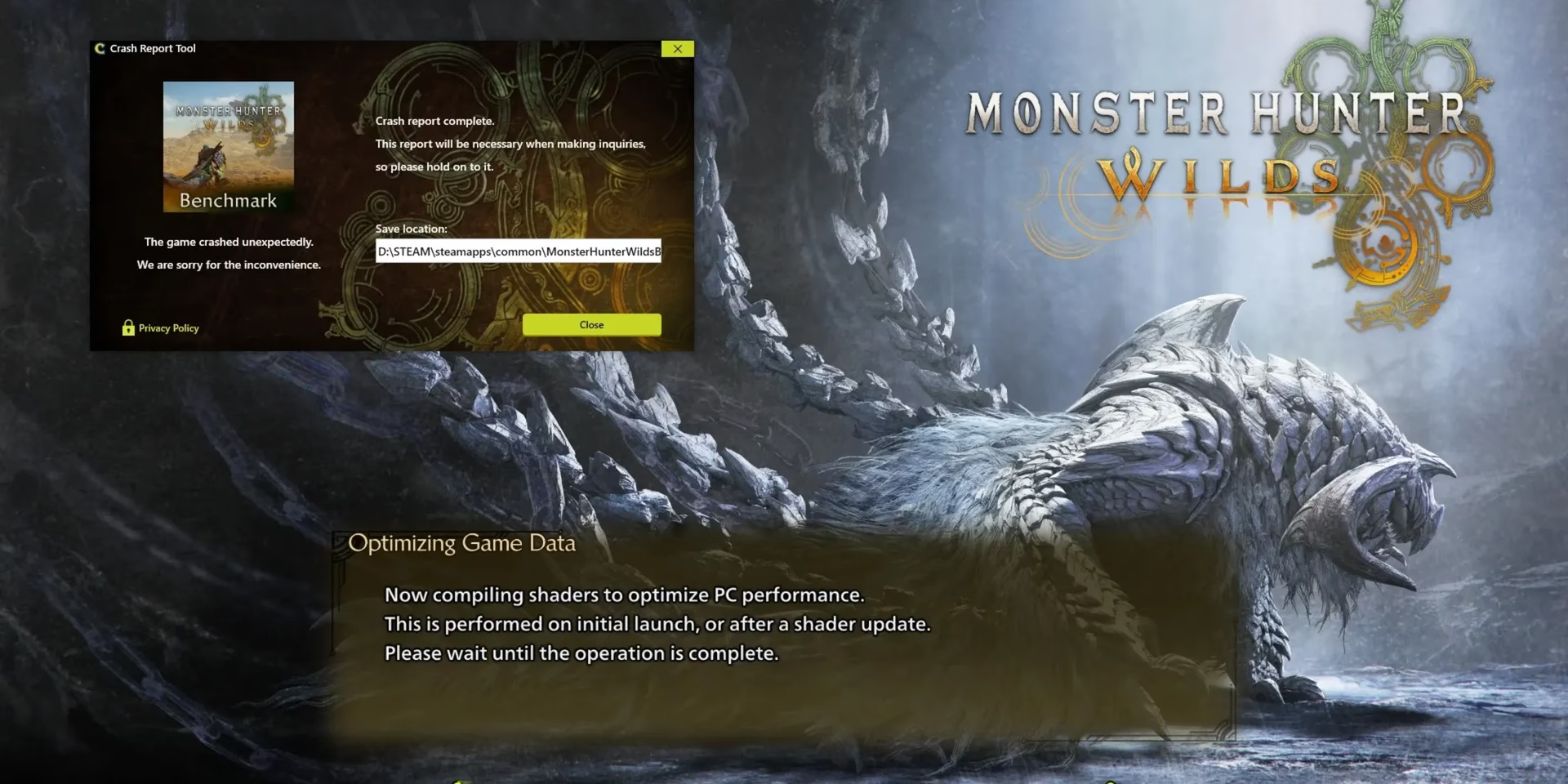
La emoción de adentrarse en las vastas y peligrosas tierras de Monster Hunter Wilds es incomparable. Has preparado tu equipo, has estudiado a tu presa y estás listo para la cacería de tu vida. Pero justo en el momento más álgido, la pantalla se congela y el juego se cierra sin previo aviso. Un crasheo. No hay nada más frustrante para un cazador que ser expulsado de la partida por un problema técnico. Si esta situación te resulta familiar, no te preocupes, no estás solo. Los lanzamientos de grandes juegos en PC a menudo vienen acompañados de pequeños problemas de estabilidad que se van puliendo con el tiempo. La buena noticia es que existen múltiples soluciones que puedes probar para resolver estos molestos cuelgues y volver a disfrutar de una experiencia de juego fluida y sin interrupciones. En esta guía completa, te llevaremos paso a paso a través de todos los métodos conocidos para arreglar los crasheos de Monster Hunter Wilds.
Causas Comunes de los Crasheos en los Videojuegos
Antes de sumergirnos en las soluciones, es útil entender por qué un juego como Monster Hunter Wilds podría cerrarse inesperadamente. Las causas pueden ser muy variadas y, a menudo, es una combinación de factores. Aquí te listamos las más habituales:
- Controladores Gráficos Desactualizados: Los fabricantes de tarjetas gráficas (NVIDIA, AMD, Intel) lanzan constantemente nuevas versiones de sus drivers para optimizar el rendimiento de los últimos juegos y corregir errores. Jugar con drivers antiguos es una de las principales causas de inestabilidad.
- Conflictos de Software: Programas que se ejecutan en segundo plano, especialmente aquellos con superposiciones (overlays) como Discord, Steam Overlay, o software de grabación, pueden entrar en conflicto con el juego.
- Configuración Gráfica Exigente: Intentar ejecutar el juego con ajustes gráficos superiores a los que tu hardware puede soportar de manera estable puede sobrecargar tu GPU o CPU, provocando un cierre forzoso.
- Archivos del Juego Corruptos: Durante la descarga o instalación, es posible que algunos archivos se dañen o no se instalen correctamente. Esto puede causar errores impredecibles durante la ejecución del juego.
- Sobrecalentamiento: Las largas sesiones de juego pueden hacer que la temperatura de tu CPU o GPU aumente peligrosamente. Si los componentes se calientan demasiado, los sistemas de seguridad del PC pueden forzar el cierre de aplicaciones exigentes para evitar daños.
- Hardware Insuficiente: Si tu ordenador no cumple con los requisitos mínimos del sistema, es muy probable que experimentes todo tipo de problemas de rendimiento, incluyendo crasheos constantes.
Guía Definitiva para Solucionar los Cuelgues
Ahora que conocemos las posibles causas, vamos a la acción. Sigue estos pasos en orden, desde el más sencillo al más complejo, para diagnosticar y solucionar el problema.
1. Optimiza la Configuración Gráfica Dentro del Juego
La primera línea de defensa está dentro del propio juego. Una configuración gráfica demasiado ambiciosa para tu sistema es una causa muy frecuente de cuelgues. No se trata solo de bajar todo al mínimo, sino de encontrar un equilibrio.
- Inicia Monster Hunter Wilds y dirígete al menú de Ajustes u Opciones.
- Busca la sección de Gráficos o Pantalla.
- Realiza los siguientes ajustes para empezar:
- Modo de Pantalla: Prueba a cambiar entre "Pantalla Completa", "Ventana sin Bordes" y "Modo Ventana". A veces, un modo es más estable que otro dependiendo del sistema.
- Resolución: Asegúrate de que estás usando la resolución nativa de tu monitor. Bajarla puede mejorar el rendimiento, pero empieza por la nativa.
- Límite de FPS: Fija el límite de fotogramas a 60 o al refresco de tu monitor. Un framerate desbloqueado puede sobrecargar tu GPU innecesariamente.
- Sincronización Vertical (V-Sync): Actívala. Esto puede solucionar problemas de 'screen tearing' y, en ocasiones, añade estabilidad al limitar los FPS a la tasa de refresco del monitor.
- Calidad de Texturas y Sombras: Estos son dos de los ajustes que más recursos consumen. Prueba a bajarlos de "Ultra" o "Alto" a "Medio".
- Guarda los cambios y reinicia el juego. Juega durante un rato para ver si el problema persiste, especialmente en las zonas o momentos donde solía ocurrir el crasheo.
2. Verifica la Integridad de los Archivos del Juego
Este es un paso fundamental. Las plataformas de distribución digital como Steam tienen herramientas integradas para comprobar que todos los archivos del juego están en perfecto estado y no se ha corrompido ninguno.
Para usuarios de Steam:
- Abre tu Biblioteca de Steam.
- Haz clic derecho sobre Monster Hunter Wilds en la lista de juegos.
- Selecciona "Propiedades" en el menú desplegable.
- Ve a la pestaña "Archivos Instalados".
- Haz clic en el botón "Verificar integridad de los archivos del juego".
El proceso tardará unos minutos. Steam escaneará todos los archivos y, si encuentra alguno dañado o ausente, lo descargará y reemplazará automáticamente. Al finalizar, intenta jugar de nuevo.
3. Actualiza tus Controladores Gráficos
Jugar con drivers obsoletos es como intentar correr una maratón con unas botas de montaña viejas. Puedes hacerlo, pero no será eficiente y podrías lesionarte. Los nuevos drivers traen optimizaciones específicas para los últimos lanzamientos.
- NVIDIA: Visita la web oficial de NVIDIA o utiliza la aplicación GeForce Experience para descargar e instalar los últimos controladores "Game Ready".
- AMD: Dirígete a la web de soporte de AMD o usa el software Adrenalin para buscar las actualizaciones más recientes para tu tarjeta Radeon.
- Intel: Si usas gráficos integrados de Intel, puedes encontrar los drivers en su página de soporte.
Después de instalar los nuevos controladores, reinicia tu ordenador antes de volver a lanzar el juego. Este paso es crucial para que los cambios se apliquen correctamente.
4. Revisa los Requisitos del Sistema
Es importante ser honesto con las capacidades de nuestro equipo. Compara las especificaciones de tu PC con los requisitos oficiales del juego. Si estás por debajo de los mínimos, los crasheos son casi inevitables.
| Componente | Requisitos Mínimos (Ejemplo) | Requisitos Recomendados (Ejemplo) |
|---|---|---|
| Sistema Operativo | Windows 10 64-bit | Windows 11 64-bit |
| Procesador (CPU) | Intel Core i5-8400 / AMD Ryzen 5 2600 | Intel Core i7-9700K / AMD Ryzen 7 3700X |
| Memoria RAM | 12 GB RAM | 16 GB RAM |
| Tarjeta Gráfica (GPU) | NVIDIA GeForce GTX 1060 (6GB) / AMD Radeon RX 580 (8GB) | NVIDIA GeForce RTX 3070 / AMD Radeon RX 6800 |
| Almacenamiento | 100 GB de espacio disponible (HDD) | 100 GB de espacio disponible (SSD) |
Nota: Esta tabla es un ejemplo basado en juegos modernos. Consulta siempre los requisitos oficiales publicados por Capcom.
5. Cierra Programas en Segundo Plano y Desactiva Overlays
El software que compite por los recursos de tu sistema puede causar inestabilidad. Antes de jugar, cierra todas las aplicaciones innecesarias: navegadores web, reproductores de música, clientes de mensajería, etc.
Presta especial atención a los programas con superposiciones (overlays), que dibujan elementos sobre la pantalla del juego. Desactívalos temporalmente:
- Steam Overlay: En Propiedades del juego > General > Desactivar la opción "Activar la Interfaz de Steam en el juego".
- Discord Overlay: En Ajustes de Usuario > Overlay > Desactiva "Activar el overlay dentro del juego".
- NVIDIA GeForce Experience: Presiona Alt+Z en el juego y busca en la configuración para desactivar la superposición.
- Otros: RivaTuner, Fraps, OBS (si no estás grabando), etc.
6. Controla la Temperatura de tu Hardware
El sobrecalentamiento es un enemigo silencioso. Usa programas como MSI Afterburner, HWMonitor o incluso el Administrador de Tareas de Windows para monitorizar las temperaturas de tu CPU y GPU mientras juegas. Si ves que las temperaturas superan los 85-90°C de forma sostenida, es probable que esa sea la causa de los cierres. Para solucionarlo:
- Limpia el polvo de los ventiladores y disipadores de tu PC.
- Asegúrate de que la caja de tu ordenador tiene un buen flujo de aire.
- Considera reemplazar la pasta térmica de la CPU y GPU si tu equipo tiene varios años.
Preguntas Frecuentes (FAQ)
¿Perderé mi partida guardada si verifico los archivos o reinstalo el juego?
No. La verificación de archivos solo comprueba los archivos de instalación del programa, no toca tus datos personales. En el caso de una reinstalación, la mayoría de juegos modernos guardan las partidas en la nube de Steam o en una carpeta separada en "Mis Documentos", por lo que tus progresos deberían estar a salvo. Aun así, nunca está de más hacer una copia de seguridad manual de la carpeta de guardado si quieres estar 100% seguro.
Mi PC cumple los requisitos recomendados, ¿por qué sigue fallando?
Cumplir los requisitos es solo una parte de la ecuación. Un conflicto de software, un driver defectuoso, problemas con la versión de Windows o incluso una fuente de alimentación que no entrega energía de forma estable pueden ser los culpables. Revisa todos los pasos de esta guía, ya que el problema puede no estar directamente relacionado con la potencia bruta de tu hardware.
El juego se cierra solo durante las cinemáticas, ¿qué hago?
Este es un problema específico que a menudo se relaciona con códecs de video o con picos de carga al transicionar de gameplay a video pre-renderizado. Intenta actualizar no solo tus drivers gráficos, sino también tu sistema operativo (Windows Update) y los paquetes de Media Feature Pack si usas una versión "N" de Windows. Verificar la integridad de los archivos también es especialmente útil en este caso.
Resolver los problemas de crasheos puede ser un proceso de prueba y error, pero con paciencia y siguiendo estos pasos de forma metódica, las probabilidades de encontrar al culpable y solucionarlo son muy altas. No dejes que la frustración te venza. Aplica estas soluciones y prepárate para volver a lo que de verdad importa: ¡la cacería!
Si quieres conocer otros artículos parecidos a Guía: Soluciona los Cuelgues de Monster Hunter Wilds puedes visitar la categoría Guías.