
08/01/2018
La Steam Deck ha revolucionado el juego portátil, ofreciendo la potencia de un PC en la palma de tu mano. Una de las mayores ventajas de la plataforma de PC siempre ha sido la capacidad de personalizar la experiencia de juego a través de los mods. Afortunadamente, esta flexibilidad se extiende a la Steam Deck. Instalar modificaciones puede revitalizar un título que ya has completado, añadir incontables horas de contenido nuevo o simplemente mejorar la calidad de vida con pequeños ajustes. Si pensabas que esta era una característica exclusiva de los ordenadores de sobremesa, estás de enhorabuena. En esta guía completa, te guiaremos a través de los diferentes métodos para instalar y gestionar mods en tu dispositivo, desde la forma más sencilla hasta la más avanzada.
- ¿Por Qué Modificar Juegos en tu Steam Deck?
- Preparativos Esenciales: El Modo Escritorio y las Copias de Seguridad
- Método 1: La Sencillez de la Steam Workshop
- Método 2: Instalación Manual con Nexus Mods
- Tabla Comparativa: Steam Workshop vs. Nexus Mods
- Preguntas Frecuentes (FAQ)
- Conclusión: Un Universo de Posibilidades en tu Mano
¿Por Qué Modificar Juegos en tu Steam Deck?
Antes de sumergirnos en el "cómo", hablemos del "porqué". Los mods son creaciones de la comunidad que pueden alterar un juego de innumerables maneras. Pueden ser desde simples cambios estéticos, como nuevas texturas o modelos de personajes, hasta expansiones completas con nuevas misiones, mapas y mecánicas de juego. Para los jugadores de Steam Deck, esto significa que la vida útil de su biblioteca de juegos puede extenderse casi infinitamente. Un juego como Stardew Valley puede transformarse con nuevos cultivos y personajes, mientras que un título como The Elder Scrolls V: Skyrim puede convertirse en una experiencia gráfica de nueva generación con cientos de mejoras. La capacidad de modificar juegos convierte a la Steam Deck en algo más que una consola portátil; la transforma en una plataforma de juego verdaderamente personalizable y en constante evolución.
Preparativos Esenciales: El Modo Escritorio y las Copias de Seguridad
Antes de empezar a descargar archivos, hay dos pasos cruciales que no debes omitir: acceder al Modo Escritorio y crear copias de seguridad. La seguridad es lo primero, especialmente cuando modificamos archivos de un juego.
Accediendo al Modo Escritorio
La interfaz estándar de la Steam Deck es fantástica para jugar, pero para tareas más complejas como la gestión de archivos, necesitamos acceder al entorno de escritorio completo basado en Linux. Este es el corazón de la flexibilidad del dispositivo.
- Presiona el botón STEAM en tu dispositivo.
- Navega hacia abajo hasta el menú Encendido.
- Selecciona la opción Cambiar a escritorio.
Tu Steam Deck se reiniciará y te presentará un entorno de escritorio muy similar al de un PC tradicional. Aquí tendrás acceso a un navegador web (Firefox viene preinstalado), un gestor de archivos (Dolphin) y todas las herramientas necesarias para la modificación de juegos.
La Importancia de las Copias de Seguridad
Modificar juegos implica reemplazar o añadir archivos en el directorio de instalación. Aunque la mayoría de las veces el proceso es seguro, siempre existe un pequeño riesgo de que algo salga mal, un mod sea incompatible o un archivo se corrompa. Esto podría hacer que el juego no se inicie o funcione incorrectamente. Para evitar la frustración de tener que reinstalar un juego completo, es fundamental hacer una copia de seguridad. Puedes hacer una copia de seguridad de toda la carpeta del juego o, si el espacio es un problema, al menos de los archivos que vas a reemplazar. Es un pequeño paso que puede ahorrarte muchos dolores de cabeza.
Método 1: La Sencillez de la Steam Workshop
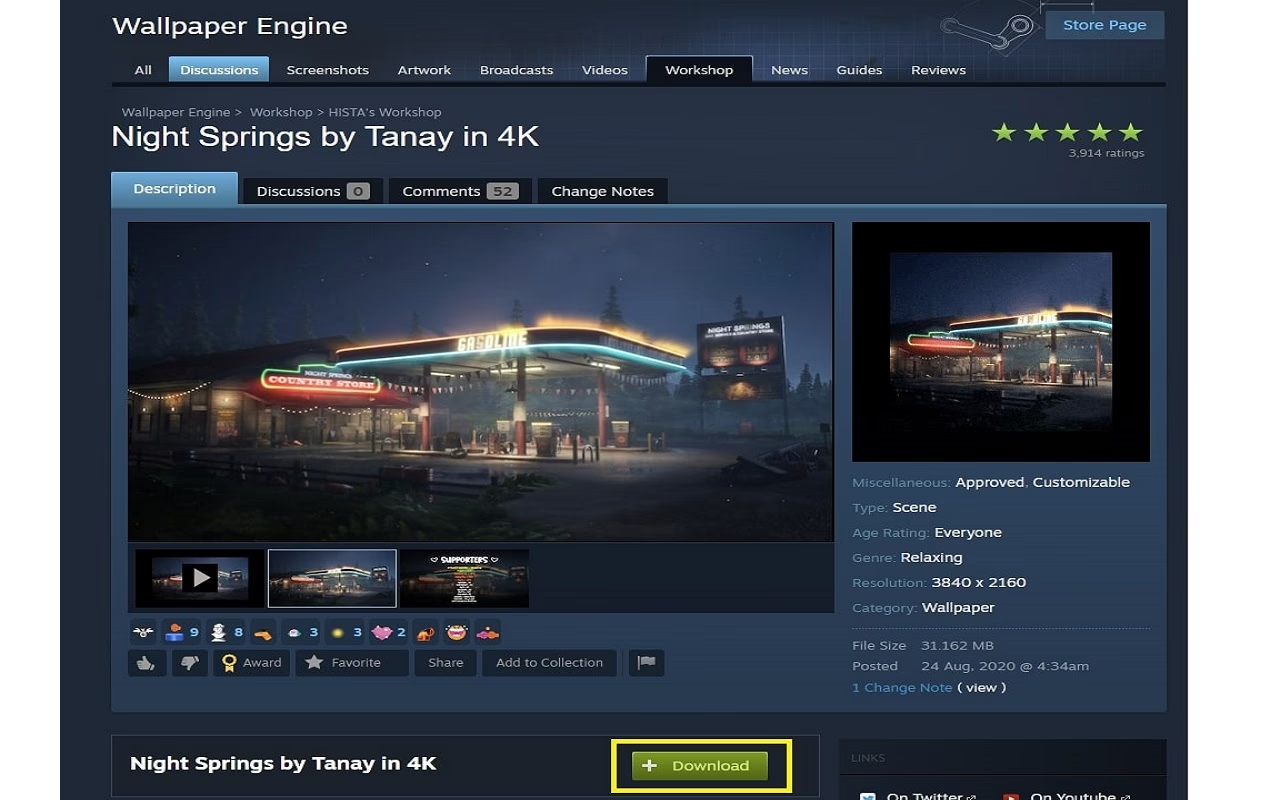
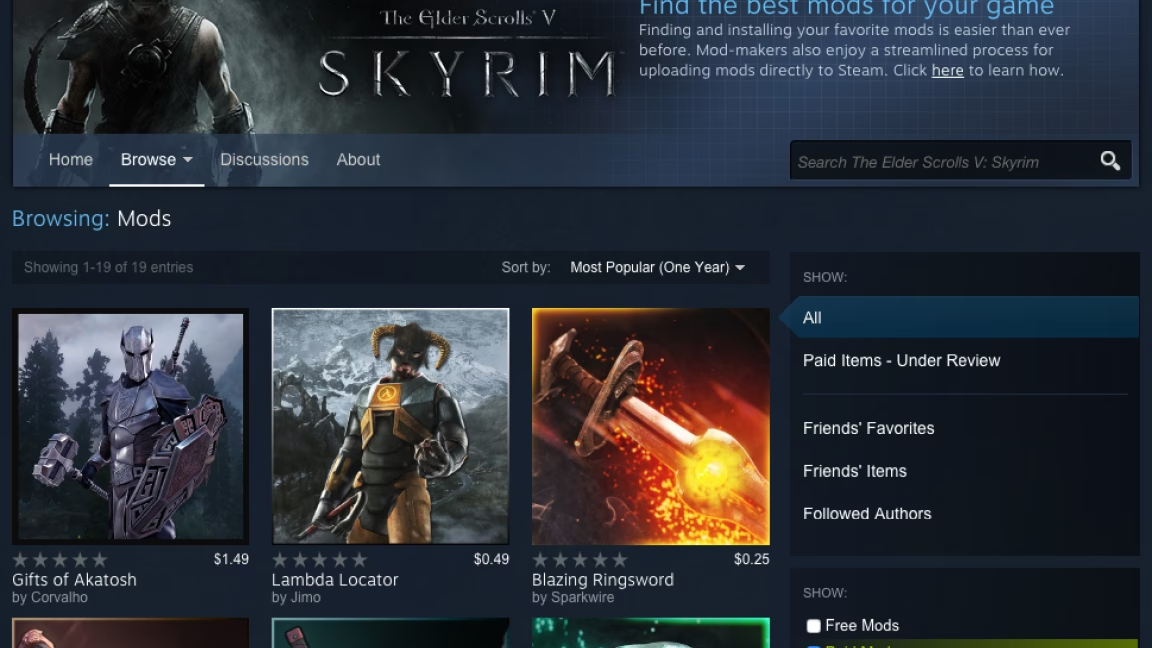
La forma más fácil y segura de instalar mods es a través de la Steam Workshop. Se trata de una plataforma integrada en Steam donde los creadores pueden subir sus mods y los jugadores pueden suscribirse a ellos con un solo clic. Steam se encarga automáticamente de la descarga, instalación y actualización.
¿Cómo Usar la Steam Workshop?
- Desde la biblioteca de Steam (tanto en el modo juego como en el escritorio), selecciona el juego que deseas modificar.
- En la página del juego, desplázate por las opciones. Si el juego es compatible, verás una pestaña o un botón llamado "Workshop".
- Al hacer clic, serás llevado al hub de la comunidad para ese juego. Aquí puedes explorar miles de mods clasificados por popularidad, fecha de creación o tipo.
- Cuando encuentres un mod que te interese, simplemente haz clic en el botón verde que dice "Suscribirse".
- ¡Eso es todo! Steam descargará el mod y lo activará la próxima vez que inicies el juego. Para desinstalarlo, solo tienes que volver a la página del mod y anular la suscripción.
La principal ventaja de este método es su simplicidad y seguridad. Sin embargo, su mayor desventaja es que no todos los juegos son compatibles con la Steam Workshop.
Método 2: Instalación Manual con Nexus Mods
Cuando un juego no tiene soporte para la Workshop, el siguiente destino es casi siempre Nexus Mods. Es la mayor web de mods para miles de juegos de PC. Este método requiere más trabajo manual, pero te da acceso a una selección de mods mucho más amplia.
Guía Detallada para la Instalación Manual
Este proceso se realiza enteramente en el Modo Escritorio de tu Steam Deck.
- Abrir el Navegador: Inicia Firefox y navega hasta la página web de Nexus Mods. Busca el juego que quieres modificar.
- Descargar el Mod: Encuentra el mod que deseas y ve a la pestaña "Files". Lee atentamente la descripción para entender los requisitos de instalación. Descarga el archivo del mod (generalmente en formato .zip, .rar o .7z).
- Localizar la Carpeta del Juego: Este es el paso más importante. Abre el gestor de archivos Dolphin. Los juegos de Steam se instalan por defecto en una ruta un poco oculta. La forma más fácil de encontrarla es:
- Abre Steam en Modo Escritorio.
- Ve a tu Biblioteca, haz clic derecho en el juego, selecciona Propiedades > Archivos instalados y haz clic en Explorar...
- Esto abrirá Dolphin directamente en la carpeta raíz del juego. Anota o guarda en favoritos esta ubicación.
- Extraer y Mover los Archivos: Vuelve a tu carpeta de Descargas, haz clic derecho en el archivo del mod que has bajado y selecciona "Extraer". Se creará una nueva carpeta con los archivos del mod. Ahora, abre esa carpeta, copia los archivos y pégalos en la carpeta del juego que localizaste en el paso anterior. Deberás seguir las instrucciones específicas del mod, ya que a veces los archivos deben ir en subcarpetas concretas como "Data" o "Mods".
- Volver al Modo Juego: Una vez que hayas terminado, puedes volver al modo juego usando el acceso directo en el escritorio y probar tu juego modificado.
Tabla Comparativa: Steam Workshop vs. Nexus Mods
| Característica | Steam Workshop | Instalación Manual (Nexus Mods) |
|---|---|---|
| Facilidad de Uso | Muy Alta (un solo clic) | Baja/Media (requiere gestión de archivos) |
| Compatibilidad de Juegos | Limitada a juegos soportados | Casi universal para juegos de PC |
| Variedad de Mods | Buena, pero a menudo limitada | Inmensa, incluyendo mods complejos |
| Seguridad | Alta (integrado y gestionado por Steam) | Media (requiere confianza en el creador) |
| Actualizaciones | Automáticas | Manuales (debes descargar la nueva versión) |
Preguntas Frecuentes (FAQ)
¿Instalar mods afecta a los logros de Steam?
Depende del juego. Algunos juegos desactivan los logros de Steam tan pronto como detectan archivos modificados. Otros no se ven afectados en absoluto. La descripción del mod o los foros de la comunidad suelen proporcionar esta información.
¿Puedo ser baneado por usar mods en juegos online?
¡Sí, absolutamente! Usar mods en juegos multijugador competitivos es extremadamente arriesgado. La mayoría de los sistemas anti-trampas los detectarán y podrían resultar en un baneo permanente de tu cuenta en ese juego. Se recomienda encarecidamente no modificar juegos online a menos que estés jugando en servidores privados que lo permitan explícitamente.
¿Qué hago si un mod rompe mi juego?
Si hiciste una copia de seguridad, simplemente restaura los archivos originales. Si no, la forma más sencilla es desinstalar el mod manualmente (borrando los archivos que añadiste) o, como último recurso, usar la función de Steam "Verificar integridad de los archivos del juego". Esta opción escaneará los archivos y reemplazará cualquier archivo corrupto o modificado por el original.
Conclusión: Un Universo de Posibilidades en tu Mano
Dominar la instalación de mods en tu Steam Deck abre un nuevo mundo de posibilidades, transformando tu dispositivo en una plataforma de juego verdaderamente ilimitada. Ya sea que prefieras la comodidad de la Steam Workshop o la inmensa libertad de la instalación manual, la capacidad de personalizar tus juegos favoritos es una de las experiencias más gratificantes del ecosistema de PC. Así que no tengas miedo de experimentar, sigue nuestras recomendaciones de seguridad y prepárate para redescubrir tu biblioteca de juegos de formas que nunca imaginaste.
Si quieres conocer otros artículos parecidos a Guía Completa para Instalar Mods en Steam Deck puedes visitar la categoría Guías.