
07/01/2018
¿Alguna vez has migrado a Linux Mint, enamorado de su estabilidad y elegancia, solo para encontrarte con la barrera de ese software o juego específico que únicamente funciona en Windows? Es una situación frustrante que ha frenado a muchos. Sin embargo, existe una solución poderosa y madura que derriba este muro: Wine. Lejos de ser un simple truco, Wine es una herramienta robusta que te permitirá ejecutar una cantidad asombrosa de aplicaciones de Windows directamente en tu escritorio de Linux Mint, como si fueran nativas. En esta guía completa, te llevaremos de la mano desde la instalación básica hasta los trucos más avanzados para que integres perfectamente el mundo de Windows en tu sistema operativo preferido.
- ¿Qué es Exactamente Wine y Por Qué Deberías Usarlo?
- Paso 1: Preparando tu Sistema Linux Mint
- Paso 2: Instalación de Wine - El Método Recomendado
- Paso 3: Configuración Inicial y Primer Uso
- Más Allá de lo Básico: Lutris, la Herramienta Definitiva para Gamers
- El Poder de Steam: Proton
- Preguntas Frecuentes (FAQ)
¿Qué es Exactamente Wine y Por Qué Deberías Usarlo?
Antes de sumergirnos en la instalación, es crucial entender qué es Wine y, sobre todo, qué no es. El nombre 'Wine' es un acrónimo recursivo que significa "Wine Is Not an Emulator" (Wine No Es un Emulador). Esta distinción es fundamental. Un emulador simula una arquitectura de hardware completa (como simular una consola PlayStation en tu PC), lo que conlleva una pérdida de rendimiento considerable. Wine, en cambio, funciona como una capa de compatibilidad. Su trabajo consiste en traducir las llamadas a la API de Windows (las instrucciones que un programa le da al sistema operativo) a llamadas que el kernel de Linux pueda entender en tiempo real. El resultado es que las aplicaciones se ejecutan con un rendimiento cercano al nativo, sin la sobrecarga de una emulación completa.
Los beneficios son claros:
- Rendimiento: Al no emular hardware, los juegos y aplicaciones pueden aprovechar casi toda la potencia de tu CPU y GPU.
- Integración: Los programas de Windows pueden aparecer en tu menú de aplicaciones, tener sus propios iconos en el escritorio y comportarse como cualquier otra aplicación de Linux.
- Ahorro de recursos: No necesitas ejecutar una máquina virtual completa con una copia de Windows, lo que ahorra una cantidad significativa de RAM y espacio en disco.
Paso 1: Preparando tu Sistema Linux Mint
Una buena base es esencial para una instalación sin problemas. Antes de instalar Wine, debemos asegurarnos de que nuestro sistema esté actualizado y preparado para manejar tanto aplicaciones de 64 bits como de 32 bits, ya que muchos programas y juegos de Windows, especialmente los más antiguos, son de 32 bits.
Abre una terminal (puedes usar el atajo Ctrl+Alt+T) y ejecuta los siguientes comandos, uno por uno:
Primero, actualizamos la lista de paquetes disponibles:
sudo apt updateLuego, aplicamos las actualizaciones pendientes:
sudo apt upgrade -yA continuación, y este es un paso muy importante, habilitamos la arquitectura de 32 bits. La mayoría de las instalaciones de Linux Mint son de 64 bits, pero necesitamos esta compatibilidad adicional:
sudo dpkg --add-architecture i386Con esto, tu sistema está listo y preparado para recibir a Wine.
Paso 2: Instalación de Wine - El Método Recomendado
Aunque podrías instalar Wine desde los repositorios oficiales de Linux Mint, esta versión suele estar desactualizada. Para obtener la máxima compatibilidad, especialmente con juegos y software moderno, siempre es recomendable instalar la última versión estable directamente desde los desarrolladores de WineHQ.
Sigue estos pasos en tu terminal:
- Descargar y añadir la clave del repositorio de WineHQ:
wget -nc https://dl.winehq.org/wine-builds/winehq.key sudo apt-key add winehq.key - Añadir el repositorio a tu sistema: (Asegúrate de que tu versión de Mint corresponda a la base de Ubuntu correcta. Por ejemplo, Linux Mint 21.x se basa en Ubuntu 22.04 Jammy Jellyfish).
sudo add-apt-repository 'deb https://dl.winehq.org/wine-builds/ubuntu/ jammy main' - Actualizar la lista de paquetes de nuevo: Ahora que hemos añadido un nuevo repositorio, debemos actualizar la lista para que el sistema lo reconozca.
sudo apt update - Instalar la versión estable de Wine: Finalmente, instalamos el paquete. Esto descargará e instalará la rama estable, que es la recomendada para la mayoría de los usuarios.
sudo apt install --install-recommends winehq-stable
El proceso de instalación puede tardar unos minutos, ya que descargará muchos paquetes. Una vez finalizado, puedes verificar la instalación con el comando: wine --version. Debería devolverte la versión que acabas de instalar.
Paso 3: Configuración Inicial y Primer Uso
La primera vez que ejecutes un comando de Wine, este configurará automáticamente un entorno virtual de Windows en tu directorio personal. Este entorno se conoce como "prefijo de Wine" y se encuentra en una carpeta oculta llamada ~/.wine.
Para iniciar esta configuración y acceder al panel de control de Wine, ejecuta en la terminal:
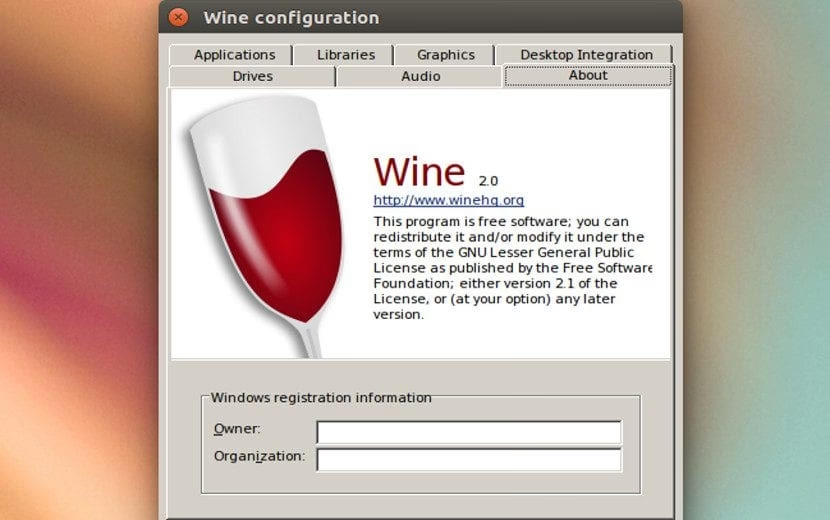
winecfgAparecerá una ventana pidiéndote instalar componentes adicionales como "Mono" y "Gecko". Es muy recomendable que hagas clic en "Instalar" en ambas ventanas, ya que son necesarios para aplicaciones que usan .NET y componentes HTML embebidos.
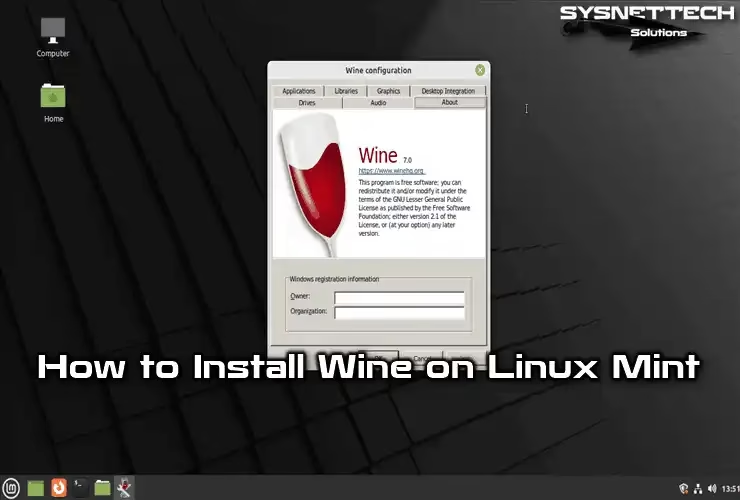
Una vez hecho esto, verás la ventana de "Configuración de Wine". Aquí puedes ajustar muchas opciones, como la versión de Windows que Wine simula (muy útil si un programa antiguo requiere Windows XP, por ejemplo), la configuración de gráficos, las unidades de disco y el audio. Para empezar, la configuración por defecto suele ser suficiente.
Más Allá de lo Básico: Lutris, la Herramienta Definitiva para Gamers
Si tu principal objetivo para usar Wine es jugar, entonces debes conocer Lutris. Lutris es un gestor de juegos de código abierto para Linux que simplifica radicalmente el proceso de instalación y configuración de juegos. Actúa como una interfaz sobre Wine y otras herramientas, utilizando scripts de instalación creados por la comunidad que automatizan todo el proceso.
Con Lutris:
- Puedes instalar juegos de GOG, Epic Games Store, y otros lanzadores con un solo clic.
- Gestiona múltiples versiones de Wine, permitiéndote usar la versión específica que mejor funciona con un juego concreto.
- Aplica automáticamente parches y configuraciones óptimas para miles de títulos.
Instalar Lutris en Linux Mint es muy sencillo desde su PPA oficial. Abre una terminal y ejecuta:
sudo add-apt-repository ppa:lutris-team/lutris sudo apt update sudo apt install lutrisUna vez instalado, abre Lutris desde tu menú de aplicaciones. Verás una interfaz limpia donde puedes buscar juegos y simplemente hacer clic en "Instalar". Lutris se encargará del resto, descargando la versión correcta de Wine y todas las dependencias necesarias. Es, sin duda, la forma más cómoda de integrar tus juegos de Windows en Linux.
El Poder de Steam: Proton
Si eres usuario de Steam, estás de enhorabuena. Valve ha desarrollado su propia versión modificada de Wine llamada Proton. Está integrada directamente en el cliente de Steam para Linux y permite ejecutar una cantidad masiva de juegos de Windows de forma transparente.
Para activarlo:
- Abre Steam.
- Ve a `Steam > Parámetros > Steam Play`.
- Marca la casilla "Activar Steam Play para todos los demás títulos".
- Selecciona la última versión de Proton en el menú desplegable.
- Reinicia Steam.
¡Y ya está! Ahora, cuando vayas a tu biblioteca, verás un botón de "Instalar" en casi todos tus juegos, incluso en los que no tienen una versión oficial para Linux. Al hacer clic, Steam descargará el juego y lo configurará automáticamente con Proton. Para saber qué tan bien funciona un juego, puedes consultar la base de datos comunitaria ProtonDB, donde los usuarios reportan su experiencia.
Tabla Comparativa: Métodos de Integración
| Característica | Wine (Puro) | Lutris | Proton (Steam) |
|---|---|---|---|
| Uso Principal | Aplicaciones generales, control manual | Juegos de múltiples tiendas (GOG, Epic, etc.) | Juegos de la biblioteca de Steam |
| Facilidad de Uso | Baja (requiere configuración manual) | Alta (scripts de un clic) | Muy Alta (integración transparente) |
| Flexibilidad | Máxima | Alta (gestiona múltiples versiones de Wine) | Media (limitado al ecosistema Steam) |
Preguntas Frecuentes (FAQ)
¿Necesito instalar DirectX o .NET Framework?
A menudo, sí. Muchos juegos y aplicaciones dependen de estas librerías de Windows. La forma más fácil de instalarlas dentro de un prefijo de Wine es usando una herramienta llamada Winetricks. Es un script auxiliar que automatiza la instalación de estos componentes. Si usas Lutris, a menudo se encargará de esto por ti. Para instalarlo manualmente: sudo apt install winetricks.
¿Funcionarán todos mis programas y juegos?
No, no todos. La compatibilidad ha mejorado enormemente, pero todavía hay software (especialmente juegos con sistemas anti-trampas muy agresivos) que no funciona. Antes de intentar instalar algo, es una excelente idea consultar la base de datos de aplicaciones de WineHQ (AppDB) o ProtonDB para ver los informes de compatibilidad de otros usuarios.
¿Cómo desinstalo un programa de Windows?
Wine viene con su propio desinstalador. Simplemente abre una terminal y ejecuta wine uninstaller. Esto abrirá una ventana similar al panel de "Agregar o quitar programas" de Windows, desde donde podrás seleccionar y eliminar el software que ya no necesites.
En resumen, la integración de Wine en Linux Mint abre un universo de posibilidades, eliminando una de las últimas barreras para muchos usuarios. Ya sea a través de la configuración manual para un control total, la comodidad de Lutris para tu colección de juegos, o la perfecta integración de Proton en Steam, ejecutar software de Windows en tu sistema Linux nunca ha sido tan accesible y eficiente.
Si quieres conocer otros artículos parecidos a Guía Completa para Usar Wine en Linux Mint puedes visitar la categoría Juegos.