
09/06/2021
En el mundo del gaming, cada frame y cada milisegundo cuentan. Por eso, cuando surgen noticias sobre vulnerabilidades o problemas de rendimiento, es normal que la comunidad se pregunte: ¿qué está pasando con mi hardware? Si eres dueño de una placa base MSI y has escuchado rumores o simplemente quieres asegurarte de que tu equipo funcione a la perfección, has llegado al lugar correcto. No se trata de un escándalo, sino de una tarea de mantenimiento fundamental: la actualización de la BIOS. A menudo pasada por alto, esta actualización es una de las herramientas más poderosas que tienes para garantizar la seguridad, estabilidad y compatibilidad de tu sistema. En esta guía completa, te llevaremos de la mano a través de todo el proceso, desmitificando cada paso para que puedas mantener tu PC MSI en la cima de su rendimiento.
¿Por Qué es Tan Importante Actualizar la BIOS?
Muchos usuarios ven la BIOS (Sistema Básico de Entrada/Salida) como un componente misterioso que es mejor no tocar. Sin embargo, es el software fundamental que controla el arranque de tu hardware antes de que el sistema operativo tome el control. Los fabricantes como MSI lanzan actualizaciones periódicas por varias razones cruciales:
- Parches de Seguridad: Vulnerabilidades como las famosas Spectre y Meltdown demostraron que incluso el hardware a nivel de procesador puede tener fallos de seguridad. La única forma de mitigar completamente estos riesgos es a través de una actualización del microcódigo, que se distribuye mediante una actualización de la BIOS. Mantenerla al día es tu primera línea de defensa.
- Mejora de Compatibilidad: ¿Quieres instalar un procesador de nueva generación en tu placa base actual? ¿O quizás un nuevo kit de memoria RAM de alta velocidad? Las actualizaciones de la BIOS a menudo incluyen soporte para nuevo hardware, permitiéndote mejorar tu equipo sin necesidad de cambiar la placa base.
- Corrección de Errores (Bug Fixes): A veces, las placas base salen al mercado con pequeños errores de software que pueden causar inestabilidad, problemas con periféricos o comportamientos extraños. Las actualizaciones corrigen estos fallos, resultando en un sistema mucho más estable y confiable para tus largas sesiones de juego.
- Aumento de Rendimiento: En algunos casos, los fabricantes optimizan el código de la BIOS para mejorar la gestión de la memoria, las velocidades del procesador o la comunicación entre componentes, lo que puede traducirse en una ligera pero bienvenida mejora del rendimiento general del sistema.
Paso 1: Identificar el Modelo Exacto de tu Placa Base
Antes de descargar cualquier archivo, el paso más crítico es conocer con un 100% de certeza el modelo exacto de tu placa base MSI. Instalar una BIOS incorrecta puede dejar tu placa inutilizable. Afortunadamente, tienes varios métodos para averiguarlo.
Métodos para Identificar tu Motherboard
Puedes elegir entre métodos de software, que son más rápidos, o una inspección física, que es infalible.
- Inspección Visual: Apaga tu PC, desconéctalo de la corriente y abre el panel lateral. El nombre del modelo suele estar impreso en letras grandes directamente sobre la placa, a menudo cerca de las ranuras de la RAM o del zócalo de la CPU. Por ejemplo, podrías ver algo como "Z170A GAMING PRO CARBON" o "MS-7A12".
- Software Especializado (Speccy o CPU-Z): Programas gratuitos y populares entre los gamers como Speccy o CPU-Z son excelentes para esto. Simplemente descárgalos, ejecútalos y en la pestaña "Motherboard" o "Mainboard" te mostrarán el fabricante y el modelo exacto sin necesidad de abrir tu gabinete.
- Herramienta de Sistema de Windows: Puedes presionar las teclas
Win + R, escribirmsinfo32y presionar Enter. En la ventana que aparece, busca la línea que dice "Modelo de placa base" o "BaseBoard Product".
Tabla Comparativa de Métodos
| Método | Ventajas | Desventajas |
|---|---|---|
| Inspección Física | 100% preciso, infalible. | Requiere apagar y abrir el PC. |
| Speccy / CPU-Z | Muy rápido, fácil y proporciona mucha información adicional. | Depende de un software de terceros. |
| msinfo32 (Windows) | Integrado en el sistema operativo, no requiere descargas. | A veces puede mostrar información genérica en lugar del modelo exacto. |
Paso 2: Descarga y Preparación de los Archivos
Una vez que tienes el nombre exacto de tu modelo, es hora de conseguir el archivo correcto.
- Visita el sitio web oficial de soporte de MSI.
- Utiliza la barra de búsqueda para introducir el modelo de tu placa base.
- Navega a la sección de "Soporte" o "Descargas" de tu producto.
- Haz clic en la pestaña "BIOS". Verás una lista de las versiones disponibles, con la más reciente en la parte superior. Lee las notas de la versión para ver qué cambios y mejoras incluye.
- Descarga el archivo de la BIOS más reciente. Normalmente vendrá en un archivo comprimido (.zip).
- Consigue una unidad flash USB. No necesita ser de gran capacidad, una de 4GB es más que suficiente. Formátala en el sistema de archivos FAT32. Esto es muy importante, ya que la BIOS podría no reconocer otros formatos como NTFS.
- Extrae el contenido del archivo .zip que descargaste. Dentro encontrarás uno o más archivos. El que necesitas es el archivo de la BIOS principal. Cópialo a la raíz de tu unidad flash USB (es decir, no dentro de ninguna carpeta).
Paso 3: El Proceso de Actualización con M-Flash
MSI ha simplificado enormemente este proceso con su herramienta M-Flash, integrada directamente en la BIOS. Este es el método más seguro y recomendado.
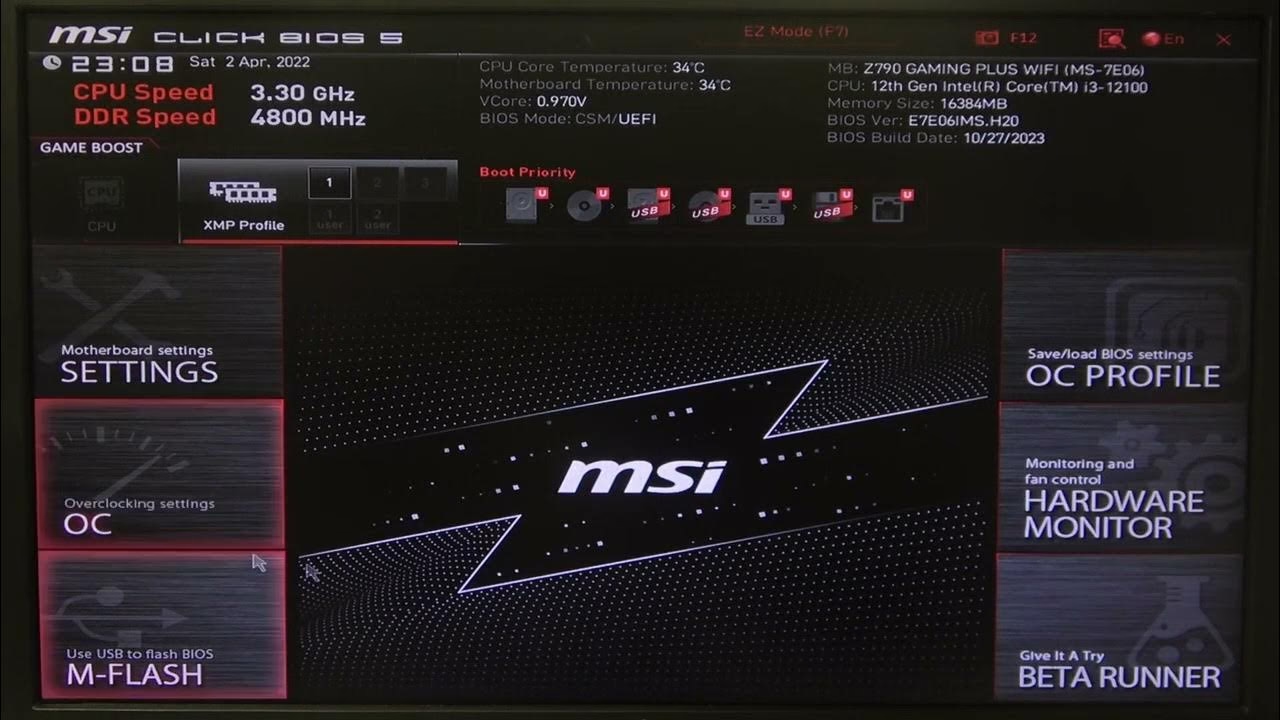
Con el USB conectado, reinicia tu ordenador. Justo cuando empiece a arrancar, presiona repetidamente la tecla "Supr" (o "Delete") en tu teclado para entrar en la configuración de la BIOS. Una vez dentro, sigue estos pasos:
- Activa M-Flash: Busca el botón o la opción "M-Flash" en la interfaz de la BIOS. Al hacer clic, el sistema te advertirá que se reiniciará para entrar en el modo de actualización. Acepta.
- Selecciona el Archivo: El PC se reiniciará en una interfaz especial de M-Flash. Verás una lista de unidades de almacenamiento. Selecciona tu unidad flash USB.
- Elige la BIOS: Navega hasta el archivo de la BIOS que copiaste anteriormente y selecciónalo. El sistema te pedirá una última confirmación. Asegúrate de que es el archivo correcto y acepta.
- ¡Espera! Este es el Momento Crucial: El proceso de actualización comenzará. Puede tardar varios minutos. Durante este tiempo, es absolutamente fundamental que no apagues el ordenador, no lo reinicies ni quites la unidad USB. Cualquier interrupción de la energía en este punto podría corromper la BIOS y dejar tu placa base inservible.
- Reinicio Automático: Una vez que el proceso finalice, el ordenador se reiniciará automáticamente. Puede que se reinicie varias veces, es normal. Déjalo terminar su ciclo.
- Verificación Final: Vuelve a entrar en la BIOS (presionando "Supr") y verifica en la pantalla principal que la "BIOS Version" ahora muestra el número de la versión que acabas de instalar.
¡Felicidades! Has actualizado con éxito la BIOS de tu placa base MSI. Recuerda que la actualización restablecerá todas las configuraciones a sus valores predeterminados, así que deberás volver a activar perfiles importantes como el XMP para tu memoria RAM y reajustar cualquier configuración de overclocking que tuvieras.
Preguntas Frecuentes (FAQ)
¿Es realmente necesario actualizar la BIOS si todo funciona bien?
Si no tienes problemas de estabilidad o compatibilidad y no te preocupan las últimas vulnerabilidades de seguridad, podrías omitirlo. Sin embargo, es una buena práctica revisar si hay actualizaciones importantes cada 6-12 meses para mantener tu sistema protegido y optimizado.
¿Puedo dañar mi PC si actualizo la BIOS?
El riesgo es bajo si sigues los pasos correctamente. El principal peligro es un corte de energía durante el proceso. Por eso, evita actualizar durante una tormenta eléctrica o si tienes problemas con tu suministro eléctrico. Usar una fuente de alimentación ininterrumpida (SAI/UPS) ofrece una capa extra de seguridad.
¿He perdido mi configuración de overclock después de actualizar?
Sí. La actualización de la BIOS restablece todos los ajustes a los valores de fábrica. Es una buena idea tomar fotos o apuntar tus configuraciones personalizadas (overclock, perfiles de ventiladores, orden de arranque, etc.) antes de empezar el proceso para poder volver a aplicarlas fácilmente.
Mi PC no enciende después de la actualización, ¿qué hago?
En el raro caso de que algo salga mal, no todo está perdido. Muchas placas MSI modernas tienen una función llamada "Flash BIOS Button". Permite flashear la BIOS desde un USB incluso sin tener una CPU o RAM instalada. Consulta el manual de tu placa base para ver si tiene esta función y cómo usarla. Otra opción es intentar un "Clear CMOS" para restablecer la configuración por completo.
Si quieres conocer otros artículos parecidos a Guía Esencial para Actualizar tu BIOS MSI puedes visitar la categoría Hardware.