
04/11/2017
Es una situación frustrante y demasiado común: necesitas pasar las fotos de tus vacaciones, un documento importante o los archivos de tu cámara, conectas la tarjeta SD a tu PC y... nada. El ordenador no la reconoce. Antes de darla por perdida o correr a comprar una nueva, respira hondo. En la mayoría de los casos, este problema tiene solución. Este artículo te guiará paso a paso a través de las posibles causas y las soluciones más efectivas para que tu PC vuelva a leer tu tarjeta SD sin problemas.
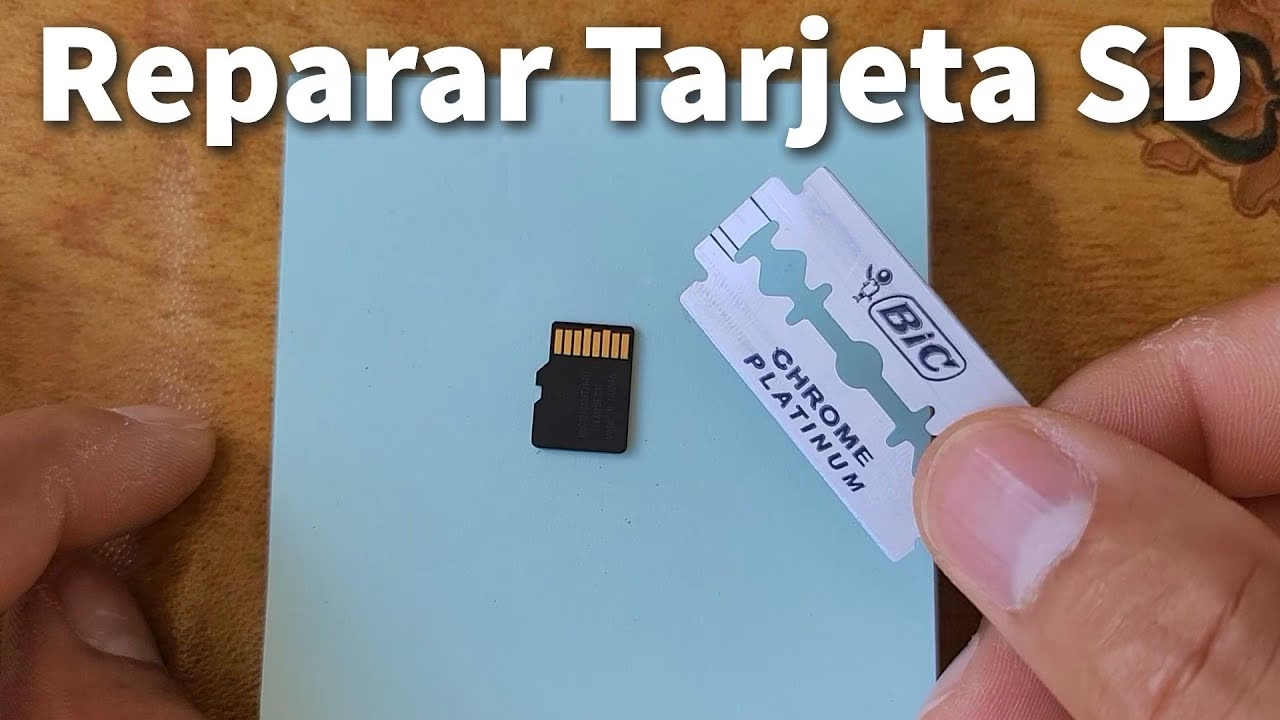
Las tarjetas SD, a pesar de su pequeño tamaño, son dispositivos de almacenamiento complejos. Un simple error de escritura, un problema de conexión o un conflicto de software pueden hacer que se vuelvan invisibles para Windows. A continuación, desglosaremos todas las posibles soluciones, comenzando por las más simples y avanzando hacia las más técnicas, asegurándonos de cubrir todos los frentes.
¿Por qué mi PC no detecta la tarjeta SD? Posibles Causas
Entender el origen del problema es el primer paso para solucionarlo. Un fallo en la detección de una tarjeta SD puede deberse a múltiples factores, tanto físicos como lógicos. Aquí te presentamos un resumen de los culpables más habituales:
- Problemas de Conexión Física: A veces, la solución es más simple de lo que parece. El lector de tarjetas puede estar dañado, el puerto USB al que lo conectas puede fallar, o la propia tarjeta puede tener suciedad en sus contactos metálicos.
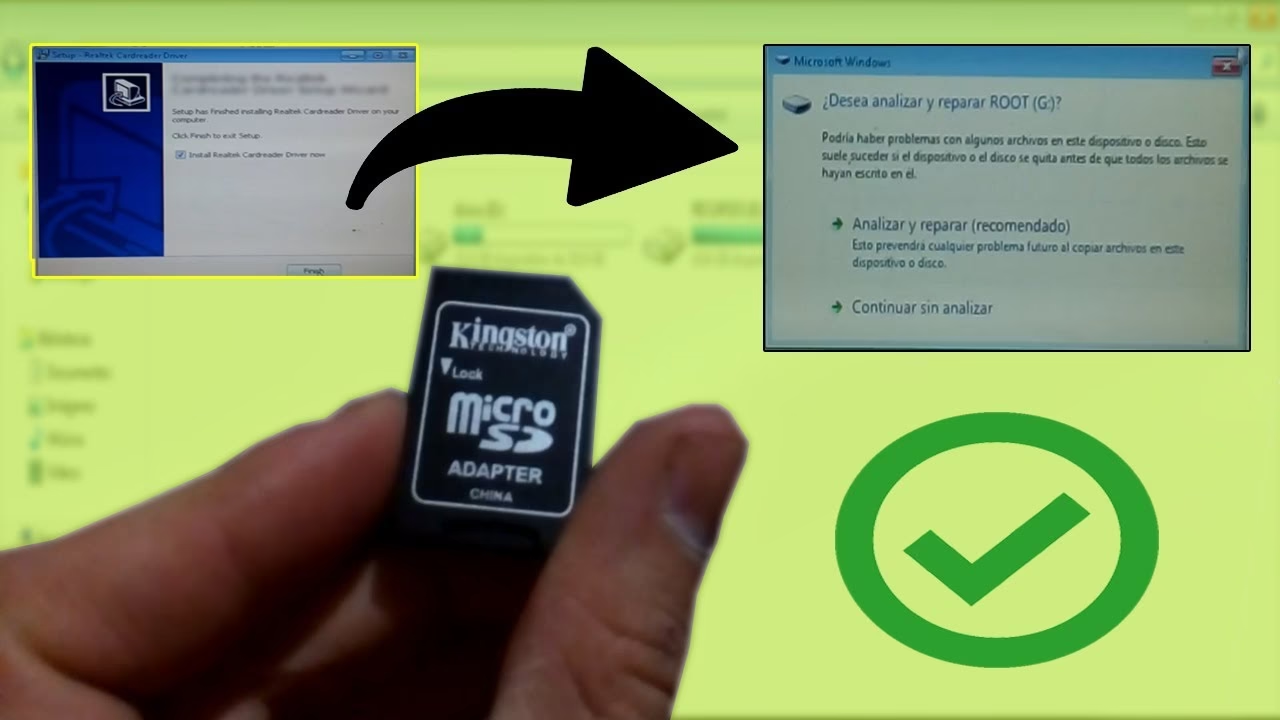
- Protección Contra Escritura: Todas las tarjetas SD de tamaño estándar (y muchos adaptadores de microSD) tienen un pequeño interruptor físico en el lateral. Si este interruptor está en la posición de "Lock" (bloqueo), el PC no podrá escribir en ella e, en ocasiones, ni siquiera leerla correctamente.
- Conflictos con la Letra de Unidad: Windows asigna una letra (como D:, E:, F:) a cada unidad de almacenamiento. Si por alguna razón tu tarjeta SD no recibe una letra, o si la letra que intenta usar ya está ocupada por otro dispositivo, no aparecerá en el Explorador de Archivos.
- Controladores (Drivers) Obsoletos o Corruptos: Los controladores son el software que permite que Windows se comunique con el hardware (en este caso, el lector de tarjetas). Si estos controladores están desactualizados, dañados o son incorrectos, la comunicación falla y el PC no reconocerá el dispositivo.
- Sistema de Archivos Dañado o Incompatible: Un apagón repentino, una extracción insegura de la tarjeta o un error de software pueden corromper el sistema de archivos (como FAT32 o exFAT). Cuando esto ocurre, Windows no sabe cómo interpretar los datos y la tarjeta puede aparecer como "RAW" o simplemente no aparecer.
- Daño Físico en la Tarjeta: Aunque son resistentes, las tarjetas SD no son indestructibles. Una caída, una presión excesiva o la exposición a campos magnéticos pueden causar daños internos que la dejen inutilizable.
Soluciones Paso a Paso para un Problema de Detección de Tarjeta SD
Ahora que conocemos las causas, vamos a la acción. Sigue estos métodos en el orden propuesto, ya que están organizados de menor a mayor complejidad.
Método 1: Verificaciones Físicas Básicas
Antes de sumergirte en la configuración de Windows, descarta los problemas físicos más evidentes.
- Prueba en otro puerto USB: Desconecta el lector de tarjetas y conéctalo a un puerto USB diferente en tu PC. A veces, un puerto específico puede fallar.
- Prueba con otro lector de tarjetas o PC: Si es posible, intenta leer la tarjeta en otro ordenador o con un lector de tarjetas distinto. Esto te ayudará a determinar si el problema es la tarjeta, el lector o tu PC.
- Limpia los contactos: Con mucho cuidado, usa un paño suave y seco (como los de limpiar gafas) para limpiar los contactos metálicos dorados de la tarjeta SD. El polvo y la suciedad pueden impedir una buena conexión.
- Verifica el interruptor de bloqueo: Revisa el lateral de tu tarjeta SD o del adaptador. Asegúrate de que el pequeño interruptor de plástico no esté en la posición de "Lock". Deslízalo hacia arriba, en la dirección opuesta al bloqueo.
Método 2: Asignar o Cambiar la Letra de Unidad
Si la tarjeta no aparece en "Este equipo" pero el PC emite un sonido al conectarla, es muy probable que sea un problema con la letra de unidad. Se soluciona desde el Administrador de Discos.
- Pulsa las teclas `Windows + X` y selecciona "Administración de discos" en el menú.
- En la ventana que se abre, busca tu tarjeta SD en la lista de unidades. La reconocerás por su tamaño de almacenamiento. Puede que aparezca sin una letra asignada.
- Haz clic derecho sobre la partición de la tarjeta SD y selecciona "Cambiar la letra y rutas de acceso de unidad...".
- En la nueva ventana, haz clic en "Agregar" si no tiene letra, o en "Cambiar" si quieres asignarle una diferente.
- Selecciona una letra de unidad que no esté en uso (por ejemplo, G:, H:, etc.) y haz clic en "Aceptar".
- Tras unos segundos, la tarjeta SD debería aparecer en el Explorador de Archivos.
Método 3: Reinstalar o Actualizar los Controladores del Lector de Tarjetas
Un controlador defectuoso es una causa muy común. Forzar a Windows a reinstalarlo puede solucionar el problema.
- Pulsa las teclas `Windows + X` y elige "Administrador de dispositivos".
- Expande la categoría "Controladoras de bus serie universal" o busca una categoría como "Dispositivos de tecnología de memoria".
- Busca tu lector de tarjetas. Puede aparecer como "Dispositivo de almacenamiento masivo USB", "Realtek Card Reader" o algo similar. A veces, si hay un problema, tendrá un pequeño triángulo amarillo de advertencia.
- Haz clic derecho sobre el dispositivo y selecciona "Desinstalar dispositivo". Confirma la acción.
- Desconecta el lector de tarjetas de tu PC.
- Reinicia tu ordenador.
- Una vez que Windows se haya iniciado por completo, vuelve a conectar el lector de tarjetas. El sistema debería detectarlo e instalar automáticamente los controladores más adecuados.
Método 4: Utilizar el Solucionador de Problemas de Windows
Windows incluye herramientas de diagnóstico que pueden encontrar y solucionar problemas de hardware automáticamente.
- Abre la Configuración de Windows (tecla `Windows + I`).
- Ve a "Actualización y seguridad" y luego a la pestaña "Solucionar problemas".
- Busca y ejecuta el solucionador de problemas de "Hardware y dispositivos".
- Sigue las instrucciones en pantalla. La herramienta escaneará tu sistema en busca de problemas comunes y aplicará las correcciones necesarias.
Método 5: Ejecutar el Comando CHKDSK
Si el sistema de archivos de la tarjeta está dañado, la herramienta CHKDSK (Check Disk) puede intentar repararlo. Este método requiere usar la Símbolo del sistema.
- En la barra de búsqueda de Windows, escribe `cmd`.
- Haz clic derecho en "Símbolo del sistema" y selecciona "Ejecutar como administrador".
- En la ventana negra, escribe el siguiente comando y presiona Enter: `chkdsk X: /f /r`
- Importante: Reemplaza la `X` con la letra de unidad que tu tarjeta SD tiene asignada en el Administrador de Discos (aunque no aparezca en el explorador).
- El comando `/f` intenta corregir errores en el disco, y el comando `/r` localiza sectores defectuosos e intenta recuperar la información legible.
- El proceso puede tardar bastante tiempo, dependiendo del tamaño y la velocidad de la tarjeta. No lo interrumpas.
¿Y si nada funciona? Recuperación de Datos y Formateo
Si has llegado hasta aquí y la tarjeta sigue sin ser reconocida o aparece como "RAW", es posible que el sistema de archivos esté gravemente dañado. El siguiente paso sería formatear la tarjeta, pero ¡cuidado! Esto borrará todos los datos que contiene.
Antes de formatear, si los datos de la tarjeta son importantes, debes intentar una recuperación de datos. Existen programas especializados que pueden escanear la tarjeta a bajo nivel y encontrar archivos incluso cuando el sistema de archivos está corrupto. El procedimiento general es:
- Descargar e instalar un software de recuperación de datos en tu PC.
- Conectar la tarjeta SD.
- Ejecutar el software y seleccionar la tarjeta SD como la unidad a escanear.
- Esperar a que el escaneo profundo finalice.
- Previsualizar los archivos recuperables y guardarlos en una ubicación segura de tu PC, nunca en la misma tarjeta SD.
Una vez que tus datos estén a salvo, puedes proceder a formatear la tarjeta para volver a utilizarla. Puedes hacerlo haciendo clic derecho sobre ella en "Este equipo" y seleccionando "Formatear", o desde el Administrador de Discos.
Tabla Comparativa de Sistemas de Archivos
Al formatear, deberás elegir un sistema de archivos. Esta tabla te ayudará a decidir cuál es el mejor para tu tarjeta SD.
| Sistema de Archivos | Compatibilidad | Limitación de Archivo | Uso Recomendado |
|---|---|---|---|
| FAT32 | Muy alta (Windows, macOS, Linux, cámaras, móviles antiguos) | Tamaño máximo de archivo de 4 GB | Tarjetas de 32 GB o menos. |
| exFAT | Alta (Sistemas operativos modernos, cámaras, consolas) | Sin límite práctico de tamaño de archivo | La mejor opción para la mayoría de tarjetas SD modernas (64 GB o más). |
| NTFS | Principalmente Windows. Compatibilidad limitada en otros dispositivos. | Sin límite práctico de tamaño de archivo | No recomendado para tarjetas SD, a menos que se use exclusivamente con PCs Windows. |
Preguntas Frecuentes (FAQ)
¿Por qué mi tarjeta SD funciona en mi cámara pero no en mi PC?
Esto suele deberse a un problema con el lector de tarjetas de tu PC o con sus controladores. La cámara tiene su propio lector y software optimizado para la tarjeta. Intenta usar un lector de tarjetas diferente o reinstalar los drivers en tu PC como se indica en el Método 3.
¿Cómo puedo evitar que mi tarjeta SD se dañe en el futuro?
Para maximizar la vida útil de tu tarjeta, sigue estas recomendaciones: siempre "expulsa de forma segura" la tarjeta desde Windows antes de desconectarla físicamente, evita sacarla de la cámara o dispositivo mientras está escribiendo datos, guárdala en un estuche protector para evitar daños físicos y polvo, y utiliza lectores de tarjetas de buena calidad.
Mi PC dice que la tarjeta SD está en formato RAW, ¿qué significa?
Significa que Windows no reconoce el sistema de archivos de la tarjeta. Esto es un signo claro de corrupción de datos. Antes de formatearla, intenta recuperar tus archivos con un software especializado, ya que la información probablemente todavía esté allí, pero inaccesible para el sistema operativo.
Si quieres conocer otros artículos parecidos a Solución: Mi PC no lee la tarjeta SD puedes visitar la categoría Hardware.