
17/01/2015
Pulsas el botón de encendido de tu ordenador con la misma naturalidad con la que respiras, pero esta vez, algo es diferente. En lugar del familiar zumbido del sistema operativo arrancando, te recibe una serie de pitidos agudos y una pantalla en negro. Es una de las experiencias más frustrantes para cualquier usuario, una señal inequívoca de que algo va mal en las entrañas de tu máquina. Pero no te preocupes, esos pitidos no son un lamento de muerte, sino un código, un lenguaje secreto que tu PC utiliza para decirte exactamente qué le duele. Entender este código es el primer paso para solucionar el problema y devolver tu equipo a la vida.
Este sistema de diagnóstico es una función de la BIOS (Sistema Básico de Entrada/Salida), el primer software que se ejecuta al encender el ordenador. Antes de que Windows o cualquier otro sistema operativo pueda cargar, la BIOS realiza una comprobación rápida de todo el hardware esencial en un proceso llamado POST (Power-On Self-Test o Autocomprobación de Encendido). Si detecta un fallo crítico en componentes como la memoria RAM, la tarjeta gráfica o el procesador, no puede mostrar un mensaje en pantalla, así que recurre al altavoz interno de la placa base para emitir estos códigos sonoros. En esta guía completa, te enseñaremos a ser el traductor de tu PC.
¿Qué son exactamente los pitidos de la BIOS y por qué son importantes?
Imagina la BIOS como el director de una orquesta. Antes de empezar el concierto (arrancar el sistema operativo), necesita asegurarse de que todos los músicos (componentes de hardware) están presentes, afinados y listos para tocar. El POST es ese chequeo rápido. Verifica el procesador, la memoria, la tarjeta gráfica y los periféricos básicos. Si todos responden correctamente, la BIOS da luz verde y cede el control al sistema operativo. Normalmente, escucharás un único pitido corto que significa "todo en orden".
Sin embargo, si uno de los "músicos" falla, el director no puede continuar. El fallo puede ser tan grave que ni siquiera se puede enviar una señal de vídeo al monitor. Aquí es donde entran los pitidos. Son un sistema de diagnóstico de bajo nivel que funciona incluso cuando componentes vitales han fallado. Cada secuencia de pitidos, ya sea por su duración o cantidad, corresponde a un error específico, permitiéndote acotar el problema sin necesidad de herramientas de diagnóstico avanzadas.
Identificando tu tipo de BIOS: El primer paso crucial
No todos los ordenadores hablan el mismo "dialecto" de pitidos. El código varía según el fabricante de la BIOS de tu placa base. Los tres gigantes en este campo son AMI (American Megatrends), Award (ahora parte de Phoenix) y Phoenix. Para poder interpretar correctamente los pitidos, primero debes saber qué BIOS tienes. ¿Cómo averiguarlo?
- Al arrancar: Justo al encender el PC, durante los primeros segundos, suele aparecer una pantalla (splash screen) con el logo del fabricante de la placa base (ASUS, Gigabyte, MSI, etc.) y, a menudo, el nombre de la BIOS en una esquina.
- En la propia placa base: Si abres la torre, puedes buscar un chip en la placa base que a menudo tiene una etiqueta con el nombre del fabricante de la BIOS.
- Manual de la placa base: Es la fuente más fiable. Si conservas el manual de tu placa base, en él encontrarás toda la información detallada, incluyendo la lista completa de códigos de pitido.
Descifrando los códigos: Guía de pitidos por fabricante
Una vez que conoces tu BIOS, puedes consultar la tabla correspondiente. A continuación, te presentamos los códigos más comunes para los principales fabricantes.
Códigos de Pitido para BIOS AMI
Las BIOS de AMI son muy comunes y suelen usar secuencias de pitidos cortos para señalar problemas.
| Secuencia de Pitidos | Significado del Error |
|---|---|
| 1 pitido corto | Fallo en el refresco de la memoria DRAM. Problema con la memoria RAM. |
| 2 pitidos cortos | Error de paridad en la memoria. Relacionado con los primeros 64KB de la RAM. |
| 3 pitidos cortos | Fallo en la memoria base (primeros 64KB). |
| 4 pitidos cortos | Fallo en el temporizador del sistema. Puede ser un problema de la placa base. |
| 5 pitidos cortos | Fallo en el procesador (CPU). |
| 6 pitidos cortos | Error en el controlador del teclado (Gate A20). |
| 8 pitidos cortos | Error de lectura/escritura en la memoria de la tarjeta gráfica. |
| 1 pitido largo y 3 cortos | Fallo en la tarjeta gráfica (no detectada o fallo de memoria de vídeo). |
| 1 pitido largo y 8 cortos | Fallo en la prueba de vídeo. La tarjeta gráfica no está funcionando correctamente. |
Códigos de Pitido para BIOS Award
Award BIOS a menudo utiliza combinaciones de pitidos largos y cortos, lo que puede ser más fácil de distinguir.
| Secuencia de Pitidos | Significado del Error |
|---|---|
| 1 pitido largo, 2 cortos | Error de vídeo. La tarjeta gráfica no ha sido detectada o ha fallado. |
| Pitido continuo y repetitivo | Error de memoria. La RAM no está bien insertada o está dañada. |
| Pitidos agudos y graves alternos | Error grave en la CPU. Puede ser sobrecalentamiento o un fallo del procesador. |
| Pitidos de alta frecuencia en bucle | CPU sobrecalentada. Revisa la refrigeración y el ventilador del procesador. |
| Un pitido largo continuo | Problema con la fuente de alimentación o la placa base. |
Guía de Soluciones Paso a Paso
Ahora que has identificado el posible culpable, es hora de ponerse manos a la obra. Sigue estos pasos de forma ordenada. Antes de empezar, recuerda desconectar el ordenador de la corriente eléctrica por completo.
Paso 1: El Sospechoso Habitual, la Memoria RAM
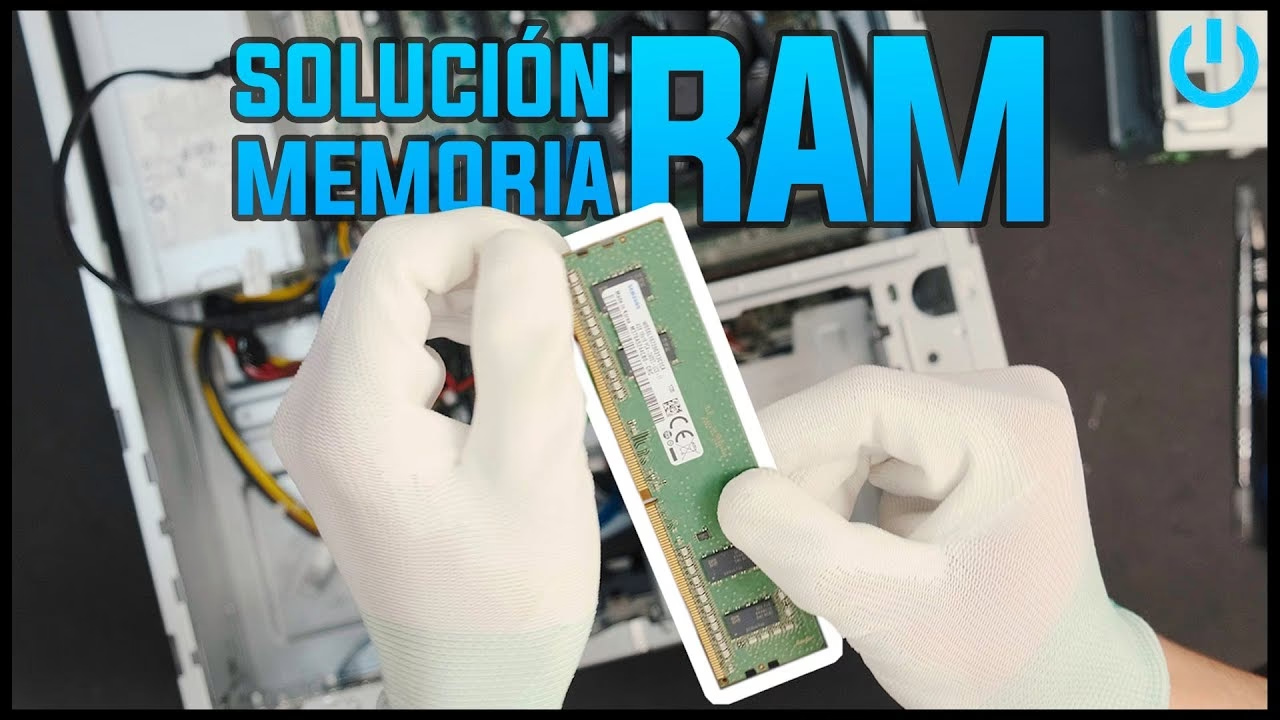
Los errores de memoria son la causa más común de los pitidos de arranque. Con el tiempo, el polvo o la vibración pueden hacer que los módulos pierdan contacto.
- Apaga y desconecta el PC: Desenchufa el cable de alimentación de la torre.
- Abre la carcasa: Retira el panel lateral para acceder a los componentes.
- Localiza los módulos de RAM: Son unas tarjetas alargadas y delgadas insertadas en unas ranuras con pestañas a los lados.
- Retira los módulos: Presiona las pestañas de los extremos hacia afuera. El módulo se levantará ligeramente y podrás retirarlo.
- Limpia los contactos: Con una goma de borrar de lápiz (las blancas de nata son ideales), frota suavemente los contactos dorados de la parte inferior de cada módulo para eliminar cualquier rastro de suciedad u oxidación. Luego, retira los restos de goma con aire comprimido o un paño seco sin pelusa.
- Vuelve a insertarlos: Asegúrate de alinear la muesca del módulo con la de la ranura. Presiona firmemente con los pulgares en ambos extremos hasta que las pestañas encajen y hagan "clic".
- Prueba de uno en uno: Si tienes varios módulos, prueba a arrancar el PC con uno solo. Si funciona, apaga y añade el siguiente. Este proceso te ayudará a identificar si un módulo específico está dañado.
Paso 2: La Tarjeta Gráfica Bajo Lupa
Si los pitidos apuntan a un error de vídeo, el siguiente componente a revisar es la tarjeta gráfica.
- Localiza la tarjeta gráfica: Es la tarjeta más grande, normalmente insertada en la ranura PCI-Express superior, y es donde conectas el monitor.
- Revisa las conexiones de alimentación: Muchas tarjetas gráficas modernas requieren uno o dos cables de alimentación adicionales directamente desde la fuente. Asegúrate de que estén bien conectados.
- Reasienta la tarjeta: Desatorníllala del chasis, presiona la pestaña de seguridad de la ranura PCIe y extráela. Al igual que con la RAM, puedes limpiar sus contactos dorados con una goma de borrar. Vuelve a insertarla firmemente en su ranura hasta que haga clic.
Paso 3: Un Vistazo General y el Reset de la BIOS
Si los pasos anteriores no funcionan, o si los pitidos son continuos o erráticos, el problema puede ser más general.
- Revisa todos los cables: Asegúrate de que el cable de 24 pines de la placa base y el cable de 4/8 pines de la CPU estén bien conectados. Un cable suelto puede causar todo tipo de problemas.
- Resetea la BIOS: A veces, una configuración incorrecta en la BIOS puede impedir el arranque. Para resetearla a sus valores de fábrica, busca una pila redonda y plateada (como la de un reloj) en la placa base. Con el PC desconectado, retírala con cuidado durante unos 5 minutos y vuelve a colocarla. Esto se conoce como Clear CMOS.
Preguntas Frecuentes (FAQ)
¿Qué pasa si mi PC no emite ningún pitido y tampoco enciende?
Esto suele apuntar a un problema de alimentación. El primer sospechoso es la fuente de alimentación (PSU), que puede haber fallado. También podría ser un problema con el botón de encendido de la torre o, en el peor de los casos, un cortocircuito en la placa base.
Un solo pitido corto al arrancar, ¿es un error?
No, todo lo contrario. En la mayoría de las BIOS (especialmente AMI y Award), un único pitido corto es la señal de que el POST se ha completado con éxito y que todo el hardware esencial funciona correctamente. Es el sonido de la victoria.
¿Es seguro limpiar los componentes con una goma de borrar?
Sí, es una técnica muy extendida y segura si se hace con cuidado. La goma es lo suficientemente abrasiva para eliminar la oxidación de los contactos sin dañarlos. Lo importante es ser gentil y asegurarse de no dejar residuos de goma en el componente o la ranura.
He probado todo y sigue pitando, ¿qué hago?
Si después de reasentar la RAM y la gráfica, revisar los cables y resetear la BIOS el problema persiste, es posible que un componente haya fallado de forma definitiva. Si los pitidos indican un fallo de CPU o de la propia placa base, la solución es más compleja. En este punto, si no te sientes cómodo reemplazando estos componentes, lo más recomendable es acudir a un servicio técnico profesional para un diagnóstico preciso.
Si quieres conocer otros artículos parecidos a Mi PC pita y no arranca: Guía de soluciones puedes visitar la categoría Hardware.