
12/11/2018
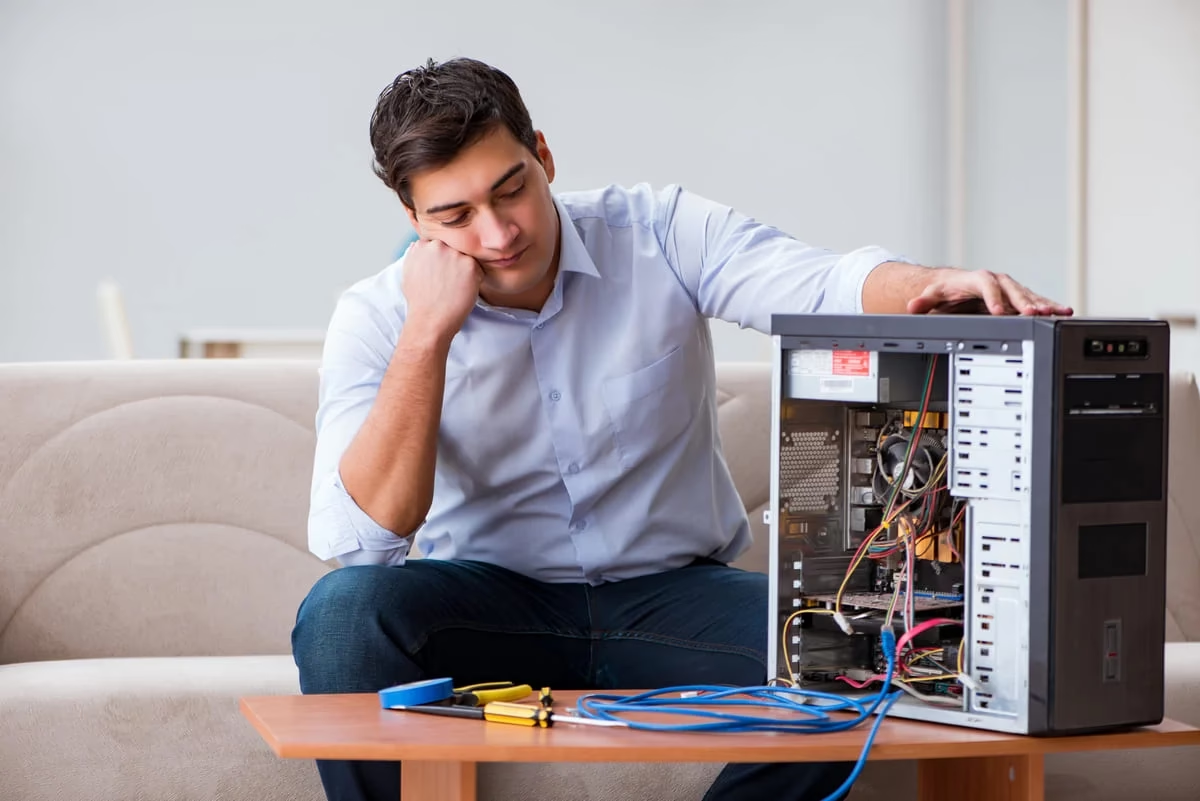
Ese momento de pánico cuando pulsas el botón de encendido de tu PC y no ocurre absolutamente nada, o peor, se enciende pero se queda en una pantalla negra infinita. Es una situación frustrante que a todos nos ha pasado alguna vez. Pero antes de pensar en lo peor y empezar a buscar un ordenador nuevo, respira hondo. La mayoría de las veces, la solución es más sencilla de lo que parece. En esta guía completa, te acompañaremos a través de un proceso de diagnóstico y solución, dividido en los escenarios más comunes para que puedas identificar el problema y, con suerte, solucionarlo tú mismo.
Escenario 1: El PC no da ninguna señal de vida
Pulsas el botón y no hay luces, no hay sonidos, no hay absolutamente nada. El silencio es total. Este es el caso más alarmante, pero a menudo se debe a un simple problema de alimentación. Vamos a revisar los puntos clave.
1. La comprobación más básica: ¿Está todo enchufado?
Puede sonar a chiste, pero te sorprendería la cantidad de veces que el problema es un cable suelto. Antes de desarmar nada, realiza una revisión exhaustiva de todas las conexiones eléctricas:
- Cable de alimentación: Sigue el cable desde la parte trasera de la torre de tu PC hasta el enchufe de la pared. Asegúrate de que ambos extremos estén firmemente conectados.
- Regleta o multicontacto: Si usas una regleta, verifica que su interruptor esté encendido. A veces, estos interruptores se apagan por accidente o por una sobrecarga. Para descartar que la regleta esté dañada, prueba a enchufar el PC directamente a la toma de corriente de la pared.
- Prueba con otro enchufe: Quizás el problema no es tu PC, sino el enchufe. Intenta conectar el ordenador en otra toma de corriente que sepas que funciona.
2. El interruptor oculto: La fuente de alimentación
La mayoría de los ordenadores de sobremesa (torres) tienen un pequeño interruptor en la parte trasera, justo donde se conecta el cable de alimentación. Este interruptor pertenece a la fuente de alimentación (PSU) y corta por completo el paso de energía al equipo. Su símbolo suele ser una 'I' para encendido y un 'O' para apagado. Asegúrate de que esté en la posición 'I'. Es fácil apagarlo por error al limpiar o mover la torre.
3. Caso especial: Portátiles sin batería
Si el problema lo tienes con un portátil, la batería es la principal sospechosa. Conecta el cargador directamente a la corriente y al portátil. Si se enciende, has encontrado el problema: la batería estaba completamente descargada. Déjalo cargando un tiempo. Si tras varias horas conectado sigue sin cargar o solo funciona enchufado, es posible que la batería haya llegado al final de su vida útil y necesite ser reemplazada.
4. Cuando el problema es más serio: Fallo de hardware
Si has revisado todo lo anterior y el PC sigue sin reaccionar, es posible que estemos ante un fallo de hardware. El culpable más común en este escenario es la fuente de alimentación. Una subida de tensión o simplemente el desgaste pueden haberla dañado. Reemplazarla es la solución, aunque si no tienes experiencia, puede ser recomendable acudir a un técnico. Otro problema, aunque menos frecuente, podría ser un fallo en el propio botón de encendido o en su conexión a la placa base.
Escenario 2: El PC enciende pero no arranca el sistema operativo
En este caso, oyes los ventiladores, ves luces en la torre, pero la pantalla se queda en negro, muestra el logo del fabricante y no avanza, o te lanza un mensaje de error indescifrable. Esto indica que el PC recibe energía, pero hay un obstáculo que le impide cargar Windows (o el sistema que uses).
1. Desconecta todos los periféricos y unidades externas
Un pendrive USB, un disco duro externo o incluso una tarjeta SD olvidada en el lector pueden confundir al sistema. La BIOS o UEFI (el sistema de arranque básico de tu PC) puede estar configurada para intentar arrancar desde una unidad USB antes que desde tu disco duro principal. Si en esa unidad no hay un sistema operativo, el proceso se detiene. La solución es simple: apaga el ordenador, desconecta absolutamente todo (excepto teclado, ratón y monitor) y vuelve a intentar encenderlo.
2. Un problema en la memoria RAM
La memoria RAM es un componente crucial para el arranque. Si uno de los módulos está mal conectado o se ha dañado, el PC puede negarse a iniciar. Para comprobarlo:
- Apaga y desconecta completamente el PC de la corriente.
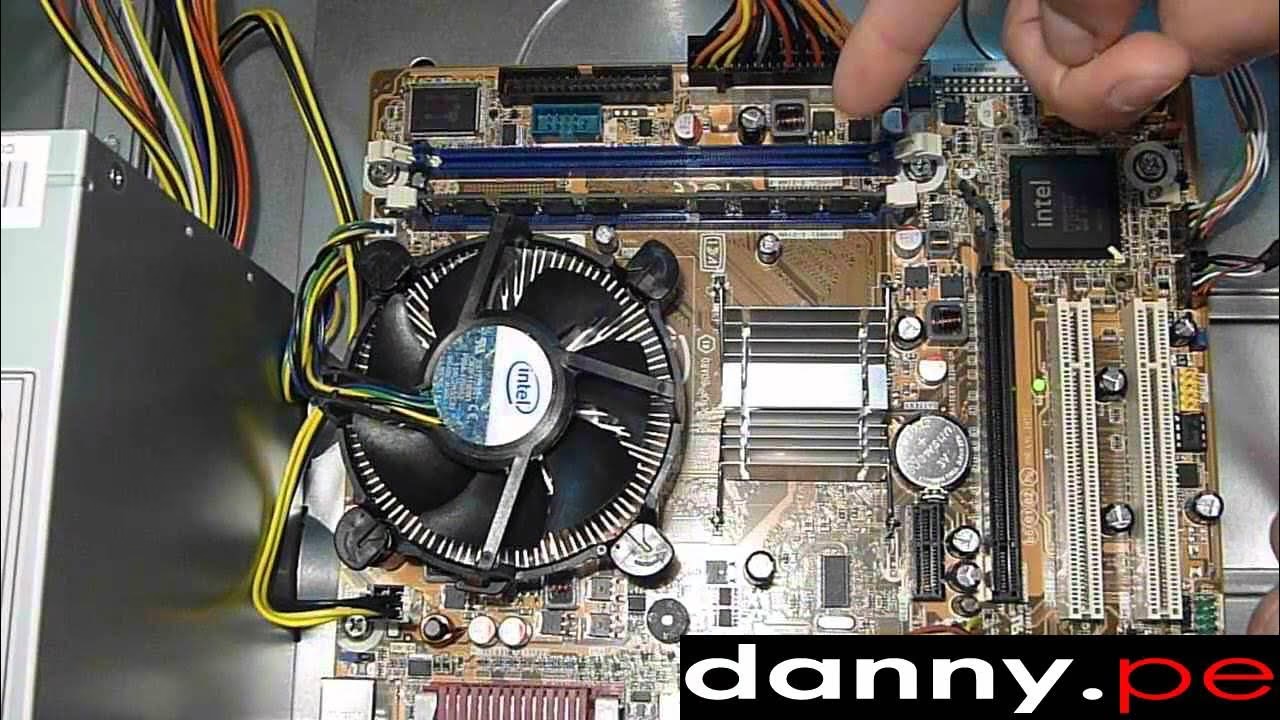
- Abre la torre de tu ordenador. Localiza los módulos de RAM (unas tarjetas alargadas y delgadas).
- Con cuidado, suelta las pestañas que los sujetan y extráe los módulos.
- Si tienes más de uno, prueba a arrancar el PC con un solo módulo cada vez, probándolos en las distintas ranuras. Si el PC arranca con un módulo pero no con otro, has encontrado el que está defectuoso.
- A veces, simplemente volver a colocarlos firmemente en su sitio (asegurándote de que las pestañas hagan 'clic') soluciona el problema.
3. Restaura la configuración de la BIOS/UEFI
Un cambio incorrecto en la configuración de la BIOS/UEFI puede impedir el arranque. Para solucionarlo, debemos entrar en ella (normalmente pulsando teclas como SUPR, F2, F9 o F12 justo al encender el PC) y buscar una opción llamada 'Load Optimized Defaults', 'Restore Defaults' o similar. Esto devolverá la configuración a su estado de fábrica, lo que a menudo resuelve conflictos.
4. El sistema operativo está corrupto: Herramientas de reparación
Si el PC empieza a cargar Windows pero se queda a medias, es probable que algún archivo esencial del sistema se haya dañado. Windows tiene herramientas para solucionar esto:
- Reparación de inicio: Para acceder a ella, a menudo necesitas forzar el apagado del PC varias veces durante el arranque hasta que aparezca el menú de recuperación avanzada. Una vez allí, navega a 'Solucionar problemas' -> 'Opciones avanzadas' -> 'Reparación de inicio'. El sistema intentará diagnosticar y corregir el problema automáticamente.
- Arrancar en Modo Seguro: Si la reparación de inicio no funciona, intenta arrancar en modo seguro. Este modo carga Windows con los componentes y drivers mínimos indispensables. Si en modo seguro el PC funciona, el problema probablemente sea un driver o un programa instalado recientemente. Desde aquí, podrás desinstalarlo o revertir el controlador conflictivo.
A continuación, una tabla resumen para este escenario:
| Síntoma | Causa Probable | Solución Rápida |
|---|---|---|
| Pantalla negra tras el logo | Conflicto de arranque con USB | Desconectar todos los periféricos |
| El PC pita y no da video | Fallo o mala conexión de RAM | Revisar y probar módulos de RAM |
| Error de 'No bootable device' | BIOS desconfigurada | Restaurar la BIOS a sus valores de fábrica |
| Se reinicia en bucle | Archivos de sistema dañados | Usar la herramienta de Reparación de Inicio |
Escenario 3: El PC arranca pero funciona mal
¡Buenas noticias! Has conseguido llegar al escritorio, pero algo no va bien. El ordenador va extremadamente lento, un programa no funciona o un periférico no es reconocido. Aquí las soluciones suelen estar relacionadas con el software.
1. El arranque es una tortuga: Optimiza el inicio
Si tu PC tarda una eternidad en ser usable después de encenderse, probablemente tengas demasiados programas arrancando a la vez. Para solucionarlo:
- Pulsa Ctrl + Shift + Esc para abrir el Administrador de Tareas.
- Ve a la pestaña 'Inicio'.
- Verás una lista de todas las aplicaciones que se inician con Windows y su 'Impacto de inicio' (alto, medio, bajo).
- Haz clic derecho sobre los programas que no necesites que se abran al encender (especialmente los de alto impacto) y selecciona 'Deshabilitar'.
2. Un periférico ha dejado de funcionar: Actualiza los drivers
Si tu ratón, teclado, tarjeta gráfica o impresora no funcionan correctamente, el problema suele estar en los controladores o drivers. Ve a la Configuración de Windows -> Windows Update -> Opciones avanzadas -> Actualizaciones opcionales. Aquí encontrarás a menudo actualizaciones de controladores para tus componentes. Instálalas y reinicia.
3. El desastre llegó con la última actualización
A veces, una actualización de Windows puede causar más problemas de los que soluciona. Si tu PC empezó a fallar justo después de actualizarse, puedes revertir el cambio. Ve a Configuración -> Windows Update -> Historial de actualizaciones -> Desinstalar las actualizaciones. Localiza la más reciente y desinstálala.
4. La solución definitiva: Restablecer o reinstalar Windows
Si nada de lo anterior funciona y los problemas persisten, puedes tomar medidas más drásticas pero muy efectivas:
- Restablecer este PC (manteniendo archivos): Esta opción reinstala Windows pero conserva tus documentos, fotos y archivos personales. Es ideal para solucionar problemas de sistema sin perder tus datos. La encontrarás en Configuración -> Recuperación -> Restablecer este PC.
- Formateo completo: La opción nuclear. Borra absolutamente todo el contenido del disco duro y realiza una instalación limpia de Windows. Soluciona casi todos los problemas de software, pero asegúrate de haber hecho una copia de seguridad de tus archivos importantes antes de proceder.
Preguntas Frecuentes (FAQ)
¿Qué significan los pitidos que hace mi PC al encender?
Esos pitidos son códigos de error de la BIOS (conocidos como 'beep codes'). La secuencia de pitidos (uno largo y dos cortos, por ejemplo) indica un problema de hardware específico (RAM, tarjeta de video, etc.). Consulta el manual de tu placa base o busca en internet el fabricante de tu BIOS (AMI, Award, Phoenix) seguido de 'beep codes' para descifrar el mensaje.
¿Es seguro abrir mi ordenador para revisar los componentes?
Sí, siempre que tomes precauciones. Asegúrate de que el ordenador esté completamente apagado y desenchufado de la corriente. Antes de tocar cualquier componente interno, toca una superficie metálica sin pintar (como el chasis de la torre) para descargar la electricidad estática de tu cuerpo, que podría dañar los componentes electrónicos.
¿Perderé mis archivos si reinstalo Windows?
Depende de la opción que elijas. Si usas la función 'Restablecer este PC' y seleccionas 'Mantener mis archivos', tus documentos personales se conservarán. Sin embargo, si eliges 'Quitar todo' o realizas un formateo desde un USB de instalación, se borrará toda la información del disco duro. ¡Siempre haz copias de seguridad!
Si quieres conocer otros artículos parecidos a Mi PC no enciende: Guía de soluciones paso a paso puedes visitar la categoría Tecnología.