
02/12/2017
Todos hemos pasado por ese momento de pánico y frustración: estás en medio de una partida crucial, finalizando un trabajo importante o simplemente navegando por internet, y de repente, todo se detiene. El cursor no se mueve, el teclado no responde y la imagen en pantalla se queda fija como una fotografía. Un PC congelado es uno de los problemas más comunes y exasperantes a los que se puede enfrentar un usuario. A diferencia de los temidos pantallazos azules (BSOD) que al menos ofrecen un código de error, un bloqueo total nos deja a ciegas. Pero no te preocupes, en este artículo desglosaremos las causas más habituales de estos bloqueos y te guiaremos paso a paso para que puedas diagnosticar y solucionar el problema por ti mismo.
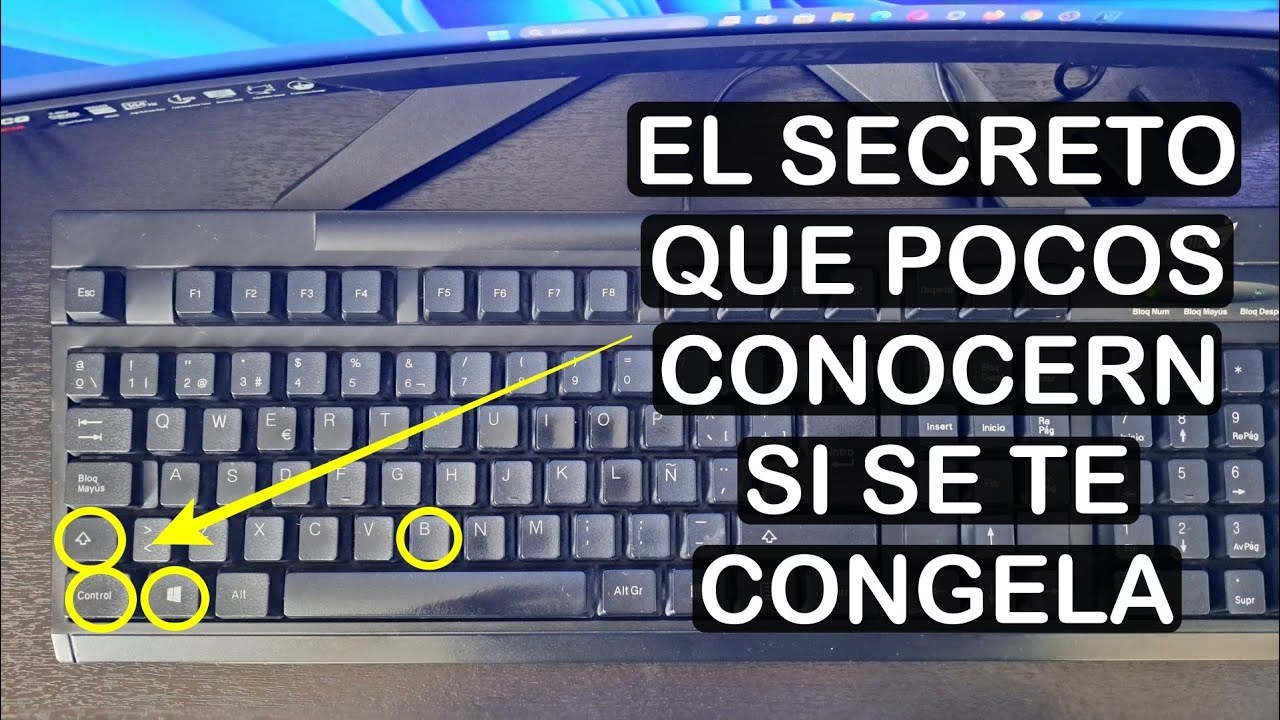
¿Por qué mi PC se queda congelado? Las causas más comunes
Entender el origen del problema es el primer paso para encontrar la solución. Un bloqueo del sistema ocurre cuando el sistema operativo deja de comunicarse eficazmente con el hardware, principalmente la CPU, impidiendo que procese nuevas instrucciones. Es como si el director de orquesta se quedara paralizado y los músicos no supieran qué tocar. A continuación, exploramos los culpables más frecuentes.
1. Recursos del sistema al límite: RAM y CPU
Una de las razones más habituales es simplemente pedirle a tu ordenador más de lo que puede dar. Esto sucede cuando los programas que estás ejecutando consumen toda la memoria RAM disponible. Cuando esto pasa, Windows intenta compensarlo utilizando una porción de tu disco duro como memoria virtual (el famoso archivo de paginación). Sin embargo, acceder al disco duro es exponencialmente más lento que a la RAM, lo que provoca una ralentización masiva que puede terminar en un colapso total del sistema. Lo mismo ocurre con la CPU; si una tarea consume el 100% de su capacidad de procesamiento, el resto del sistema queda en espera, dando la sensación de estar congelado.
2. Problemas con el almacenamiento: Espacio y Salud del Disco
Tu disco duro o SSD es vital para el funcionamiento del sistema. Existen dos problemas principales relacionados con él:
- Poco espacio libre: Como mencionamos, Windows necesita espacio para la memoria virtual y para sus propios archivos temporales. Una regla general es mantener al menos un 15-20% del disco principal libre. Si el sistema no tiene espacio para "respirar", los cuelgues serán frecuentes.
- Mal estado de la unidad: Con el tiempo, los discos duros (HDD) pueden desarrollar sectores defectuosos y las unidades de estado sólido (SSD) pueden degradar sus celdas de memoria. Un fallo inminente en la unidad de almacenamiento a menudo se manifiesta con congelaciones esporádicas, ruidos extraños (en el caso de los HDD) o una lentitud extrema al acceder a los archivos.
3. Software malicioso: Virus y Malware
Nunca subestimes el impacto del malware. Un virus, troyano o spyware puede estar ejecutando procesos ocultos en segundo plano, consumiendo una cantidad ingente de recursos de CPU y RAM, o incluso corrompiendo archivos vitales del sistema. Si notas que tu PC se congela, aparecen ventanas extrañas o su rendimiento ha caído en picado sin razón aparente, es muy probable que tengas un inquilino no deseado.
4. Sobrecalentamiento: Cuando la temperatura es el enemigo
El sobrecalentamiento es un mecanismo de defensa de tus componentes. Si la CPU o la tarjeta gráfica (GPU) alcanzan temperaturas peligrosas, reducirán drásticamente su rendimiento (un fenómeno conocido como "thermal throttling") para protegerse. En casos extremos, pueden llegar a apagarse o causar un bloqueo total del sistema para evitar daños permanentes. Las causas suelen ser una mala ventilación de la caja, acumulación de polvo en los disipadores o una pasta térmica que ha perdido sus propiedades.
5. Conflictos de Software, Controladores y BIOS
La estabilidad de tu PC depende de la perfecta armonía entre todos sus componentes de software y hardware. Un conflicto puede romper esta armonía:
- Controladores incompatibles o corruptos: Si instalas un nuevo dispositivo y el PC empieza a congelarse, es posible que su controlador (driver) esté causando un conflicto. Un síntoma claro es ver el proceso "WMI Provider Host" consumiendo muchos recursos en el Administrador de Tareas.
- Conflicto de antivirus: ¡Nunca instales dos programas antivirus a la vez! Ambos intentarán tomar el control del sistema en tiempo real, luchando entre sí y consumiendo una cantidad masiva de recursos que inevitablemente llevará a bloqueos.
- BIOS desactualizada: La BIOS o UEFI es el software fundamental que comunica tu hardware con el sistema operativo. Una versión desactualizada puede tener problemas de compatibilidad con componentes más nuevos, especialmente procesadores, causando inestabilidad.
Guía paso a paso para solucionar los bloqueos de tu PC
Ahora que conocemos las causas, vamos a la acción. Sigue estos pasos en orden, desde los más sencillos hasta los más complejos, para encontrar y erradicar el problema.
Paso 1: Diagnóstico Básico y Soluciones Rápidas
- Administrador de Tareas (Ctrl + Shift + Esc): Si el PC se congela pero recupera la respuesta tras unos segundos, abre inmediatamente el Administrador de Tareas. Ve a la pestaña "Procesos" y ordena por CPU, Memoria y Disco para identificar qué aplicación está consumiendo todos los recursos.
- Libera espacio en disco: Utiliza la herramienta "Liberador de espacio en disco" de Windows para eliminar archivos temporales, vaciar la papelera de reciclaje y desinstalar programas que no uses.
- Gestiona las aplicaciones de inicio: Muchas aplicaciones se inician con Windows y se quedan consumiendo recursos en segundo plano. En el Administrador de Tareas, ve a la pestaña "Inicio" y deshabilita todo aquello que no sea esencial.
- Revisa las temperaturas: Instala un software de monitoreo como HWMonitor o MSI Afterburner para vigilar las temperaturas de tu CPU y GPU, especialmente mientras juegas o realizas tareas pesadas. Si superan los 85-90°C, tienes un problema de refrigeración.
Paso 2: Mantenimiento de Software
- Análisis de Malware: Realiza un análisis completo del sistema con Microsoft Defender o un antivirus de confianza como Malwarebytes. Asegúrate de que esté actualizado.
- Actualiza todo: Ve a "Windows Update" en la configuración y asegúrate de tener instaladas todas las actualizaciones del sistema. Del mismo modo, actualiza los controladores de tu tarjeta gráfica desde la web de NVIDIA, AMD o Intel.
- Actualiza la BIOS (con precaución): Este es un proceso delicado. Visita la web del fabricante de tu placa base, busca tu modelo exacto y comprueba si hay una nueva versión de la BIOS. Sigue las instrucciones al pie de la letra. Una actualización fallida puede dejar tu placa inservible. Hazlo solo si es estrictamente necesario para solucionar un problema de compatibilidad conocido.
Tabla Comparativa: Síntoma vs. Causa Probable
| Síntoma | Causa Probable | Solución Inmediata |
|---|---|---|
| Congelación total al abrir un juego o programa exigente. | Recursos insuficientes (RAM/CPU) o sobrecalentamiento. | Cerrar todos los programas en segundo plano, revisar temperaturas. |
| Bloqueos aleatorios y lentitud general del sistema. | Poco espacio en disco, malware o disco duro defectuoso. | Liberar espacio, escanear con antivirus, comprobar salud del disco. |
| El PC se congela por unos segundos y luego vuelve a la normalidad. | Un disco duro mecánico (HDD) "despertando" de su estado de reposo. | Es un comportamiento normal. Considerar cambiar a un SSD para mejorar la respuesta. |
| Congelación total justo después de instalar un nuevo hardware. | Incompatibilidad de hardware o conflicto de controladores. | Desconectar el nuevo dispositivo y buscar los controladores más recientes en la web del fabricante. |
Paso 3: Medidas Avanzadas y Drásticas
Si nada de lo anterior ha funcionado, es hora de tomar medidas más serias.
- Restaurar Sistema: Si el problema comenzó en una fecha concreta, puedes usar la herramienta "Restaurar Sistema" de Windows para devolver la configuración del sistema a un punto anterior en el tiempo, antes de que empezaran los problemas.
- Reiniciar la BIOS: A veces, una mala configuración en la BIOS puede causar inestabilidad. Un método sencillo para devolverla a sus valores de fábrica es apagar y desenchufar el PC, y quitar la pila redonda (tipo botón) de la placa base durante unos minutos. Vuelve a colocarla y enciende el ordenador.
- Formatear y Reinstalar Windows: Es la solución definitiva. Formatear el disco duro y realizar una instalación limpia de Windows elimina cualquier problema de software, controladores corruptos, virus o un registro dañado. Asegúrate de hacer una copia de seguridad de todos tus archivos importantes antes de proceder.
Preguntas Frecuentes (FAQ)
¿Es malo forzar el reinicio del PC con el botón?
No es lo ideal, ya que puede causar corrupción de datos si el sistema estaba escribiendo en el disco en ese momento. Sin embargo, cuando el PC está completamente congelado, es la única opción. Intenta usarlo como último recurso.
Mi PC se congela solo al jugar, ¿qué hago?
Este problema suele estar relacionado con la tarjeta gráfica. Asegúrate de tener los últimos controladores, vigila las temperaturas de la GPU mientras juegas y comprueba que la fuente de alimentación es suficiente para tu sistema. También, reduce la configuración gráfica del juego para ver si el problema persiste.
¿Un antivirus puede hacer que mi PC se congele?
Sí. Un antivirus, por su naturaleza, consume recursos para analizar el sistema en tiempo real. Un programa demasiado agresivo en un PC de bajos recursos puede causar ralentizaciones. El problema se agrava exponencialmente si tienes dos antivirus instalados, lo cual nunca debes hacer.
Afrontar un PC que se congela puede ser un dolor de cabeza, pero con un enfoque metódico y paciencia, la mayoría de las veces podrás encontrar la raíz del problema y solucionarlo. Desde una simple gestión de recursos hasta medidas más drásticas como la reinstalación del sistema, ahora tienes las herramientas para recuperar la estabilidad de tu equipo. Y recuerda, si después de intentarlo todo el problema persiste, podría ser un fallo de hardware más grave (como la placa base o la fuente de alimentación), y en ese caso, lo más recomendable es acudir a un técnico especializado.
Si quieres conocer otros artículos parecidos a PC Congelado: Guía Definitiva para Solucionarlo puedes visitar la categoría Hardware.