
23/07/2017
Estás en medio de una partida crucial, la tensión es máxima, y de repente, tu ordenador empieza a funcionar a tirones o, en el peor de los casos, se apaga sin previo aviso. ¿Te suena familiar? Uno de los culpables más comunes y silenciosos de estos problemas es el sobrecalentamiento. Un PC que trabaja a una temperatura demasiado elevada no solo rinde menos, sino que arriesga la vida útil de sus componentes. Pero, ¿cómo saber si tu máquina está sufriendo de fiebre? En esta guía completa, te enseñaremos a diagnosticar, entender y solucionar los problemas de temperatura de tu PC para que puedas volver a jugar con total tranquilidad.
Señales de Alerta: Síntomas de un PC con Fiebre
Antes de instalar cualquier software, tu propio ordenador te da pistas de que algo no va bien. Presta atención a estas señales, ya que son los primeros síntomas de que la temperatura podría estar fuera de control:
- Ventiladores a toda velocidad: Si los ventiladores de tu PC suenan como la turbina de un avión incluso en tareas ligeras, es una señal inequívoca de que están trabajando a marchas forzadas para disipar un exceso de calor.
- Rendimiento reducido (Thermal Throttling): ¿Notas que los juegos que antes iban fluidos ahora sufren caídas de FPS inexplicables? Los procesadores (CPU) y las tarjetas gráficas (GPU) modernos reducen su velocidad automáticamente para protegerse del calor excesivo. Este fenómeno se conoce como thermal throttling y es un mecanismo de defensa que afecta directamente a tu experiencia de juego.
- Cierres o reinicios inesperados: Este es el síntoma más grave. Si tu PC se apaga de golpe, especialmente bajo carga (jugando o renderizando), es muy probable que un componente haya alcanzado su temperatura máxima de seguridad y el sistema se apague para evitar daños permanentes.
- Pantallazos azules (BSOD): Aunque pueden tener muchas causas, el sobrecalentamiento puede generar inestabilidad en el sistema, provocando los temidos pantallazos azules de la muerte.
- El chasis está muy caliente al tacto: Es normal que la carcasa de un PC se sienta tibia, especialmente en la zona de la fuente de alimentación o la salida de aire de la tarjeta gráfica. Sin embargo, si está tan caliente que resulta incómodo tocarla, es una clara señal de que la refrigeración interna es insuficiente.
Midiendo la Temperatura: La Prueba Definitiva
Los síntomas son solo pistas. Para tener un diagnóstico certero, necesitas datos precisos. Afortunadamente, existen herramientas de software gratuitas y muy fáciles de usar que leen los sensores de temperatura integrados en tus componentes. Aquí te presentamos las más populares:
HWMonitor
Es quizás el programa más sencillo y directo. Al abrirlo, te muestra una lista detallada de todos los componentes de tu PC (CPU, GPU, placa base, discos duros) con sus temperaturas actuales, mínimas y máximas registradas desde que se inició el programa. Es perfecto para una revisión rápida y completa.
Core Temp
Como su nombre indica, se especializa en la CPU. Su gran ventaja es que muestra la temperatura de cada núcleo del procesador de forma individual, lo cual es muy útil para detectar problemas específicos. Además, es muy ligero y puede quedarse en la bandeja del sistema para una monitorización constante.
MSI Afterburner
Esta es la herramienta por excelencia para cualquier gamer. Aunque es conocida por sus capacidades de overclocking, su sistema de monitorización es insuperable. Junto con el software RivaTuner que se instala con él, te permite ver en tiempo real la temperatura de tu GPU y CPU, su porcentaje de uso, la velocidad de los ventiladores y, por supuesto, los FPS, todo ello superpuesto en la pantalla mientras juegas. Es la mejor forma de saber exactamente qué está pasando en tu sistema bajo carga.
¿Cuál es la Temperatura Ideal para mi PC?
Ya tienes los datos, pero... ¿qué significan? Una temperatura puede ser perfectamente normal para un componente y peligrosa para otro. Aquí tienes una tabla de referencia para que sepas interpretar los números.
| Componente | En Reposo (Idle) | Bajo Carga (Jugando) | Zona de Peligro |
|---|---|---|---|
| CPU (Procesador) | 30°C - 50°C | 60°C - 85°C | 90°C o más |
| GPU (Tarjeta Gráfica) | 30°C - 50°C | 65°C - 85°C | 95°C o más |
| Discos Duros (HDD/SSD) | 30°C - 45°C | 35°C - 50°C | 55°C o más |
Nota: Estos valores son una guía general. Siempre es recomendable buscar las temperaturas máximas de operación específicas para tu modelo de CPU y GPU en la web del fabricante. Además, los portátiles gaming, por su diseño compacto, tienden a operar a temperaturas ligeramente superiores.
Causas Comunes del Sobrecalentamiento y Cómo Solucionarlas
Identificar el problema es la mitad de la batalla. Ahora, vamos a ver las causas más habituales y cómo ponerles remedio.
1. El Enemigo Público Nº1: El Polvo
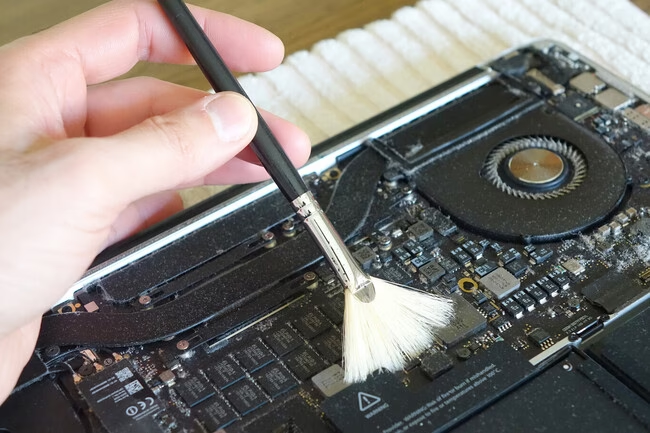
El Problema: Con el tiempo, el polvo se acumula en los disipadores, ventiladores y filtros de tu PC, formando una capa aislante que impide que el calor se disipe correctamente. Es la causa más frecuente de sobrecalentamiento.
La Solución: Una buena limpieza. Al menos una vez cada 6-12 meses, apaga y desconecta tu PC, ábrelo y utiliza aire comprimido para limpiar a fondo todos los componentes, prestando especial atención a los disipadores de la CPU, la tarjeta gráfica y los ventiladores del chasis. No olvides los filtros de aire si tu caja los tiene.
2. Flujo de Aire Deficiente
El Problema: El aire caliente necesita una ruta clara para salir del chasis, y el aire fresco necesita una para entrar. Un mal manejo de cables, ventiladores mal orientados o una caja con poca ventilación pueden crear bolsas de aire caliente.
La Solución: Optimiza la refrigeración. Ordena los cables para que no obstruyan el paso del aire. Asegúrate de tener un flujo de aire lógico (normalmente, los ventiladores frontales meten aire frío y los traseros y superiores lo sacan). Si tu caja tiene pocos ventiladores, considera añadir alguno más.
3. Pasta Térmica Seca o Mal Aplicada
El Problema: Entre tu procesador y su disipador hay una capa de pasta térmica que facilita la transferencia de calor. Con los años, esta pasta se seca y pierde efectividad.
La Solución: Reemplazar la pasta térmica. Este es un procedimiento un poco más avanzado, pero muy efectivo. Consiste en desmontar el disipador, limpiar los restos de la pasta antigua con alcohol isopropílico y aplicar una nueva capa fina y uniforme. Si tu PC tiene más de 4-5 años y nunca lo has hecho, es muy probable que notes una mejora sustancial.
4. Temperatura Ambiente Elevada
El Problema: Tu PC no puede enfriarse por debajo de la temperatura de la habitación donde se encuentra. Si juegas en una habitación calurosa en verano, las temperaturas internas se dispararán.
La Solución: Mejora la ventilación de la habitación. Evita colocar la torre en un hueco cerrado o pegada a la pared. Si es posible, utiliza aire acondicionado o un ventilador para mantener un ambiente más fresco.
Preguntas Frecuentes (FAQ)
¿Es normal que mi portátil se caliente mucho más que un PC de sobremesa?
Sí, es completamente normal. Debido a su diseño compacto, la disipación de calor en un portátil es mucho más limitada. Sus componentes están diseñados para soportar temperaturas de operación más altas, pudiendo llegar a los 90-95°C bajo carga intensa sin que sea necesariamente un problema. Sin embargo, los síntomas de thermal throttling o apagados inesperados siguen siendo una señal de alarma.
¿Cada cuánto tiempo debo limpiar el polvo de mi PC?
Depende mucho del entorno. Si tienes mascotas o vives en una zona con mucho polvo, puede que necesites una limpieza cada 3-6 meses. Para un entorno doméstico estándar, una revisión y limpieza a fondo cada 6-12 meses suele ser suficiente.
¿Puedo dañar mis componentes por sobrecalentamiento?
Sí. Aunque los sistemas de protección modernos (como el thermal throttling y el apagado de emergencia) son muy efectivos para prevenir daños inmediatos, operar un componente a altas temperaturas de forma continuada acorta drásticamente su vida útil y puede llevar a fallos prematuros.
Mantener tu PC fresco no es solo una cuestión de rendimiento, sino de inversión. Monitorizar las temperaturas es un hábito saludable que te permitirá detectar problemas a tiempo, alargar la vida de tu hardware y, lo más importante, asegurar que nada interrumpa tus sesiones de juego. No dejes que el calor te gane la partida.
Si quieres conocer otros artículos parecidos a Guía: ¿Tu PC se calienta más de la cuenta? puedes visitar la categoría Hardware.