
23/07/2012
Enfrentarse a un netbook que se niega a cargar es una de las frustraciones más comunes y paralizantes para cualquier usuario. Justo cuando más lo necesitas, el ícono de la batería permanece estático, sin mostrar signos de vida, a pesar de estar conectado a la corriente. ¿Es el fin de tu dispositivo? Afortunadamente, en la mayoría de los casos, la respuesta es no. Este problema puede deberse a una variedad de causas, desde las más obvias y fáciles de solucionar hasta algunas un poco más complejas que requieren una mayor investigación. En este artículo exhaustivo, te guiaremos a través de un proceso de diagnóstico paso a paso para identificar la raíz del problema y encontrar la solución más adecuada, permitiéndote volver a disfrutar de la portabilidad de tu equipo.
Primeros Pasos: Verificaciones Básicas Esenciales
Antes de asumir lo peor y pensar en costosas reparaciones, es fundamental empezar por lo más sencillo. A menudo, la solución está justo delante de nuestros ojos. Sigue estos pasos iniciales para descartar los problemas más comunes.
1. Comprueba la Fuente de Alimentación y las Conexiones
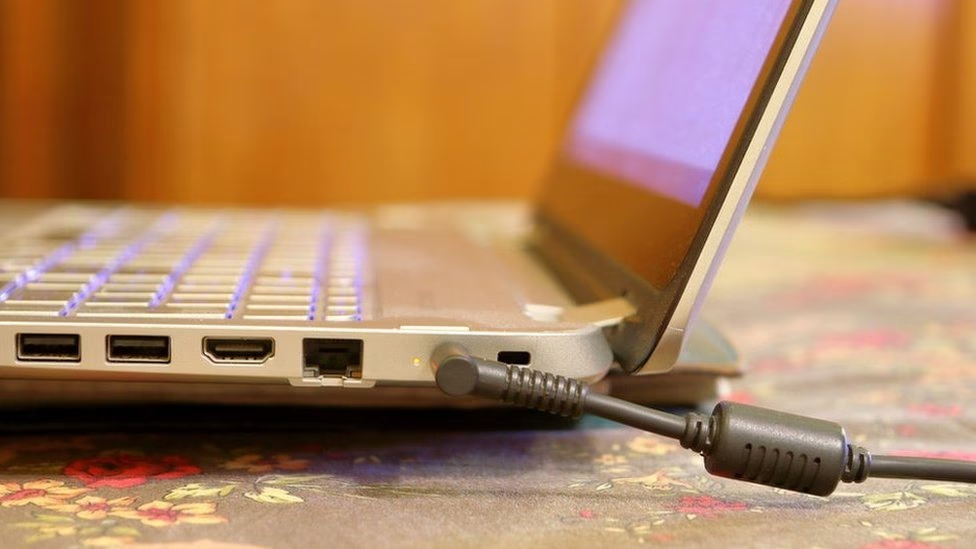
Puede sonar demasiado simple, pero una conexión floja es una causa sorprendentemente frecuente. Asegúrate de que el enchufe esté firmemente conectado a la toma de corriente de la pared. Si utilizas una regleta o un protector de sobretensión, prueba a conectar el cargador directamente a la pared para descartar que la regleta sea el problema. Además, verifica que todas las partes del cargador estén bien ensambladas; muchos adaptadores tienen un cable desmontable que se conecta al "ladrillo" del cargador y otro que va al netbook.
2. Inspecciona Físicamente el Hardware de Carga
Dedica un momento a examinar detenidamente todo el conjunto de carga. Revisa el adaptador de corriente (el bloque o "ladrillo") en busca de grietas, deformaciones o signos de sobrecalentamiento (como manchas oscuras o un olor a plástico quemado). A continuación, recorre con los dedos toda la longitud del cable de carga. Busca cortes, dobleces pronunciados, cables expuestos o cualquier tipo de desgaste. Presta especial atención a los extremos, cerca de los conectores, que son los puntos más vulnerables. Finalmente, observa el puerto de carga de tu netbook. ¿Se ve limpio? ¿El conector encaja de forma segura o se siente suelto y se mueve? Un puerto dañado o flojo puede impedir que la energía llegue a la batería.
3. Busca la Luz Indicadora de Carga
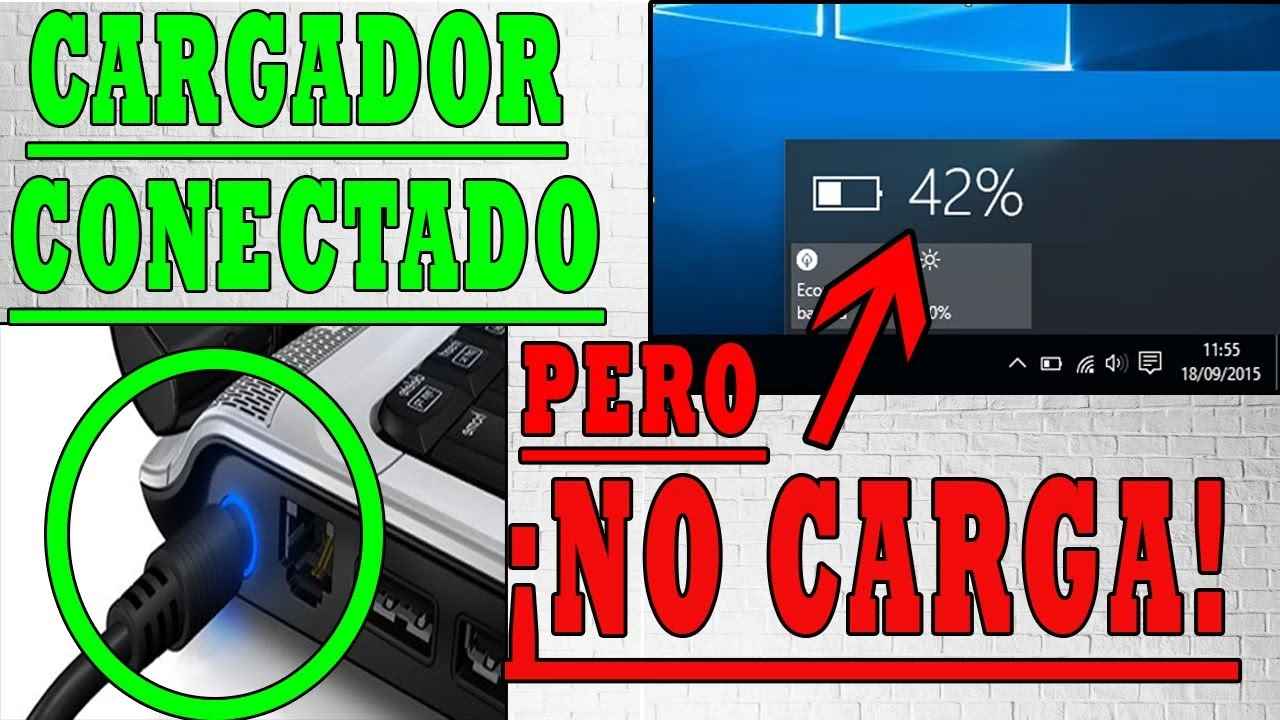
La mayoría de los portátiles tienen una luz LED que se enciende o cambia de color cuando el dispositivo está recibiendo energía. Si al conectar el cargador esta luz no se enciende en absoluto, es una fuerte señal de que la electricidad no está llegando al netbook. Esto apunta a un problema con la toma de corriente, el cable o el adaptador, y no necesariamente con la batería.
Diagnóstico de Software: Cuando el Problema está en el Sistema
Si has verificado que el hardware de carga parece estar en buen estado y que la corriente llega al equipo, el siguiente paso es investigar posibles conflictos a nivel de software o configuración del sistema operativo.
Revisa la Configuración de Energía de Windows
Una configuración incorrecta en los planes de energía de Windows podría, en raras ocasiones, interferir con el proceso de carga. Para revisarlo:
- Ve al Panel de Control (puedes buscarlo en el menú Inicio).
- Selecciona "Opciones de energía".
- Haz clic en "Cambiar la configuración del plan" junto al plan que tengas activo.
- Revisa las configuraciones avanzadas para asegurarte de que no haya ninguna opción extraña que apague el dispositivo a niveles de batería bajos o que gestione la carga de forma inusual.
Actualiza o Reinstala los Controladores de la Batería
Los controladores (drivers) son el software que permite que el sistema operativo se comunique con el hardware, incluida la batería. Si estos archivos se corrompen, pueden surgir problemas de comunicación que impidan la carga. Para solucionarlo:
- Haz clic derecho en el botón de Inicio y selecciona "Administrador de dispositivos".
- Expande la categoría "Baterías". Verás al menos dos elementos: "Adaptador de CA de Microsoft" y "Batería con método de control compatible con ACPI de Microsoft".
- Haz clic derecho en "Batería con método de control compatible con ACPI de Microsoft" y selecciona "Desinstalar dispositivo". No te preocupes, esto es seguro.
- Una vez desinstalado, reinicia tu netbook. Durante el arranque, Windows detectará automáticamente la batería y reinstalará los controladores genéricos.
Si al reiniciar, el ícono de la batería comienza a mostrarse como "cargando", ¡has resuelto el problema!
Análisis Profundo: Evaluando la Salud de la Batería
Si ninguno de los pasos anteriores ha funcionado, es muy probable que el problema resida en la propia batería. Todas las baterías recargables tienen una vida útil limitada y se degradan con el tiempo y los ciclos de carga. A continuación, te mostramos cómo determinar la salud de la batería.
Señales de una Batería Agotada
- Sobrecalentamiento: Si la zona donde se aloja la batería se calienta excesivamente durante la carga, es una mala señal.
- Descarga Rápida: Pasas de tener el 100% de carga a un nivel crítico en mucho menos tiempo que antes.
- Carga Eterna: La batería tarda muchísimo más en llegar al 100% de lo que solía tardar.
- Inspección Visual: Si tu netbook tiene una batería extraíble, apágalo, desconéctalo y retírala. Obsérvala en busca de hinchazón, fugas de líquido o grietas en la carcasa. Si detectas cualquiera de estos signos, deja de usarla inmediatamente y busca un reemplazo.
Genera un Informe de Batería en Windows
Windows ofrece una potente herramienta oculta para obtener un diagnóstico detallado del estado de tu batería. Para generar un informe de batería:
- Haz clic derecho en el botón de Inicio y selecciona "Windows PowerShell (Administrador)" o "Símbolo del sistema (Administrador)".
- En la ventana que aparece, escribe el siguiente comando y presiona Enter:
powercfg /batteryreport /output "C:\reporte_bateria.html" - Este comando creará un archivo llamado "reporte_bateria.html" en la raíz de tu disco C:.
- Navega hasta tu disco C: con el Explorador de archivos y haz doble clic en el archivo para abrirlo en tu navegador web.
Dentro del informe, fíjate en dos valores clave en la sección "Installed batteries":
- Design Capacity (Capacidad de diseño): Es la capacidad de carga que tenía la batería cuando era nueva.
- Full Charge Capacity (Capacidad de carga completa): Es la capacidad máxima que puede alcanzar la batería en su estado actual.
Si la "Full Charge Capacity" es significativamente menor que la "Design Capacity", significa que tu batería ha sufrido una degradación considerable y ya no puede retener la misma cantidad de energía. Es un indicador claro de que ha llegado el momento de reemplazarla.
Tabla Comparativa de Problemas y Soluciones
| Síntoma | Causa Probable | Solución Rápida |
|---|---|---|
| El netbook no enciende y la luz de carga está apagada. | Problema de alimentación externa (enchufe, cable, adaptador). | Probar otro enchufe. Revisar todas las conexiones y el estado físico del cargador. |
| Windows indica "Conectado y sin cargarse". | Conflicto de software o controladores. | Reinstalar los controladores de la batería desde el Administrador de dispositivos. |
| La carga es muy lenta y la batería dura muy poco. | Batería degradada o al final de su vida útil. | Generar un informe de batería para confirmar su estado y considerar su reemplazo. |
| El conector de carga se siente suelto. | Puerto de carga (DC Jack) dañado internamente. | Este problema requiere una reparación técnica profesional para reemplazar el puerto. |
Preguntas Frecuentes (FAQ)
¿Cuánto tiempo dura normalmente la batería de un netbook?
La vida útil de una batería depende del modelo, la calidad y el uso. En promedio, una batería de netbook ofrece un buen rendimiento durante 2 a 4 años o entre 300 y 500 ciclos de carga completos antes de que su capacidad se vea notablemente reducida.
¿Puedo usar mi netbook sin la batería instalada?
Sí, la mayoría de los netbooks pueden funcionar perfectamente conectados directamente a la corriente sin la batería, convirtiéndose esencialmente en un ordenador de escritorio. Esto es seguro y puede ser una solución temporal si no necesitas portabilidad.
¿Es posible reparar una batería dañada o hinchada?
No. Las baterías de iones de litio, que son las que usan estos dispositivos, no son reparables. Intentar abrir o manipular una batería dañada o hinchada es extremadamente peligroso, ya que puede provocar fugas de químicos tóxicos o incluso un incendio. La única solución segura es reemplazarla.
¿Dónde debo comprar una batería de reemplazo?
Es crucial comprar una batería de reemplazo de una fuente fiable. La mejor opción es siempre buscar un reemplazo original del fabricante de tu netbook. Si no es posible, busca baterías de marcas de terceros con buenas críticas y que ofrezcan garantía. Evita las ofertas genéricas y sospechosamente baratas, ya que pueden ser de baja calidad y poner en riesgo tu equipo.
Si quieres conocer otros artículos parecidos a Mi Netbook no Carga: Guía Definitiva puedes visitar la categoría Hardware.