

19/11/2020
Estás en medio de una partida crucial, la tensión es máxima, y de repente, tu rendimiento cae en picado. Los fotogramas por segundo (FPS) se desploman, el sonido de los ventiladores de tu portátil compite con el de un avión despegando y el área del teclado quema al tacto. Si esta escena te resulta familiar, no estás solo. El sobrecalentamiento es uno de los mayores enemigos de los jugadores de portátiles, un mal que no solo arruina la experiencia de juego, sino que a largo plazo puede dañar irreversiblemente los componentes de tu preciada máquina. Este fenómeno, conocido como thermal throttling o estrangulamiento térmico, es un mecanismo de defensa de tu equipo para evitar autodestruirse por el calor. Pero, ¿estamos condenados a sufrirlo? La respuesta es un rotundo no. En esta guía completa, desglosaremos las causas del sobrecalentamiento y te proporcionaremos un arsenal de soluciones, desde las más sencillas y gratuitas hasta las más avanzadas, para que puedas mantener tu portátil fresco y funcionando al máximo rendimiento.
¿Por qué mi portátil parece un horno al jugar?
Para combatir a un enemigo, primero hay que entenderlo. Los portátiles, especialmente los diseñados para gaming, son maravillas de la ingeniería que empaquetan una potencia descomunal en un chasis muy compacto. Esta densidad de componentes de alto rendimiento, como la CPU y la GPU, genera una cantidad ingente de calor en un espacio muy reducido. Los sistemas de refrigeración luchan constantemente por disipar ese calor, pero a menudo se enfrentan a varios obstáculos:
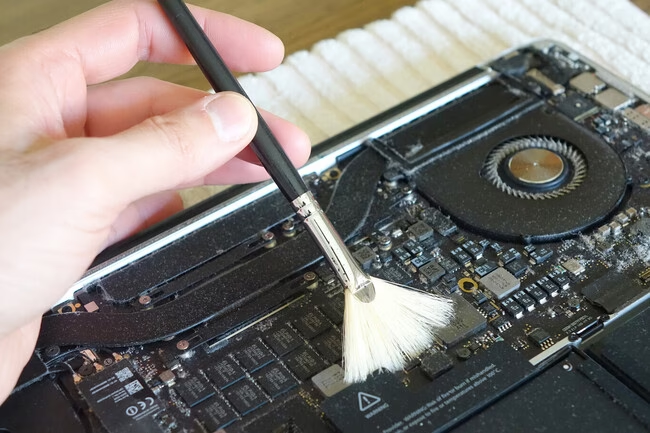
- Acumulación de polvo y suciedad: Con el tiempo, el polvo, pelos de mascota y otras partículas se cuelan en el interior y obstruyen las rejillas de ventilación y los disipadores. Esta capa de suciedad actúa como un aislante, impidiendo que el aire fluya correctamente y que el calor se escape. Es la causa más común y, afortunadamente, una de las más fáciles de solucionar.
- Pasta térmica degradada: Entre el procesador (CPU/GPU) y el disipador de calor hay un compuesto llamado pasta térmica. Su función es rellenar las imperfecciones microscópicas entre ambas superficies para garantizar una transferencia de calor óptima. Con el paso de los años, esta pasta se seca, se agrieta y pierde su efectividad, provocando que el calor se quede atrapado en el chip.
- Obstrucción de las vías de aire: Jugar con el portátil sobre superficies blandas como una cama, un sofá o tus propias piernas es una de las peores prácticas. Estas superficies bloquean las entradas de aire, que suelen estar en la parte inferior del equipo, asfixiando literalmente el sistema de refrigeración.
- Software exigente: Los juegos modernos son increíblemente demandantes. Llevan la CPU y la GPU al 100% de su capacidad durante largos periodos, generando un calor constante que pone a prueba hasta al mejor sistema de refrigeración.
Primeros Pasos: Diagnostica y Mide la Fiebre de tu Equipo
Antes de aplicar cualquier solución, es fundamental saber a qué nos enfrentamos. No es lo mismo un portátil que se calienta un poco a uno que alcanza temperaturas peligrosas. Para ello, necesitas monitorizar las temperaturas de tus componentes. Afortunadamente, existen programas gratuitos y muy fiables para esta tarea, como HWMonitor, Core Temp o MSI Afterburner (este último es un clásico para gamers). Instala uno de ellos y observa las temperaturas en dos escenarios:
- En reposo (Idle): Con el portátil encendido pero sin ninguna aplicación pesada abierta. Las temperaturas de la CPU y GPU deberían rondar entre los 35°C y 55°C.
- Bajo carga (Load): Mientras juegas a tu título más exigente durante al menos 15-20 minutos. Aquí es donde veremos el verdadero estrés térmico. Temperaturas entre 70°C y 85°C son consideradas normales para un portátil gaming bajo carga. Si ves que tus componentes superan constantemente los 90°C y se acercan a los 100°C, tienes un problema serio que requiere atención inmediata.
Soluciones Fáciles y Gratuitas para Bajar la Temperatura
No necesitas gastar dinero para empezar a ver mejoras. Estos consejos son la primera línea de defensa contra el calor y pueden marcar una gran diferencia.
1. Elige una superficie de batalla adecuada
Como mencionamos antes, nunca uses tu portátil sobre superficies blandas. La solución es simple: úsalo siempre sobre una superficie dura y plana, como una mesa o un escritorio. Esto garantiza que las rejillas de ventilación inferiores tengan espacio suficiente para aspirar aire fresco. Incluso puedes improvisar un pequeño soporte elevando la parte trasera del portátil con un par de libros (del mismo grosor) para mejorar aún más el flujo de aire.
2. La limpieza es tu mejor aliada
El polvo es el archienemigo de la refrigeración. Una limpieza regular puede hacer milagros. Para una limpieza externa básica y segura, sigue estos pasos:
- Apaga completamente el portátil y desconéctalo de la corriente. Si es posible, retira la batería.
- Consigue una lata de aire comprimido.
- Localiza las rejillas de ventilación (suelen estar en los laterales, la parte trasera y la base).
- Aplica ráfagas cortas de aire comprimido en las rejillas desde el exterior. Hazlo en un ángulo que empuje el polvo hacia fuera, no hacia dentro. Esto desalojará gran parte del polvo acumulado en los ventiladores y disipadores.
- Espera unos minutos antes de volver a encender el equipo.
Realiza esta operación cada pocos meses y notarás una mejora significativa en las temperaturas.
3. Optimiza tu software y la configuración del juego
Menos carga de trabajo significa menos calor. Cierra todas las aplicaciones innecesarias que se ejecutan en segundo plano antes de empezar a jugar: navegadores con múltiples pestañas, Discord, Spotify, etc. Dentro del juego, prueba a reducir ligeramente la configuración gráfica. Bajar las sombras, el anti-aliasing o la calidad de las texturas puede reducir la carga sobre la GPU, lo que se traduce en menos calor generado sin sacrificar demasiado la calidad visual.
Soluciones Avanzadas: Invirtiendo en la Salud de tu Portátil
Si los trucos gratuitos no son suficientes, es hora de considerar algunas soluciones que requieren una pequeña inversión de dinero o de habilidad técnica.
1. Bases de refrigeración: ¿Un aliado útil o un placebo?
Las bases de refrigeración son plataformas con ventiladores sobre las que se coloca el portátil para ayudar a disipar el calor. Su efectividad varía mucho según el modelo de la base y del portátil. Una buena base puede reducir la temperatura entre 5 y 10 grados, lo cual puede ser suficiente para evitar el thermal throttling. A continuación, una tabla comparativa simple:
| Tipo de Base | Ventajas | Desventajas | Ideal para... |
|---|---|---|---|
| Pasiva (sin ventiladores) | Silenciosa, económica, mejora el flujo de aire natural. | Efectividad limitada, solo eleva el portátil. | Portátiles con problemas leves de calor o para mejorar la ergonomía. |
| Activa (con ventiladores) | Refrigeración activa, reduce notablemente la temperatura. | Genera ruido, consume un puerto USB, la calidad varía. | Gamers que sufren de thermal throttling y buscan una solución sencilla. |
| Gama Alta (control de velocidad, etc.) | Máxima eficiencia, ventiladores ajustables, puertos USB adicionales. | Más cara y voluminosa. | Usuarios entusiastas que buscan el mejor rendimiento posible. |
El truco está en elegir una base cuyos ventiladores coincidan con las rejillas de entrada de aire de tu portátil para que el flujo sea lo más directo posible.
2. Cambio de pasta térmica: La intervención a corazón abierto
Si tu portátil tiene más de dos o tres años y nunca se le ha cambiado la pasta térmica, es casi seguro que esta sea la principal culpable de tus problemas de calor. Cambiarla es el procedimiento que ofrece los resultados más espectaculares, con reducciones de temperatura de hasta 15-20°C. Sin embargo, es una tarea delicada que requiere abrir el portátil, desmontar el sistema de refrigeración, limpiar la pasta vieja y aplicar la nueva correctamente. Si no te sientes seguro, es muy recomendable que acudas a un servicio técnico profesional. El coste es relativamente bajo y los beneficios para el rendimiento y la longevidad de tu equipo son inmensos.
3. Undervolting: Potencia controlada para entusiastas
El undervolting es una técnica avanzada que consiste en reducir la cantidad de voltaje que recibe la CPU sin afectar a su rendimiento. Menos voltaje implica un menor consumo energético y, por tanto, una menor generación de calor. Herramientas como Throttlestop o Intel XTU permiten ajustar estos valores. Aunque puede parecer intimidante, existen muchísimas guías en internet para modelos específicos de procesadores. Un undervolt estable y bien configurado puede reducir las temperaturas bajo carga en más de 10°C, permitiendo que tu procesador mantenga frecuencias más altas durante más tiempo. Es una solución gratuita y extremadamente efectiva, pero requiere paciencia y investigación.
Preguntas Frecuentes (FAQ)
¿Es normal que mi portátil gaming se caliente?
Sí, es completamente normal que un portátil gaming se caliente al jugar. Están diseñados para operar a temperaturas más altas que un portátil de oficina. La clave es diferenciar entre 'caliente' y 'sobrecalentado'. Si puedes jugar durante horas sin caídas de rendimiento, aunque esté caliente al tacto, probablemente esté dentro de sus límites operativos seguros. El problema surge cuando el calor es tan extremo que causa una bajada de FPS (thermal throttling) o apagados inesperados.
¿A qué temperatura debo empezar a preocuparme?
Como regla general, si la temperatura de tu CPU o GPU supera de forma constante los 95°C durante las sesiones de juego, debes tomar medidas. La mayoría de los procesadores modernos tienen un límite de seguridad (TjMax) alrededor de los 100-105°C, punto en el cual reducirán drásticamente su rendimiento o apagarán el sistema para protegerse. Operar cerca de este límite de forma habitual acorta la vida útil de los componentes.
¿Puedo dañar mi portátil si se sobrecalienta mucho?
Sí. Aunque los sistemas de protección modernos evitan un daño catastrófico inmediato, la exposición prolongada a altas temperaturas degrada los componentes electrónicos mucho más rápido. La vida útil de la CPU, la GPU, la placa base e incluso la batería se verá reducida significativamente. Mantener tu equipo fresco es la mejor inversión en su longevidad.
¿Cambiar la pasta térmica anula la garantía?
En la mayoría de los casos, sí. Abrir el portátil para acceder a la CPU y la GPU suele implicar romper algún sello de garantía. Si tu equipo todavía está cubierto, y sospechas que tiene un problema de sobrecalentamiento grave, la mejor opción es contactar con el servicio técnico oficial del fabricante. Ellos deberían hacerse cargo de la reparación sin coste alguno.
Si quieres conocer otros artículos parecidos a Laptop sobrecalentada: Guía para gamers puedes visitar la categoría Hardware.