
26/05/2016
Enfrentarse a un ordenador que se enciende pero no muestra nada en la pantalla es una de las experiencias más frustrantes para cualquier usuario. Presionas el botón de encendido, escuchas los ventiladores girar, ves las luces parpadear, pero el monitor permanece obstinadamente negro. Este silencio visual puede generar una alarma inmediata, haciéndonos pensar en lo peor: una avería costosa y la posible pérdida de nuestros datos. Sin embargo, antes de llamar al técnico o empezar a buscar un reemplazo, hay una serie de pasos que puedes seguir para diagnosticar y, en muchos casos, solucionar el problema por ti mismo.
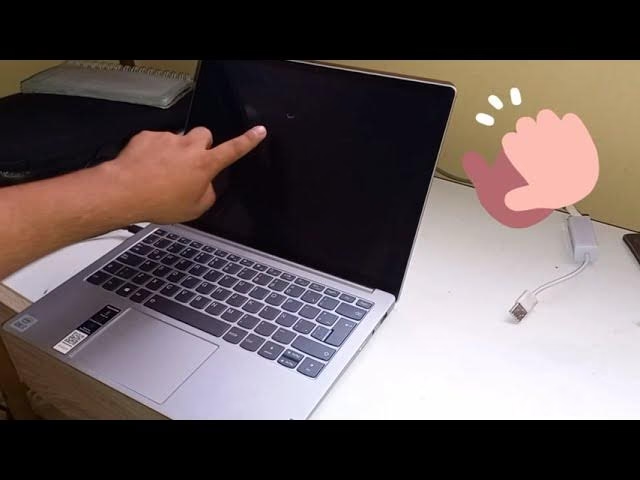
Este fallo puede presentarse de dos maneras principales: una en la que el monitor recibe señal y se enciende, pero se queda completamente en negro (a veces con un cursor parpadeante), y otra en la que el monitor ni siquiera parece detectar que el ordenador está encendido. Cada escenario apunta a diferentes causas potenciales, que van desde un simple cable suelto hasta un componente de hardware defectuoso. En esta guía completa, te llevaremos de la mano a través de un proceso de solución de problemas lógico y estructurado, empezando por las soluciones más sencillas y avanzando hacia las más complejas.
Comprobaciones Básicas: No Entres en Pánico Todavía
Antes de pensar en abrir el chasis de tu ordenador, empecemos por lo más evidente. Muchas veces, la solución es más simple de lo que parece y se encuentra en los periféricos y conexiones externas.
1. Revisa el Monitor y sus Conexiones
El primer sospechoso siempre debe ser el canal de comunicación entre tu PC y tus ojos: el monitor y su cable. Sigue estos pasos:
- Verifica los cables: Asegúrate de que tanto el cable de alimentación del monitor como el cable de video (HDMI, DisplayPort, VGA, DVI) estén firmemente conectados en ambos extremos: en el monitor y en la torre del PC. Un cable ligeramente suelto es una causa increíblemente común de este problema.
- Prueba otro puerto: Si tu tarjeta gráfica y tu monitor tienen múltiples puertos, intenta conectar el cable a un puerto diferente. A veces, un puerto específico puede fallar.
- Prueba otro cable: Los cables de video pueden dañarse internamente sin mostrar signos externos. Si tienes un cable de repuesto, úsalo para descartar que el problema sea este.
- Prueba el monitor: La prueba definitiva es conectar el monitor a otro dispositivo que sepas que funciona, como un portátil o una consola de videojuegos. Si el monitor tampoco muestra imagen con otro dispositivo, has encontrado al culpable.
2. Desconecta Todos los Dispositivos Externos
Un periférico defectuoso puede causar conflictos durante el proceso de arranque e impedir que el sistema se inicie correctamente. Realiza lo siguiente:
- Apaga completamente el ordenador.
- Desconecta todo lo que no sea esencial: discos duros externos, memorias USB, impresoras, webcams, mandos de juego, etc.
- Deja conectados únicamente el teclado, el ratón y el monitor.
- Intenta encender el PC de nuevo. Si ahora arranca con normalidad, uno de los periféricos que desconectaste es el causante del conflicto. Vuelve a conectarlos uno por uno, reiniciando cada vez, hasta que identifiques cuál es.
3. ¿Un Simple Problema de Brillo? (Especialmente en Portátiles)
Aunque parezca demasiado simple para ser verdad, a veces la pantalla está funcionando perfectamente, pero el brillo está configurado al mínimo, haciéndola parecer apagada. Esto es especialmente común en portátiles. Busca en el teclado las teclas de función (generalmente F1-F12) que tengan un icono de sol o brillo. Normalmente, necesitarás mantener presionada la tecla 'Fn' mientras pulsas la tecla de subir brillo varias veces.
Manos a la Obra: Inspeccionando el Hardware Interno
Si las comprobaciones externas no han dado resultado, es hora de mirar dentro de la torre. Antes de proceder, asegúrate de que el ordenador esté completamente apagado y desconectado de la corriente eléctrica. Es recomendable también tocar una superficie metálica para descargar cualquier electricidad estática de tu cuerpo.
1. La Memoria RAM: El Sospechoso Habitual
Los módulos de memoria RAM mal asentados o defectuosos son una de las principales causas de que un PC no arranque y muestre una pantalla negra. Un poco de polvo o un simple movimiento del equipo pueden hacer que pierdan contacto.
- Abre el panel lateral de tu PC y localiza las ranuras de la memoria RAM en la placa base.
- Libera los clips de seguridad que hay en los extremos de cada módulo y extráelos con cuidado.
- Limpia los contactos dorados de los módulos con una goma de borrar (con suavidad) o con un paño limpio y alcohol isopropílico. Limpia también las ranuras con aire comprimido si es posible.
- Vuelve a insertar los módulos uno por uno, asegurándote de que encajen firmemente y de que los clips de seguridad vuelvan a su posición. Deberías escuchar un 'clic'.
- Si tienes varios módulos, prueba a arrancar el PC con uno solo. Ve probando cada módulo en diferentes ranuras para aislar si uno de ellos o una de las ranuras está defectuosa.
- Presta atención a los pitidos: Si al encender el PC sin ningún módulo de RAM instalado escuchas una serie de pitidos, es una buena señal. Significa que la placa base está funcionando y te está avisando de la ausencia de memoria. Consulta el manual de tu placa base para interpretar los códigos de pitidos.
2. La Tarjeta de Video: La Responsable de la Imagen
Si tu PC tiene una tarjeta gráfica dedicada (no integrada en el procesador), esta es la siguiente pieza a revisar. Al igual que la RAM, puede haberse movido o tener una mala conexión.
- Localiza la tarjeta de video, que es donde conectas el cable del monitor.
- Desconecta cualquier cable de alimentación adicional que pueda tener.
- Desatorníllala del chasis y libera el clip de seguridad de la ranura PCI-Express en la placa base.
- Extráela, limpia los contactos y la ranura, y vuelve a insertarla firmemente hasta que el clip haga 'clic'.
- Asegúrate de volver a conectar los cables de alimentación si los necesita.
3. Restableciendo la BIOS: Volver a los Orígenes
La BIOS (o UEFI en sistemas más modernos) es el firmware que se encarga de iniciar y comprobar todo el hardware antes de cargar el sistema operativo. Una configuración incorrecta puede impedir que el PC arranque. Restablecerla a sus valores de fábrica puede solucionar el problema.
- Con el PC apagado y desconectado, busca en la placa base una pequeña pila redonda y plateada, similar a la de un reloj.
- Con cuidado, retira la pila.
- Espera unos 10-15 minutos. Esto es suficiente para que la memoria que guarda la configuración (CMOS) se borre.
- Vuelve a colocar la pila y enciende el ordenador.
Cuando el Problema Apunta al Software
Si tu monitor se enciende, muestra el logo del fabricante pero luego se queda en negro, quizás con un cursor parpadeando en la esquina superior izquierda, es probable que el hardware esté bien y el problema resida en el arranque del sistema operativo.
Iniciar en Modo Seguro
El Modo Seguro inicia Windows con un conjunto mínimo de controladores y servicios. Si puedes arrancar en este modo, confirma que el problema es de software (probablemente un controlador de video corrupto o un programa conflictivo).
Para entrar en Modo Seguro, normalmente debes encender el PC y, justo cuando empiece a cargar Windows, forzar el apagado manteniendo el botón de encendido. Repite este proceso dos o tres veces. Esto debería activar el menú de Recuperación de Windows, desde donde puedes navegar a 'Solucionar problemas' -> 'Opciones avanzadas' -> 'Configuración de inicio' y seleccionar 'Habilitar Modo Seguro'. Una vez dentro, puedes intentar desinstalar el controlador de la tarjeta gráfica o el último programa que instalaste.
Tabla Resumen de Diagnóstico
| Síntoma | Causa Probable | Solución Sugerida |
|---|---|---|
| El PC hace ruidos, pero la pantalla está completamente apagada, sin señal. | Conexión del monitor / Cable defectuoso / Monitor averiado. | Revisar cables, probar otro puerto (HDMI/VGA), probar el monitor en otro dispositivo. |
| Pantalla negra con cursor parpadeante tras el logo inicial. | Problema de arranque del Sistema Operativo o disco duro. | Intentar iniciar en Modo Seguro, usar herramientas de reparación de inicio. |
| El PC emite pitidos repetitivos al encender. | Módulo de RAM mal asentado o defectuoso. | Reinstalar la RAM, limpiar contactos, probar módulos por separado. |
| El portátil funciona con un monitor externo, pero no con su propia pantalla. | Pantalla interna del portátil, su cableado o el inversor. | Requiere asistencia técnica para un posible reemplazo de pantalla o cable. |
| El PC se enciende y se apaga casi instantáneamente. | Sobrecalentamiento del CPU por disipador suelto / Fallo de fuente de alimentación. | Verificar que el ventilador del CPU esté bien anclado y gire. |
Preguntas Frecuentes sobre la Pantalla Negra
¿Qué significan los pitidos que hace mi PC al encender?
Los pitidos son códigos de diagnóstico de la placa base. Una secuencia específica de pitidos cortos y largos indica un problema concreto (falta de RAM, fallo de la tarjeta de video, etc.). Consulta el manual de tu placa base o busca en internet el fabricante y modelo para descifrar el código.
¿Es lo mismo que el PC no encienda a que la pantalla se quede en negro?
No. Si el PC no enciende en absoluto (no hay luces ni ventiladores), el problema suele estar en la fuente de alimentación o en el cable de corriente. Si enciende (luces, ventiladores) pero no hay imagen, el problema está en el proceso de arranque o en los componentes que generan la señal de video.
Si funciona con un monitor externo, ¿significa que mi tarjeta gráfica está bien?
En un portátil, sí, generalmente indica que la tarjeta gráfica funciona y el problema reside en la pantalla integrada del portátil o su conexión interna. En un PC de sobremesa, esta prueba no es tan reveladora, ya que siempre usas un monitor externo.
¿Es seguro que yo mismo abra mi PC o portátil para revisar los componentes?
En un PC de sobremesa, es relativamente seguro si tomas las precauciones básicas (desconectar la corriente, descargar la estática). En un portátil es mucho más delicado y complejo, y podrías anular la garantía. Si no te sientes seguro, es mejor acudir a un profesional.
Conclusión: No Todo Está Perdido
Una pantalla negra al arrancar es un problema alarmante, pero como hemos visto, no siempre significa una catástrofe. Siguiendo un método de diagnóstico ordenado, desde lo más simple a lo más complejo, tienes muchas posibilidades de encontrar y solucionar el problema por tu cuenta. La paciencia es tu mejor aliada. Sin embargo, si has agotado todos estos pasos y el problema persiste, o si no te sientes cómodo manipulando los componentes internos de tu equipo, no dudes en buscar la ayuda de un técnico cualificado. A veces, un diagnóstico profesional es la forma más rápida y segura de volver a la acción.
Si quieres conocer otros artículos parecidos a Mi PC no arranca: Guía para la pantalla negra puedes visitar la categoría Hardware.