
10/11/2010
Es uno de los momentos más frustrantes para cualquier usuario: conectas tu laptop, pero la luz de carga no se enciende y el ícono de la batería permanece inmóvil. La dependencia que tenemos de estos dispositivos para el trabajo, los estudios y el ocio hace que un problema de carga sea una emergencia. Pero antes de entrar en pánico y pensar en el costo de una reparación mayor, respira hondo. Muchas veces, la solución es más sencilla de lo que parece. En este artículo te guiaremos a través de un proceso de diagnóstico completo, desde las verificaciones más básicas hasta las soluciones más complejas, para que puedas identificar el problema y, con suerte, solucionarlo tú mismo.
Primeros Pasos: Verificaciones Básicas que Debes Realizar
Antes de asumir lo peor, empecemos por lo más obvio. A menudo, el problema reside en un simple descuido. Sigue estos pasos en orden para descartar las causas más sencillas.
- Verifica la toma de corriente: ¿Suena tonto? Quizás, pero es un error común. Asegúrate de que el enchufe donde conectas el cargador funciona correctamente. Prueba a conectar otro dispositivo, como una lámpara o el cargador de tu móvil, para confirmarlo. Si estás usando una regleta o un protector de sobretensión, conéctate directamente a la pared para descartar que ese sea el problema.
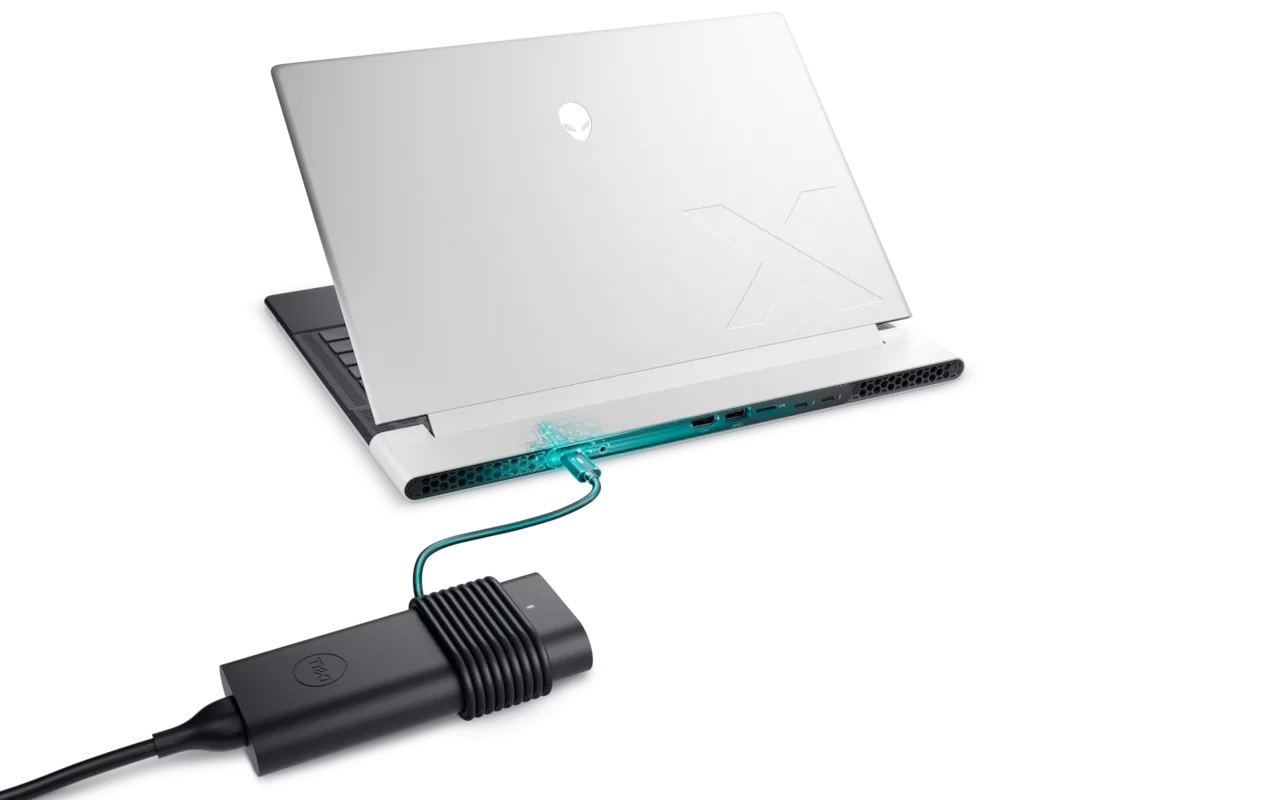
- Revisa todas las conexiones del cargador: La mayoría de los cargadores de laptop constan de dos partes: el cable que va a la pared y el adaptador de CA (el "ladrillo"), que a su vez se conecta a tu equipo. Desconecta y vuelve a conectar firmemente cada una de estas uniones. Asegúrate de que el conector que entra en el puerto de carga de la laptop esté insertado completamente y sin holgura.
- Inspecciona los cables: Revisa toda la longitud del cable de alimentación en busca de daños visibles. Busca dobleces pronunciados, roturas, cables pelados o cualquier signo de desgaste. Presta especial atención a las zonas cercanas a los conectores, que son las que más sufren. Un cable dañado no solo impedirá la carga, sino que también representa un riesgo de seguridad.
Diagnóstico Profundo: ¿Por Qué Mi Laptop No Carga?
Si las verificaciones básicas no dieron resultado, es hora de investigar un poco más a fondo. Las causas de un fallo de carga suelen dividirse en cuatro categorías principales: el cargador, la batería, el software o el propio hardware de la laptop.
1. El Adaptador de Corriente (Cargador)
El cargador es a menudo el principal sospechoso. Con el tiempo y el uso constante, puede fallar. Si tienes la posibilidad, la forma más rápida de descartarlo es probar con otro cargador que sea compatible con tu modelo de laptop. Si con el nuevo cargador la laptop empieza a cargar, has encontrado al culpable. Si no tienes acceso a otro, busca una luz indicadora en el propio adaptador de CA. Si no se enciende al conectarlo, es muy probable que esté defectuoso.
2. La Batería
La batería de una laptop es un componente consumible; su capacidad se degrada con cada ciclo de carga y descarga. Si tu equipo tiene varios años, es posible que la batería simplemente haya llegado al final de su vida útil. Aquí hay algunas pruebas que puedes hacer:
- Extraer la batería (si es posible): Muchos modelos antiguos o de gama empresarial permiten extraer la batería fácilmente. Apaga la laptop, desconéctala, retira la batería y luego conecta el cargador. Intenta encender el equipo. Si la laptop enciende y funciona correctamente solo con el cargador, el problema es sin duda la batería y necesitarás reemplazarla.
- Modelos con batería interna: Si tu laptop tiene una batería no extraíble, este paso se complica y puede requerir abrir el equipo, lo cual es mejor dejar a un profesional si no tienes experiencia.
- Generar un informe de batería en Windows: Windows 10 y 11 tienen una herramienta integrada muy útil. Abre el Símbolo del sistema o PowerShell (puedes buscarlo en el menú Inicio), escribe el comando
powercfg /batteryreporty presiona Enter. Esto generará un archivo HTML en tu carpeta de usuario. Ábrelo y busca la "Capacidad de diseño" frente a la "Capacidad de carga completa". Si la segunda es significativamente menor que la primera, tu batería está muy degradada.
3. Problemas de Software y Controladores
A veces, el problema no es físico, sino lógico. El sistema operativo gestiona cómo interactúa el hardware, y un fallo en los controladores puede hacer que la laptop no reconozca la carga.
La solución más común es reinstalar el controlador de la batería. Sigue estos pasos:
- Haz clic derecho en el botón de Inicio y selecciona "Administrador de dispositivos".
- Expande la categoría "Baterías".
- Verás uno o dos elementos, como "Adaptador de CA de Microsoft" y "Batería con método de control compatible con ACPI de Microsoft".
- Haz clic derecho en cada uno de ellos y selecciona "Desinstalar dispositivo". No te preocupes, no se borrarán permanentemente.
- Reinicia tu laptop. Al volver a iniciar, Windows reinstalará automáticamente los controladores. Conecta el cargador y comprueba si el problema se ha solucionado.
4. Fallos de Hardware Interno
Si todo lo anterior falla, es probable que el problema sea más serio y esté relacionado con el hardware interno de la laptop.
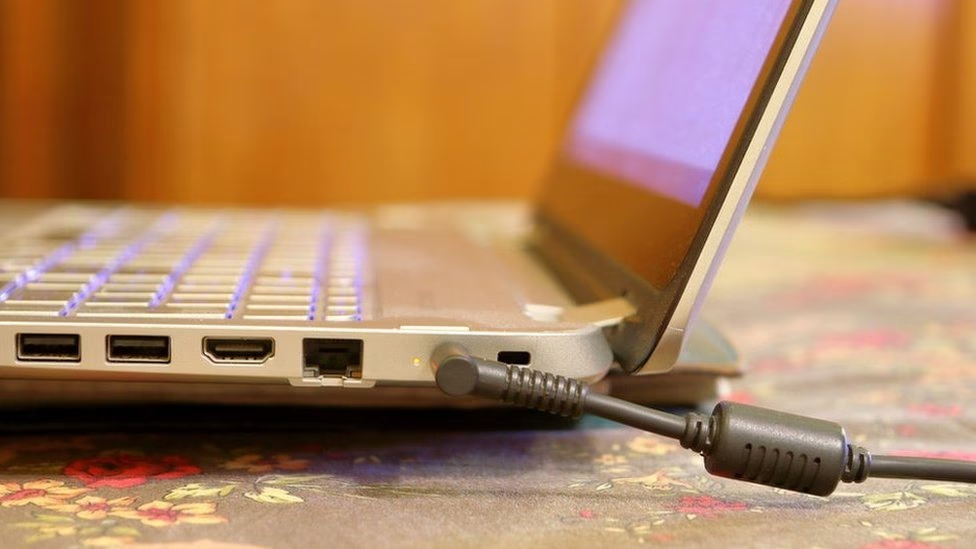
- El puerto de carga (DC Jack): Es el conector físico donde enchufas el cargador. Con el tiempo, puede aflojarse o romperse internamente por el movimiento de conectar y desconectar. Si notas que tienes que mover el conector en una posición específica para que cargue, o si el puerto se siente suelto, es casi seguro que está dañado.
- Sobrecalentamiento: Las baterías de ion de litio son sensibles a la temperatura. Si tu laptop se sobrecalienta, el sistema puede detener la carga como medida de protección para evitar daños. Asegúrate de que los ventiladores no estén bloqueados y que el equipo tenga una buena ventilación. Si se siente excesivamente caliente al tacto, déjala enfriar completamente antes de intentar cargarla de nuevo.
Caso Especial: Mi Laptop No Carga al 100%
Un problema común es que la laptop carga, pero se detiene en un porcentaje específico, como 60%, 80% o 95%. Esto rara vez es un fallo; suele ser una función diseñada para proteger y prolongar la vida útil de la batería. Muchos fabricantes incluyen software que permite establecer un "modo de conservación" o "salud de la batería", que limita la carga máxima. Revisa las aplicaciones de gestión de energía de tu fabricante (como Lenovo Vantage, Dell Power Manager, MyASUS, etc.) y busca una opción para desactivar este modo si necesitas el 100% de la carga para un viaje, por ejemplo.
Tabla Comparativa de Soluciones
| Problema | Solución Probable | ¿Puedo Hacerlo Yo Mismo? |
|---|---|---|
| Cable del cargador dañado | Reemplazar el cargador completo | Sí, es una compra simple. |
| Batería agotada/defectuosa | Reemplazar la batería | Sí, si es extraíble. Complicado si es interna. |
| Controladores de software corruptos | Reinstalar controladores desde el Administrador de Dispositivos | Sí, siguiendo los pasos indicados. |
| Puerto de carga suelto o roto | Reparación profesional (requiere soldadura) | No, se recomienda ayuda profesional. |
| Sobrecalentamiento | Limpiar ventiladores y asegurar buena ventilación | Sí, la limpieza básica es posible. |
¿Dónde Puedo Reparar el Puerto de Carga de Mi Laptop?
Si has diagnosticado que el problema es el puerto de carga, necesitarás ayuda profesional, ya que esta reparación implica desmontar la laptop y, en la mayoría de los casos, soldar un nuevo componente a la placa base. Aquí tienes tus opciones:
- Talleres de reparación locales: Son una opción rápida y a menudo más económica. Busca tiendas con buenas reseñas en línea. Antes de dejar tu equipo, pregunta por su experiencia con tu marca y modelo, solicita un presupuesto claro y, lo más importante, pregunta por la garantía de la reparación. Una buena tienda siempre respaldará su trabajo.
- Servicio técnico oficial del fabricante: Es la opción más segura en términos de piezas originales y técnicos certificados. Sin embargo, suele ser la más cara y puede tardar más tiempo, especialmente si tu equipo ya no está en garantía.
- Servicios por correo: Algunas empresas ofrecen enviar tu equipo para su reparación. Asegúrate de que sea una empresa de confianza con un buen historial para evitar fraudes.
Preguntas Frecuentes (FAQ)
¿Cómo sé si el problema es el cargador o la laptop?
La forma más fácil es probar con otro cargador compatible. Si funciona, el problema es tu cargador original. Si no tienes otro, la prueba de quitar la batería (si es extraíble) y encender la laptop solo con el cargador también es un buen indicador: si enciende, el cargador funciona y el problema es la batería.
¿Puedo usar cualquier cargador para mi laptop?
No. Debes usar un cargador que tenga el mismo voltaje (V) y un amperaje (A) igual o superior al original. Usar un cargador incorrecto puede dañar permanentemente tu equipo. El tipo de conector también debe ser idéntico.

¿Limpiar el puerto de carga puede ayudar?
Sí, a veces el polvo y la suciedad pueden impedir una buena conexión. Con la laptop apagada y desconectada, puedes usar aire comprimido para soplar el puerto o, con mucho cuidado, un palillo de madera para retirar cualquier pelusa visible. Nunca uses objetos metálicos.
¿Cuánto cuesta reparar un puerto de carga?
El costo varía mucho según el modelo de la laptop y tu ubicación, pero generalmente es una de las reparaciones de hardware más asequibles, mucho más barata que reemplazar la placa base o la laptop entera.
En conclusión, una laptop que no carga puede ser alarmante, pero no siempre significa un desastre. Siguiendo un proceso lógico de diagnóstico, desde lo más simple a lo más complejo, puedes identificar la causa raíz. Muchas soluciones están a tu alcance, pero no dudes en buscar ayuda profesional para problemas de hardware interno como un puerto de carga roto. Con la información correcta, podrás tomar la mejor decisión para que tu equipo vuelva a estar operativo lo antes posible.
Si quieres conocer otros artículos parecidos a Mi laptop no carga: Guía completa de soluciones puedes visitar la categoría Hardware.