
02/06/2017
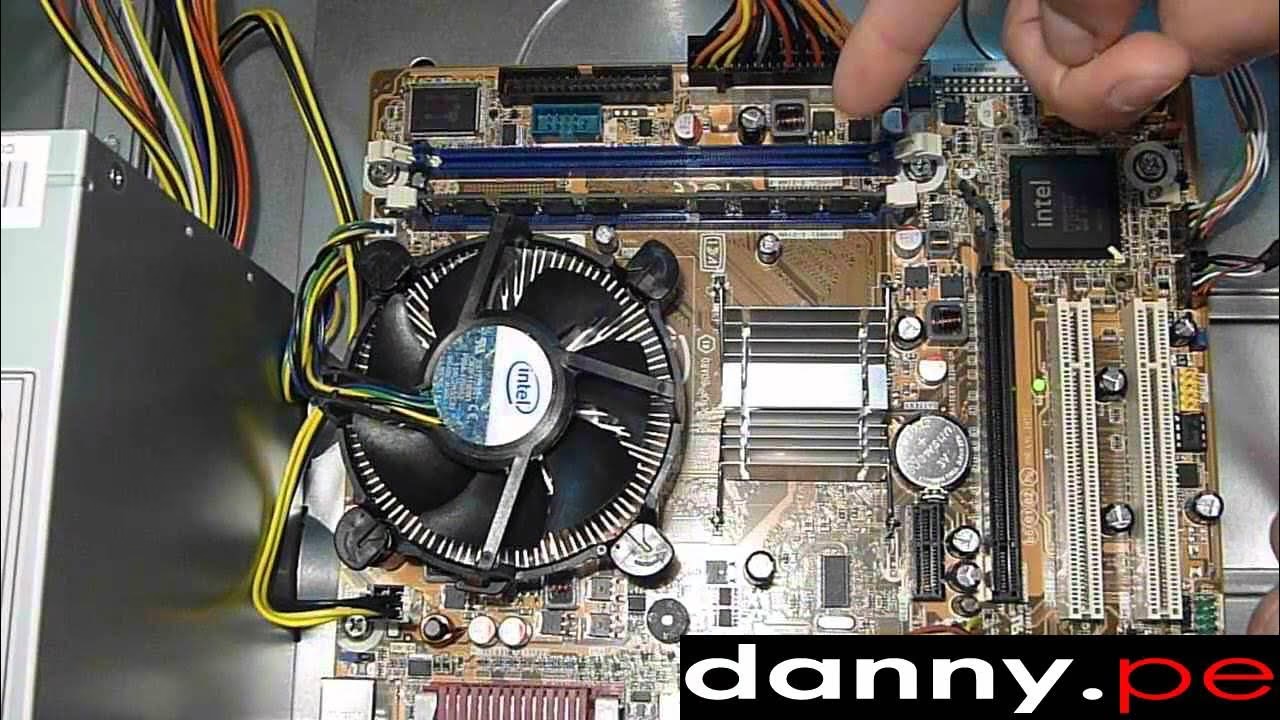
Es el peor temor de cualquier gamer: te preparas para una sesión de juego, pulsas el botón de encendido de tu preciada máquina y... nada. O peor aún, algo. Ves una luz solitaria en la placa base, quizás los ventiladores hacen un amago de girar, pero la pantalla permanece en un negro absoluto. Tu PC recibe corriente, está vivo, pero se niega a despertar. Esta frustrante situación es más común de lo que crees y, a menudo, la solución está al alcance de tu mano. Antes de entrar en pánico y pensar en costosas reparaciones, respira hondo. En esta guía completa, te llevaremos paso a paso a través de un proceso de diagnóstico para encontrar al culpable y devolver tu PC al campo de batalla.
Primeros Pasos: Verificaciones Básicas Antes de Abrir la Torre
Antes de coger el destornillador, empecemos por lo más obvio. A veces, la solución es tan simple que nos la saltamos por completo. Dedica unos minutos a realizar estas comprobaciones fundamentales:
- El Cable de Alimentación: Asegúrate de que el cable de corriente esté firmemente conectado tanto a la parte trasera de tu fuente de alimentación (PSU) como a la toma de corriente de la pared. Un cable ligeramente suelto puede suministrar energía intermitente, suficiente para encender un LED pero no para arrancar el sistema. Si tienes otro cable compatible (el de un monitor suele servir), prueba a cambiarlo.
- El Interruptor de la Fuente: ¡El clásico! Casi todas las fuentes de alimentación tienen un pequeño interruptor de encendido/apagado en la parte trasera, junto a donde se conecta el cable. Asegúrate de que esté en la posición de encendido ('I' y no 'O'). Parece una tontería, pero ha pillado desprevenidos a muchos veteranos.
- La Toma de Corriente: ¿Estás seguro de que el enchufe funciona? Conecta otro dispositivo, como una lámpara o el cargador del móvil, para verificar que la toma de corriente está suministrando energía correctamente.
- El Monitor: A veces el PC sí arranca, pero no lo vemos. Comprueba que el monitor esté encendido y que su propio cable de alimentación esté bien conectado. Además, verifica que el cable de vídeo (HDMI, DisplayPort) esté bien enchufado tanto en la tarjeta gráfica como en el monitor.
Diagnóstico a Corazón Abierto: Cuando la Placa Base Tiene Luz Pero No Hay Arranque
Si las comprobaciones básicas no han dado resultado, es hora de abrir la caja. La luz en la placa base es una buena señal; significa que la fuente de alimentación está suministrando, como mínimo, la energía de standby. El problema reside en algún punto del proceso de arranque (POST - Power-On Self-Test). Vamos a investigar los sospechosos habituales.
Método 1: El Botón de Encendido y sus Conexiones
El botón de encendido de tu caja podría ser el culpable. Con el tiempo, puede fallar o su cable puede soltarse de la placa base. Para comprobarlo:
- Localiza en tu placa base los pines del panel frontal. Suelen estar en la esquina inferior derecha y están etiquetados como 'F_PANEL' o similar. Consulta el manual de tu placa base si no los encuentras.
- Identifica los dos pines correspondientes al botón de encendido ('POWER SW' o 'PWRSW').
- Con mucho cuidado, retira los dos pequeños conectores que van a esos pines.
- Ahora, con el PC enchufado, toca brevemente ambos pines a la vez con la punta de un destornillador metálico. Esto simula la pulsación del botón de encendido.
Si el PC arranca, ¡enhorabuena! El problema es el botón o el cable de tu caja. Si no arranca, el problema está en otro sitio. Vuelve a conectar los cables como estaban y sigue con el siguiente paso.
Método 2: La Memoria RAM, la Causa Más Común
Una memoria RAM mal asentada o defectuosa es una de las principales razones por las que un PC no supera el POST. El procedimiento es sencillo:
- Apaga y desenchufa completamente el PC.
- Abre las pestañas de seguridad a ambos lados de los módulos de RAM.
- Retira todos los módulos de memoria.
- Elige solo uno de ellos e insértalo firmemente en la primera ranura de RAM recomendada por el manual de tu placa base (normalmente la A2). Asegúrate de que las pestañas hagan 'clic' y queden cerradas.
- Intenta arrancar el PC. Si funciona, apágalo y añade el siguiente módulo de RAM. Repite el proceso hasta que encuentres el módulo defectuoso o la ranura que da problemas. Si no arranca con el primer módulo, prueba con otro en la misma ranura.
Método 3: La Batería CMOS
La pequeña pila redonda (CR2032) de tu placa base alimenta la CMOS, que guarda la configuración de la BIOS/UEFI. Si esta batería se agota, puede causar todo tipo de problemas de arranque extraños. Reemplazarla es fácil y barato:
- Con el PC desenchufado, localiza la pila en la placa base.
- Con cuidado, presiona la pequeña pestaña metálica que la sujeta para que salte.
- Inserta una pila nueva del mismo modelo (CR2032), asegurándote de que el lado positivo (+) quede hacia arriba.
- Intenta arrancar el PC. Es posible que tengas que entrar en la BIOS para reconfigurar la fecha, la hora y el orden de arranque.
Método 4: Tornillos y Cortocircuitos
Un problema menos común pero posible es un cortocircuito entre la placa base y la caja del PC. Esto puede ocurrir si se ha usado un tornillo incorrecto o si un separador (standoff) de la placa base está en un lugar equivocado, haciendo contacto donde no debe. Para diagnosticarlo, tendrías que desmontar la placa base de la caja, colocarla sobre una superficie no conductora (como su caja de cartón) y intentar arrancarla con los componentes mínimos (CPU, un stick de RAM, GPU). Si arranca fuera de la caja, el problema es un cortocircuito.
Tabla Comparativa de Problemas Comunes de Arranque
Para ayudarte a identificar rápidamente el problema, aquí tienes una tabla resumen:
| Síntoma | Causa Probable | Solución Rápida |
|---|---|---|
| Luz en placa base, sin respuesta al pulsar el botón. | Botón de encendido, conexión del panel frontal. | Puentear los pines de 'POWER SW' con un destornillador. |
| Ventiladores giran un segundo y se apagan. | Memoria RAM, cortocircuito, fuente de alimentación (PSU) defectuosa. | Reasentar la RAM, probar con un solo módulo. Comprobar conexiones. |
| El PC parece arrancar (ventiladores giran) pero no hay imagen. | Tarjeta gráfica (GPU), conexión del monitor, RAM. | Reasentar la GPU. Comprobar cable de vídeo y entrada del monitor. |
| Se oyen una serie de pitidos al intentar arrancar. | Error de POST (RAM, GPU, CPU). | Consultar el manual de la placa base para interpretar los 'beep codes'. |
| Olor a quemado y el PC no enciende. | Componente quemado, casi siempre la fuente de alimentación (PSU). | Desenchufar inmediatamente. Reemplazar la PSU. |
Preguntas Frecuentes (FAQ)
¿La luz en la placa base garantiza que la fuente de alimentación funciona bien?
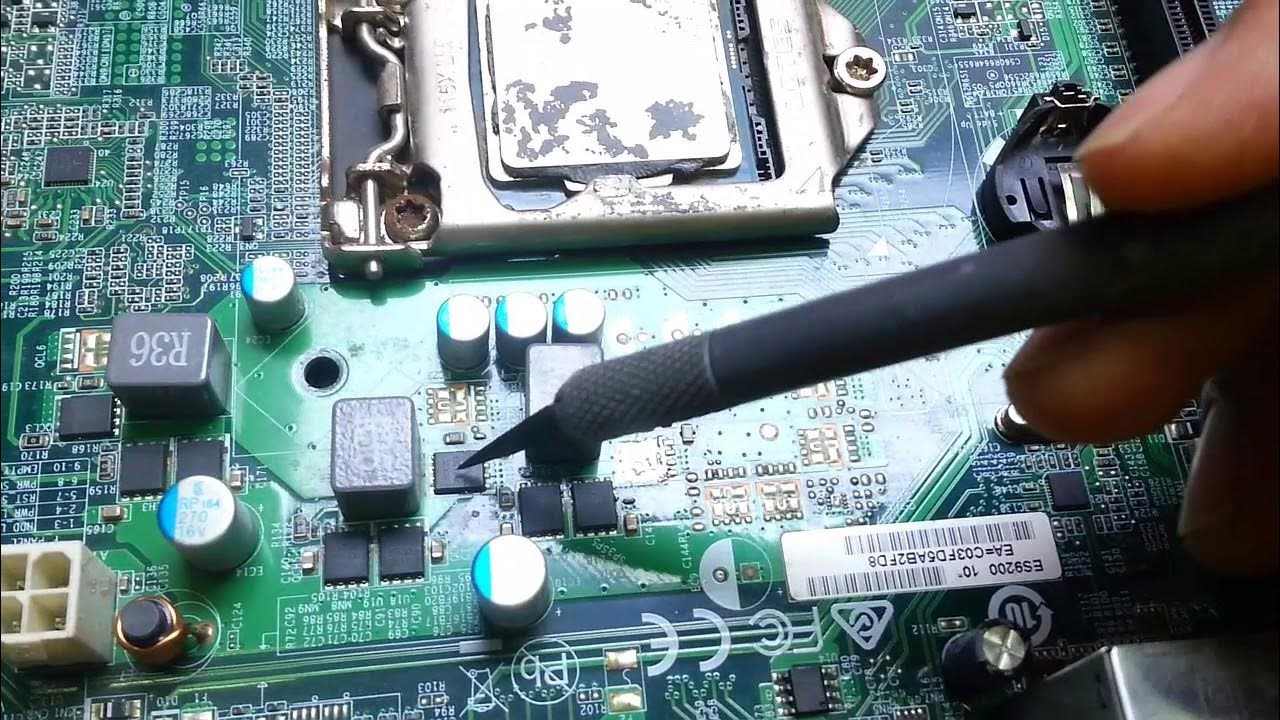
No necesariamente. Solo garantiza que el raíl de +5VSB (standby) de la fuente está funcionando. La fuente tiene otros raíles de voltaje mucho más importantes (+12V, +5V, +3.3V) que son necesarios para el arranque y que podrían estar fallando. Un 'clic' seguido de un apagón suele ser un síntoma de que la PSU detecta un problema y se apaga por protección.
Mi PC emite pitidos, ¿qué significan?
Esos pitidos son códigos de diagnóstico (beep codes). Son la forma que tiene la BIOS de comunicar un error de hardware cuando no puede mostrar nada en pantalla. Un pitido corto suele ser normal. Una serie de pitidos largos o cortos indican un problema específico (RAM, GPU, etc.). La secuencia exacta varía según el fabricante de la BIOS (AMI, Award, Phoenix), por lo que debes consultar el manual de tu placa base para descifrarlos.
¿Qué hago si he probado todo y sigue sin funcionar?
Si has seguido todos los pasos, has probado a reasentar todos los componentes y has descartado los problemas más comunes, es posible que te enfrentes a un fallo de hardware más grave, como una placa base o un procesador defectuoso. En este punto, si no te sientes cómodo realizando diagnósticos más avanzados (como probar con otra fuente de alimentación), lo más recomendable es llevar tu equipo a un técnico cualificado. A veces, la experiencia y las herramientas adecuadas son necesarias para encontrar al verdadero culpable.
Conclusión: La Paciencia es la Clave del Éxito
Enfrentarse a un PC que no arranca puede ser una experiencia estresante, pero la mayoría de las veces, el problema tiene una solución lógica y metódica. Siguiendo los pasos de esta guía, desde las comprobaciones más simples hasta el diagnóstico de componentes internos, tienes muchas posibilidades de identificar y solucionar el problema por ti mismo. Recuerda trabajar siempre con el ordenador desenchufado, ser metódico y tener a mano el manual de tu placa base. Con un poco de paciencia, pronto estarás de vuelta en tus juegos favoritos.
Si quieres conocer otros artículos parecidos a Mi PC no arranca pero tiene corriente: Guía puedes visitar la categoría Hardware.