
07/06/2023
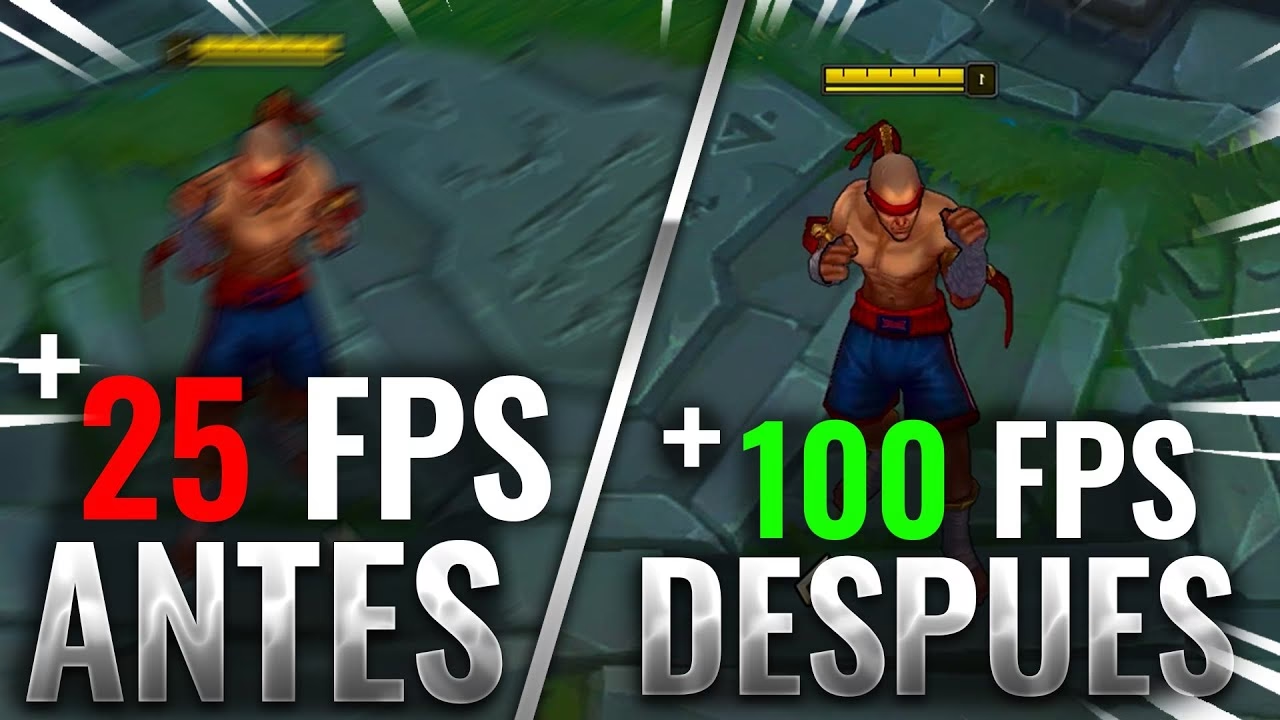
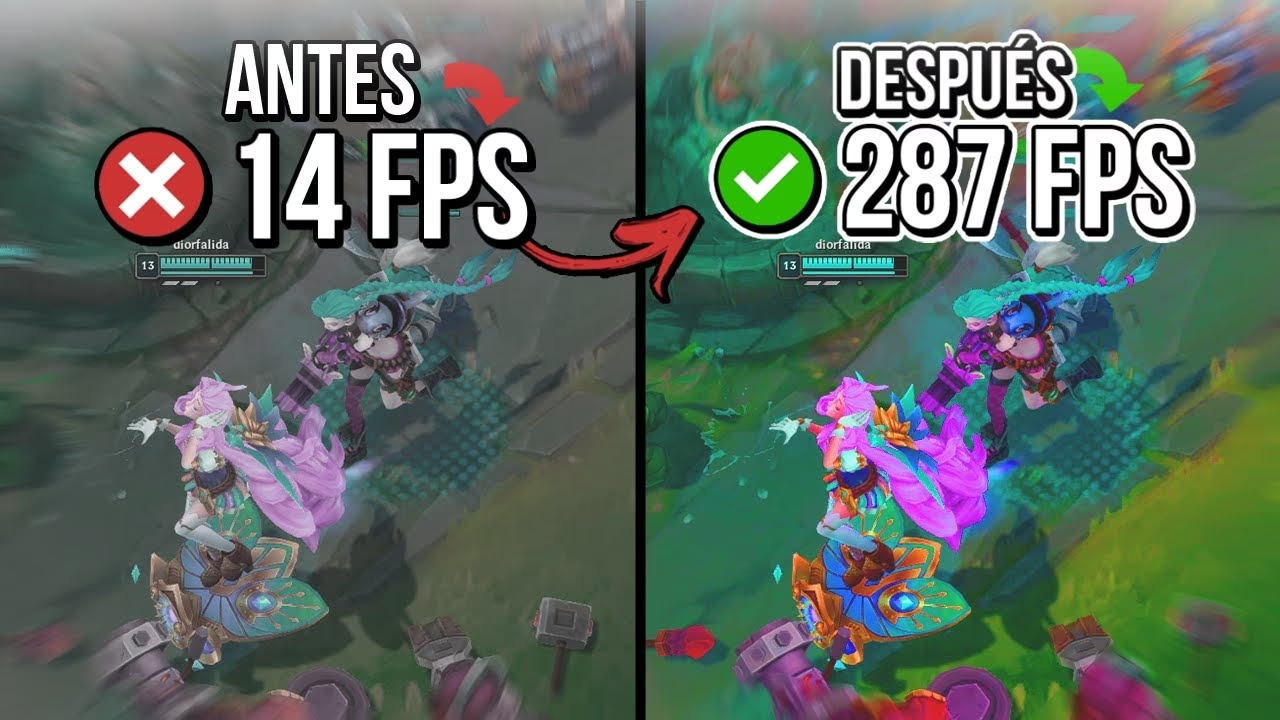
En el competitivo mundo de los videojuegos, cada milisegundo cuenta. Una de las métricas más cruciales que separa una experiencia de juego fluida de una frustrante es la tasa de fotogramas por segundo, más conocida como FPS (Frames Per Second). Muchos jugadores, incluso aquellos con ordenadores potentes, se preguntan constantemente cómo pueden exprimir hasta el último fotograma de su máquina para obtener una ventaja competitiva o simplemente disfrutar de una jugabilidad más suave. Este artículo es la guía definitiva para entender, optimizar y disparar tus FPS, utilizando el popular juego Fortnite como nuestro principal campo de pruebas, pero con consejos aplicables a prácticamente cualquier título del mercado.
¿Qué son los FPS y por qué son tan importantes?
Antes de sumergirnos en las configuraciones, es fundamental entender qué estamos tratando de mejorar. Los FPS son, literalmente, la cantidad de imágenes o fotogramas que tu tarjeta gráfica es capaz de generar y enviar a tu monitor cada segundo. Una tasa de FPS más alta se traduce en una imagen más fluida y con menos saltos. Piensa en ello como una película; una película con más fotogramas por segundo se ve mucho más natural y suave.
En los videojuegos, especialmente en los títulos de disparos o de ritmo rápido, unos FPS altos y estables son vitales por varias razones:
- Reducción del Input Lag: A mayores FPS, menor es el tiempo que transcurre entre que realizas una acción (mover el ratón, pulsar una tecla) y la ves reflejada en la pantalla. Esto se traduce en una respuesta más inmediata y precisa.
- Mayor Claridad en el Movimiento: Los enemigos en movimiento se ven con mayor nitidez y es más fácil seguirlos con la mira. A 60 FPS, un enemigo que se mueve rápido puede parecer borroso o saltar de una posición a otra. A 240 FPS, su movimiento es una transición suave y clara.
- Ventaja Competitiva: La suma de los puntos anteriores te otorga una ventaja tangible. Ves al enemigo antes, reaccionas más rápido y apuntas con mayor precisión.
El Caso de Fortnite: Cómo Desbloquear el Potencial de tu PC
Fortnite es un excelente ejemplo de un juego que ha evolucionado para dar cabida tanto a los jugadores con equipos de gama alta como a aquellos con hardware más modesto. La polémica sobre el rendimiento llevó a Epic Games a desarrollar una solución brillante: el Modo Rendimiento.
El Modo Rendimiento (Performance Mode): Tu Mejor Aliado
Esta función, aunque técnicamente en estado "alpha", es una bendición para cualquiera que busque el máximo rendimiento. Su objetivo es simple: reducir drásticamente la carga gráfica para liberar recursos de la CPU y la GPU, permitiendo que el juego alcance tasas de FPS mucho más elevadas. Fue una iniciativa de Epic Games para nivelar el campo de juego, asegurando que el rendimiento no fuera un factor de "pagar para ganar" (pay-to-win) para quienes pudieran permitirse el hardware más caro.
Guía Paso a Paso para Activar y Configurar el Modo Rendimiento en Fortnite
Activar este modo es sorprendentemente sencillo. Sigue estos pasos:
- Abre el lanzador de Epic Games y ve a tu Biblioteca.
- Busca Fortnite, haz clic en los tres puntos (...) junto al nombre y selecciona "Opciones".
- En la ventana de instalación, asegúrate de marcar la casilla "Texturas de Alta Resolución" para desactivarla. Esto ahorrará una cantidad considerable de espacio en disco y es un prerrequisito para el mejor rendimiento. Guarda los cambios.
- Inicia Fortnite y dirígete al menú de "Ajustes" (el icono del engranaje).
- Ve a la pestaña de "Video". En la sección de "Gráficos Avanzados", busca la opción "Modo de Renderización".
- Haz clic en la flecha y selecciona "Rendimiento (Alpha)".
- El juego te pedirá que reinicies. Hazlo para que los cambios surtan efecto.
Al volver, notarás un cambio visual inmediato. Las texturas son mucho más simples (a menudo descritas como de "móvil" o "plastilina") y las construcciones pueden parecer de "burbujas" (bubble wrap). ¡No te asustes! Este es el precio visual a pagar por una ganancia de rendimiento masiva.
Optimizando los Gráficos para un Rendimiento Máximo
Con el Modo Rendimiento activado, aún podemos refinar más la configuración para exprimir cada FPS posible. Dentro de la misma pestaña de "Video", ajusta lo siguiente:
| Configuración Gráfica | Valor Recomendado para Máximo FPS | Impacto en el Rendimiento |
|---|---|---|
| Distancia de Visión | Cercana o Media | Alto. Reduce la cantidad de objetos que el procesador tiene que gestionar a lo lejos. En Fortnite, los jugadores se renderizan siempre a la misma distancia, por lo que no tendrás una desventaja competitiva. |
| Texturas | Baja | Muy Alto. Disminuye significativamente el uso de la memoria de video (VRAM), permitiendo un renderizado más rápido. |
| Mallas | Baja | Alto. Simplifica la geometría de los objetos en el mundo del juego, liberando a la GPU de cálculos complejos. Es lo que produce el efecto de "construcciones de burbuja". |
| Sincronización Vertical (V-Sync) | Desactivado | Crítico. La V-Sync limita tus FPS a la tasa de refresco de tu monitor para evitar el desgarro de la imagen (screen tearing), pero introduce un notable input lag. Desactívala siempre para jugar competitivamente. |
Estableciendo el Límite de FPS Correcto
El último paso es decirle al juego cuántos FPS quieres que genere. En la opción "Límite de Frecuencia de Imágenes", encontrarás varias opciones. La recomendación general es establecer un límite que sea igual o ligeramente superior a la tasa de refresco de tu monitor (medida en Hercios, Hz). Si tienes un monitor de 144Hz, limitar los FPS a 160 puede dar una experiencia estable. Para los jugadores más competitivos con monitores de 240Hz, la opción de 240 FPS es el estándar de oro. Ponerlo en "Ilimitado" puede causar fluctuaciones y sobrecargar tu sistema innecesariamente.
Consejos Generales para Aumentar los FPS en Cualquier Juego
Más allá de Fortnite, hay una serie de prácticas universales que puedes aplicar para mejorar el rendimiento en casi cualquier título.
1. Actualiza tus Controladores Gráficos
Tanto NVIDIA como AMD lanzan regularmente actualizaciones de sus controladores gráficos. Estas actualizaciones no solo corrigen errores, sino que a menudo incluyen optimizaciones específicas para los juegos más recientes, lo que puede resultar en un aumento directo de los FPS. Visita la página web oficial del fabricante de tu tarjeta gráfica y descarga la última versión.
2. Optimiza la Configuración de tu Sistema Operativo
- Modo de Juego de Windows: Activa el "Modo de Juego" en la configuración de Windows. Este modo prioriza los recursos del sistema para el juego que se está ejecutando y detiene algunas notificaciones y procesos en segundo plano.
- Cierra Aplicaciones en Segundo Plano: Programas como navegadores web (especialmente con muchas pestañas abiertas), aplicaciones de streaming o incluso Discord pueden consumir una cantidad significativa de CPU y RAM. Ciérralos antes de empezar a jugar.
- Plan de Energía: Asegúrate de que tu plan de energía en Windows esté configurado en "Alto Rendimiento". Esto garantiza que tu CPU y otros componentes reciban toda la energía que necesitan para funcionar a su máxima capacidad.
3. Entiende la Configuración Gráfica Universal
La mayoría de los juegos comparten un conjunto común de opciones gráficas. Saber cuáles tienen el mayor impacto te permitirá encontrar el equilibrio perfecto entre calidad visual y rendimiento.
- Resolución: Bajar la resolución (por ejemplo, de 1440p a 1080p) es una de las formas más efectivas de aumentar los FPS, ya que reduce drásticamente el número de píxeles que tu GPU tiene que renderizar.
- Sombras: La calidad de las sombras es, a menudo, la opción que más rendimiento consume. Bajarla de "Ultra" a "Media" o incluso desactivarla puede darte un enorme impulso de FPS.
- Anti-Aliasing: Esta técnica suaviza los bordes dentados de los objetos. Aunque hace que el juego se vea más limpio, consume muchos recursos. Desactivarlo o usar métodos menos exigentes como FXAA puede ser muy beneficioso.
- Oclusión Ambiental: Añade sombras de contacto realistas donde los objetos se encuentran, dando profundidad a la escena. Es visualmente agradable pero muy costoso en términos de rendimiento.
Preguntas Frecuentes (FAQ)
¿Más FPS siempre es mejor?
En general, sí, pero con un matiz. La mejora es más perceptible al pasar de 30 a 60 FPS, y luego de 60 a 144 FPS. A partir de ahí, los beneficios son más sutiles y dependen en gran medida de tener un monitor con una alta tasa de refresco (Hz) para poder mostrarlos. Jugar a 300 FPS en un monitor de 60Hz no te aportará ningún beneficio visual, aunque sí podría reducir ligeramente el input lag.
¿Activar el Modo Rendimiento en Fortnite hará que el juego se vea mal?
Sí, la calidad visual se reducirá notablemente. Las texturas serán simples y los modelos de objetos menos detallados. Sin embargo, muchos jugadores profesionales prefieren este aspecto "limpio" porque elimina distracciones visuales y hace que los enemigos sean más fáciles de ver. El objetivo de este modo es el rendimiento puro, no la estética.
¿Actualizar mis controladores es peligroso para mi PC?
No, siempre que los descargues de las fuentes oficiales (NVIDIA, AMD o Intel). Es un procedimiento estándar y muy recomendable. En raras ocasiones, una nueva versión puede tener un error, pero generalmente son estables y beneficiosos.
Mi PC es antiguo, ¿puedo seguir aplicando estos consejos?
¡Absolutamente! De hecho, estos consejos son aún más cruciales para los ordenadores más antiguos o con hardware menos potente. La optimización de la configuración del sistema y del juego es la mejor manera de obtener una experiencia jugable en un equipo con recursos limitados. El Modo Rendimiento de Fortnite, en particular, fue diseñado pensando en estos sistemas.
Si quieres conocer otros artículos parecidos a Guía Definitiva para Aumentar los FPS en Juegos puedes visitar la categoría Guías.