
07/06/2023
En el vertiginoso mundo digital, la optimización del tiempo y los recursos es fundamental. Una de las tareas más sencillas pero a menudo olvidadas es apagar nuestro ordenador. Ya sea porque estamos descargando un archivo pesado durante la noche, renderizando un video que tomará horas o simplemente porque queremos asegurarnos de que el equipo no consuma energía innecesariamente, programar un apagado automático en Windows 11 es una habilidad increíblemente útil. Afortunadamente, el sistema operativo de Microsoft nos ofrece varias herramientas nativas para lograrlo, desde un simple comando hasta una automatización recurrente y personalizada. En este artículo, exploraremos en profundidad tres métodos distintos para que puedas convertirte en un maestro del control del tiempo de tu PC.
Método 1: La Vía Rápida con el Comando 'shutdown'
Este es el método más directo y perfecto para programar un apagado único. No requiere crear archivos ni navegar por menús complejos. Se basa en el uso del comando shutdown, una potente herramienta que vive en el corazón de Windows. Puedes ejecutarlo desde la ventana 'Ejecutar' o desde el Símbolo del sistema (CMD).
Usando la ventana 'Ejecutar'
Sigue estos sencillos pasos:
- Presiona la combinación de teclas Windows + R en tu teclado. Esto abrirá el cuadro de diálogo 'Ejecutar'.
- En el campo de texto, escribe el comando clave:
shutdown -s -t [tiempo]. - Reemplaza `[tiempo]` por el número de segundos que deben pasar antes de que el ordenador se apague. Por ejemplo, si quieres que se apague en 30 minutos, deberás calcular los segundos (30 minutos * 60 segundos/minuto = 1800 segundos). El comando sería:
shutdown -s -t 1800. - Presiona 'Enter' o haz clic en 'Aceptar'.
Inmediatamente después, Windows 11 te mostrará una notificación en la esquina de la pantalla, informándote que el sistema se apagará en el tiempo especificado. ¡Así de fácil!
Tabla de Conversión de Tiempo a Segundos
Para facilitarte la vida, aquí tienes una pequeña tabla con conversiones comunes:
| Tiempo Deseado | Comando a Escribir |
|---|---|
| 5 minutos | shutdown -s -t 300 |
| 15 minutos | shutdown -s -t 900 |
| 1 hora | shutdown -s -t 3600 |
| 2 horas | shutdown -s -t 7200 |
Más allá del apagado: Otros parámetros útiles
El comando `shutdown` es muy versátil. Cambiando un simple parámetro (la letra después del guion), puedes programar otras acciones:
shutdown -r -t [tiempo]: Programa un reinicio del sistema.shutdown -h -t [tiempo]: Programa la hibernación del equipo (si está activada).shutdown -l: Cierra la sesión del usuario actual. (Nota: este comando suele ser inmediato y no usa el parámetro -t).shutdown -hybrid -t [tiempo]: Apaga el equipo y lo prepara para un inicio rápido.
¡Me arrepentí! ¿Cómo cancelo el apagado?
Si programaste un apagado y necesitas cancelarlo, no entres en pánico. Simplemente abre de nuevo la ventana 'Ejecutar' (Windows + R) y escribe el siguiente comando salvador:
shutdown -a
Presiona 'Enter' y recibirás otra notificación confirmando que el apagado programado ha sido cancelado.
Método 2: Automatización con Scripts (.BAT)
Si te encuentras programando el apagado con frecuencia para el mismo intervalo de tiempo, escribir el comando una y otra vez puede ser tedioso. Aquí es donde los archivos por lotes, o scripts con extensión .bat, se convierten en tus mejores aliados. Un archivo .bat no es más que un archivo de texto simple que contiene uno o más comandos que se ejecutarán en secuencia al hacer doble clic en él.
Creando tu propio script de apagado
- Abre el Bloc de notas. Puedes encontrarlo buscando "Bloc de notas" en el menú Inicio.
- Dentro del archivo en blanco, escribe el comando de apagado que desees. Por ejemplo, para crear un script que apague el PC en 60 minutos, escribirías:
shutdown -s -t 3600. - Ahora, ve al menú 'Archivo' y selecciona 'Guardar como...'.
- Se abrirá el diálogo de guardado. Aquí hay dos pasos cruciales:
- En el campo 'Nombre', dale un nombre descriptivo seguido de la extensión `.bat`. Por ejemplo:
Apagar en 1 hora.bat. - En el desplegable 'Tipo', cambia la selección de 'Documento de texto (*.txt)' a 'Todos los archivos (*.*)'. Este paso es fundamental.
- En el campo 'Nombre', dale un nombre descriptivo seguido de la extensión `.bat`. Por ejemplo:
- Elige una ubicación fácil de recordar, como el Escritorio, y haz clic en 'Guardar'.
¡Listo! Ahora tienes un icono en tu escritorio que, con un simple doble clic, iniciará la cuenta atrás para apagar tu PC. Puedes crear tantos scripts como necesites: uno para reiniciar en 15 minutos, otro para apagar en 30, e incluso uno llamado Cancelar Apagado.bat que contenga el comando shutdown -a. Es una forma excelente de tener acciones rápidas y personalizadas al alcance de tu mano.
Método 3: El Poder del Programador de Tareas
Los dos métodos anteriores son perfectos para acciones puntuales. Pero, ¿qué pasa si quieres que tu ordenador se apague automáticamente todos los días a las 11 de la noche? Para tareas recurrentes y complejas, Windows 11 cuenta con una herramienta increíblemente potente: el Programador de Tareas.
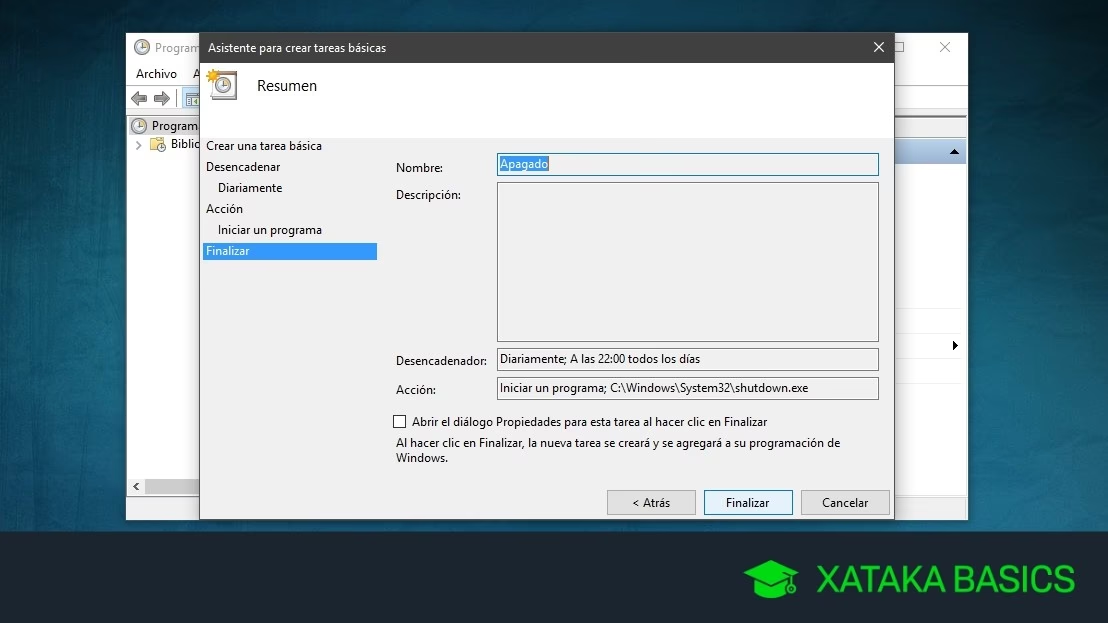
Aunque su interfaz puede parecer intimidante al principio, configurar un apagado diario es más sencillo de lo que crees. Sigue esta guía paso a paso:
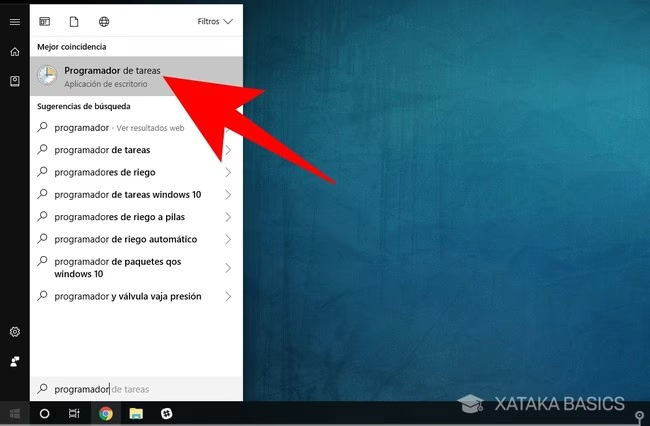
- Abrir el Programador de Tareas: Pulsa el botón de Inicio y escribe "Programador de Tareas". Haz clic en el resultado para abrir la aplicación.
- Crear una Tarea Básica: En el panel de la derecha, bajo la sección 'Acciones', haz clic en 'Crear tarea básica...'. Esto iniciará un asistente que nos guiará.
- Nombrar la Tarea: Dale un nombre claro y una descripción para que la recuerdes en el futuro. Por ejemplo, Nombre: "Apagado Nocturno Automático", Descripción: "Apaga el equipo todos los días a las 23:00h". Haz clic en 'Siguiente'.
- Elegir el Desencadenador: Aquí decides cuándo se ejecutará la tarea. Para un apagado diario, selecciona 'Diariamente' y pulsa 'Siguiente'.
- Configurar la Hora: Establece la fecha de inicio y la hora exacta a la que quieres que se produzca el apagado. En el campo 'Repetir cada', asegúrate de que ponga '1' días. Haz clic en 'Siguiente'.
- Seleccionar la Acción: Elige la opción 'Iniciar un programa' y pulsa 'Siguiente'.
- Especificar el Programa: Este es el paso clave.
- En el campo 'Programa o script', haz clic en 'Examinar...'.
- Navega hasta la siguiente ruta:
C:\Windows\System32. - Busca y selecciona el archivo
shutdown.exe. - En el campo opcional 'Agregar argumentos', escribe
-s -f. El argumento-sindica que es un apagado, y el-ffuerza el cierre de las aplicaciones que puedan estar abiertas (¡cuidado, esto puede causar pérdida de trabajo no guardado!).
- Finalizar: El asistente te mostrará un resumen de la tarea que has configurado. Revisa que todo esté correcto y haz clic en 'Finalizar'.
A partir de este momento, tu ordenador se apagará de forma fiable y automática cada día a la hora que has especificado, sin que tengas que intervenir.
Tabla Comparativa de Métodos
| Característica | Comando 'shutdown' | Script .BAT | Programador de Tareas |
|---|---|---|---|
| Facilidad de Uso | Muy Alta | Alta | Media |
| Caso de Uso Ideal | Apagado único y rápido | Accesos directos reutilizables | Apagados recurrentes y programados |
| Flexibilidad | Baja (hay que escribirlo siempre) | Media (un script por acción) | Muy Alta (condiciones complejas) |
| Requiere Configuración | No | Mínima (crear el archivo) | Sí (seguir el asistente) |
Preguntas Frecuentes (FAQ)
¿Se guardarán mis archivos antes del apagado programado?
No automáticamente. Windows intentará cerrar los programas abiertos. Si un programa como Word o Photoshop tiene un archivo sin guardar, mostrará un aviso pidiendo confirmación, lo que puede interrumpir el proceso de apagado. Por eso es importante guardar tu trabajo antes o usar el argumento -f en el Programador de Tareas si estás seguro de que no habrá nada importante que perder.
¿Qué pasa si mi ordenador está suspendido o hibernando?
Una tarea programada en el Programador de Tareas puede, si se configura adecuadamente en las condiciones de la tarea, "despertar" al ordenador para ejecutarla. Sin embargo, un apagado simple programado con el comando `shutdown -s -t` no se ejecutará si el equipo entra en suspensión antes de que se cumpla el tiempo.
¿Puedo programar también el encendido de mi PC?
Sí, pero esta función no se controla desde Windows, sino desde la BIOS/UEFI de tu ordenador. Debes reiniciar el equipo y entrar en la configuración de la BIOS (generalmente pulsando teclas como F2, F10 o Supr durante el arranque) y buscar opciones como "Power-On by RTC Alarm" o similar para programar una hora de encendido.
El comando `shutdown -a` no me funciona, ¿por qué?
La causa más común es que no hay ningún apagado programado activo. Este comando solo funciona si previamente has ejecutado un comando `shutdown` con un temporizador. Si no hay nada que cancelar, simplemente no hará nada.
Si quieres conocer otros artículos parecidos a Programa el apagado de tu PC con Windows 11 puedes visitar la categoría Guías.