
13/11/2015
La emoción de montar un nuevo PC de última generación, especialmente en la potente plataforma AM5 de AMD, es incomparable. Seleccionas cada componente con esmero: un procesador de vanguardia como el Ryzen 9 7950X3D, una placa base robusta como la ASUS TUF GAMING X670E-PLUS y memorias RAM de alta velocidad. Lo ensamblas todo, lo enciendes y... esperas. Y esperas un poco más. Este fenómeno, conocido como el largo reentrenamiento de memoria en cada arranque en frío, ha sido una de las pequeñas frustraciones de los primeros adoptantes de la plataforma. Afortunadamente, los fabricantes de placas base implementaron una solución llamada Memory Context Restore (MCR). Sin embargo, como muchos usuarios han descubierto, activar esta función puede abrir una caja de Pandora, transformando la promesa de un arranque rápido en una pesadilla de pantallazos azules (BSOD) y inestabilidad. Si te encuentras en esta situación, no desesperes. No estás solo, y es muy probable que tu hardware no esté defectuoso. En este artículo, desglosaremos qué es MCR, por qué causa problemas y cómo puedes configurarlo para obtener lo mejor de ambos mundos: velocidad y estabilidad.
¿Qué es Exactamente el Memory Context Restore (MCR)?
Para entender qué hace MCR, primero debemos entender qué intenta solucionar. La plataforma AM5, con su soporte para la nueva memoria DDR5, realiza un proceso llamado "entrenamiento de memoria" (Memory Training) cada vez que se inicia desde un estado de apagado completo (un arranque en frío). Durante este proceso, que puede durar desde 30 segundos hasta más de dos minutos, la placa base y el controlador de memoria del procesador realizan una serie de pruebas y calibraciones complejas. Sintonizan los timings, las tensiones y las impedancias para encontrar la configuración más estable posible para tus módulos de RAM específicos a la velocidad que has configurado (por ejemplo, 6000MHz con un perfil EXPO).
Si bien este proceso garantiza la máxima estabilidad, es comprensiblemente molesto tener que esperar tanto tiempo cada vez que enciendes tu PC. Aquí es donde entra en juego el Memory Context Restore. Cuando esta opción está activada en la BIOS, la placa base realiza el entrenamiento de memoria completo una sola vez. Luego, guarda esa configuración "dorada" y estable (el "contexto") en una pequeña memoria no volátil en la propia placa base. En los siguientes arranques, en lugar de volver a entrenar la memoria desde cero, simplemente carga este contexto guardado. El resultado es un arranque drásticamente más rápido, pasando de minutos a apenas 15-20 segundos.
El Lado Oscuro de la Velocidad: ¿Por Qué Causa Pantallazos Azules (BSOD)?
La teoría detrás de MCR es fantástica, pero la práctica ha demostrado ser un desafío. El problema que experimentas, donde habilitar MCR conduce a pantallazos azules instantáneos al cargar Windows, es extremadamente común en la plataforma AM5. La razón fundamental es la fragilidad de ese "contexto" guardado.
La configuración óptima de la memoria es sensible a una multitud de factores, incluyendo pequeñas fluctuaciones en la temperatura ambiente, la temperatura de los componentes y las tensiones eléctricas. El "contexto" que se guardó durante un arranque puede no ser perfectamente estable en el siguiente si las condiciones han cambiado ligeramente. Cuando el sistema operativo comienza a cargar y a exigirle a la memoria, esta configuración marginalmente inestable falla, resultando en corrupción de datos y el inevitable BSOD.
Este problema fue particularmente agudo en las primeras versiones de BIOS para las placas AM5. AMD ha estado trabajando sin descanso en su AGESA (AMD Generic Encapsulated Software Architecture), el código base que los fabricantes como ASUS utilizan para construir sus BIOS. Cada nueva versión de AGESA ha traído mejoras significativas en la estabilidad del entrenamiento de memoria y, específicamente, en la fiabilidad de Memory Context Restore.
Guía de Configuración: Pasos para Estabilizar MCR
Afortunadamente, no tienes que elegir entre un arranque de dos minutos y un sistema inestable. Hay una configuración clave que, en combinación con MCR, ha demostrado solucionar los problemas de estabilidad para la gran mayoría de los usuarios. La clave no está solo en activar MCR, sino también en habilitar una opción complementaria.
Sigue estos pasos:
- Actualiza tu BIOS a la última versión: Esto es, sin lugar a dudas, el paso más importante. Visita la página de soporte de tu placa base (en tu caso, la ASUS TUF GAMING X670E-PLUS) y descarga la última versión estable de la BIOS. Las actualizaciones a menudo contienen nuevas versiones de AGESA que mejoran drásticamente la compatibilidad y estabilidad de la memoria. Tu versión 1222 puede ser reciente, pero siempre vale la pena verificar si ha salido una más nueva en los últimos días o semanas.
- Accede a la BIOS/UEFI: Reinicia tu PC y presiona la tecla Supr o F2 durante el arranque para entrar en la configuración de la BIOS.
- Activa el Perfil EXPO/XMP: Asegúrate de que tu perfil de memoria para 6000MHz está activado. Usualmente se encuentra en la pestaña "Ai Tweaker" o "Extreme Tweaker".
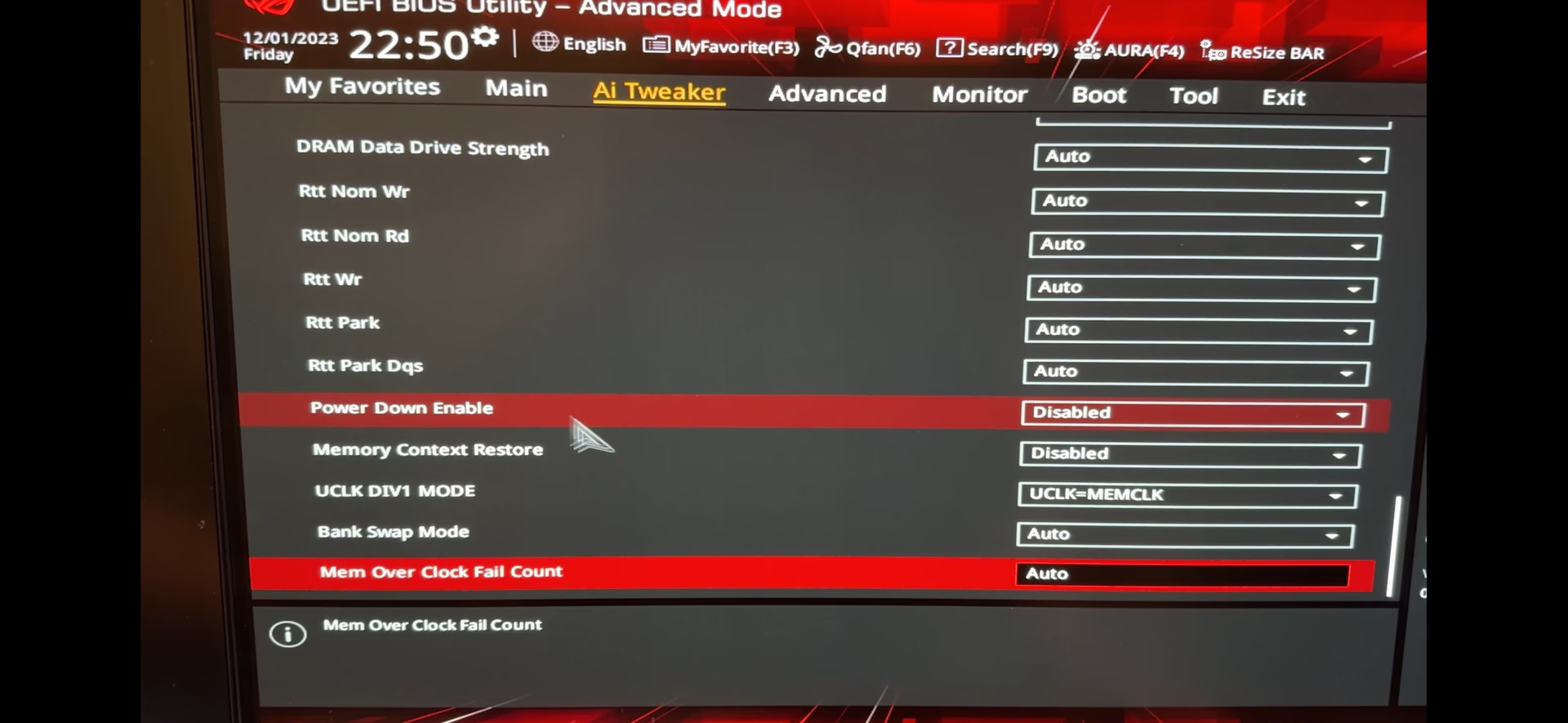
- Configura MCR y Power Down Enable: Navega hasta las opciones de temporización de la memoria. En las placas ASUS, esto suele estar en `Ai Tweaker -> DRAM Timing Control`. Aquí encontrarás las dos opciones cruciales:
Tabla de Configuración Esencial en BIOS
| Opción en BIOS | Valor Recomendado | Función |
|---|---|---|
| Memory Context Restore | Enabled (Activado) | Permite guardar y recargar los datos del entrenamiento de memoria para acelerar el arranque. |
| DRAM Power Down Enable | Enabled (Activado) | Mantiene los módulos de RAM en un estado de bajo consumo en lugar de apagarlos por completo, lo que ayuda a preservar la integridad del contexto y mejora enormemente la estabilidad de MCR. |
La combinación de estas dos configuraciones es la que ha dado éxito a la mayoría de los usuarios. Al mantener la DRAM "viva" en un estado de bajo consumo, el sistema tiene muchas más probabilidades de reanudar con éxito utilizando el contexto guardado. Tras aplicar estos cambios, guarda la configuración y reinicia. El primer arranque después de guardar será largo, ya que necesita realizar un nuevo entrenamiento para crear el contexto inicial. Los arranques posteriores deberían ser rápidos y, con suerte, estables.
¿Debería Devolver mi Placa Base? La Paciencia es una Virtud
Ante la pregunta de si deberías devolver tu placa base, la respuesta corta es: probablemente no. Este comportamiento no es un indicativo de que tu ASUS TUF GAMING X670E-PLUS esté defectuosa. Es un desafío inherente a la madurez de la plataforma AM5 y su firmware. Devolverla y comprar otra placa base, incluso de otra marca, podría llevarte exactamente al mismo problema.
La plataforma AM5 es joven y ha evolucionado rápidamente. Lo que era un problema importante hace seis meses, a menudo se soluciona con una simple actualización de BIOS hoy. La mejor estrategia es la paciencia y la diligencia:
- Mantén tu BIOS actualizada. Hazlo tu prioridad número uno.
- Asegúrate de tener los últimos drivers del chipset de la página de AMD.
- Prueba la configuración recomendada (MCR + Power Down Enable).
Solo deberías considerar una devolución (RMA) si, después de varias actualizaciones de BIOS y de haber intentado todas las configuraciones posibles, el problema persiste mientras que la comunidad en general con hardware similar informa que ya está solucionado, o si experimentas otros problemas no relacionados que sí puedan apuntar a una unidad defectuosa.
Preguntas Frecuentes (FAQ)
¿Qué pasa si mi BIOS no tiene la opción "DRAM Power Down Enable"?
Es muy raro en placas modernas, pero podría estar bajo un nombre ligeramente diferente o en una subsección distinta. Consulta el manual de tu placa base. Si definitivamente no existe, tu única opción es depender de las mejoras que las futuras actualizaciones de BIOS traigan a la función de MCR por sí sola.
Activé ambas opciones y todavía tengo inestabilidad, ¿qué más puedo hacer?
Si la combinación no funciona, puedes intentar desactivar MCR temporalmente y esperar a la próxima actualización de BIOS. Otra opción de diagnóstico es bajar manualmente la frecuencia de tu RAM a un escalón inferior (por ejemplo, de 6000MHz a 5800MHz) con MCR activado. Si se vuelve estable, podría indicar que tu perfil EXPO está en el límite de la estabilidad para tu combinación específica de CPU y RAM, y MCR lo está llevando al límite.
¿Afecta MCR al rendimiento en juegos o aplicaciones una vez que Windows ha cargado?
No, en absoluto. Memory Context Restore es una función que afecta exclusivamente al tiempo de arranque del sistema (POST). Una vez que el sistema operativo ha cargado y está en funcionamiento, el rendimiento de tu memoria y de tu PC en general es exactamente el mismo, independientemente de si MCR está activado o desactivado.
En conclusión, el viaje con la plataforma AM5 implica un poco de ajuste fino. Memory Context Restore es una herramienta poderosa para domar los largos tiempos de arranque, pero requiere ser emparejada con la configuración correcta y, sobre todo, con un firmware actualizado. No te apresures a pensar que tu hardware está mal. Con un poco de paciencia y los ajustes correctos en la BIOS, podrás disfrutar de un sistema que no solo es increíblemente potente, sino también rápido para empezar a trabajar o jugar.
Si quieres conocer otros artículos parecidos a Memory Context Restore: Solución al Arranque Lento puedes visitar la categoría Hardware.