
31/12/2012
¿Sientes que tu ordenador no rinde como antes? ¿Los juegos se ralentizan o las aplicaciones tardan una eternidad en abrirse, a pesar de tener una cantidad considerable de memoria RAM? Es posible que parte de la solución esté oculta a simple vista, en un apartado técnico que muchos usuarios desconocen: la RAM reservada para hardware. Este es un fragmento de tu memoria total que el sistema operativo aparta para el uso exclusivo de componentes físicos, como tu tarjeta gráfica o la placa base. Aunque es un proceso necesario para el correcto funcionamiento del equipo, en ocasiones esta reserva es excesiva y se convierte en un lastre para el rendimiento general. En esta guía completa, te desvelaremos todos los secretos de la memoria RAM reservada, te enseñaremos a identificar si es un problema en tu caso y, lo más importante, te daremos las herramientas y los métodos para liberarla y exprimir al máximo cada megabyte de tu sistema.
Entendiendo los cimientos: ¿Qué es la Memoria RAM?
Antes de sumergirnos en las profundidades de la optimización, es crucial entender el componente protagonista. RAM son las siglas de Random Access Memory (Memoria de Acceso Aleatorio). Imagínala como la mesa de trabajo de tu ordenador. Cuando abres un programa, un juego o incluso el propio sistema operativo, todos los datos que necesitan para funcionar de forma inmediata se cargan en esta memoria. Es una memoria volátil, lo que significa que su contenido se borra cuando apagas el PC, pero su velocidad es infinitamente superior a la de los discos duros o SSDs. Por eso, cuanta más RAM tengas y más rápido sea (tipos comunes hoy en día son DDR4 y DDR5), más tareas podrá manejar tu ordenador simultáneamente sin atascarse.
La RAM no solo se usa para los programas que ves en pantalla. También es fundamental para procesos en segundo plano, servicios del sistema, pestañas del navegador, y todo lo que hace que tu experiencia digital sea fluida. Cuando esta "mesa de trabajo" se llena, el sistema empieza a usar una parte del disco duro como memoria virtual (archivo de paginación), un proceso mucho más lento que provoca las temidas ralentizaciones.
El Misterio de la RAM Reservada para Hardware
Aquí es donde la trama se complica. Windows, por defecto, reserva una porción de tu memoria RAM total para garantizar que los componentes de hardware tengan un acceso directo y ultrarrápido a los recursos que necesitan. Esto es especialmente importante para las tarjetas gráficas integradas (las que vienen en el procesador), que no tienen su propia memoria de vídeo (VRAM) y deben usar la RAM del sistema. También se reserva memoria para la placa base, controladores de red y otros periféricos.
El problema surge cuando esta reserva es desproporcionadamente grande. Puedes tener 16 GB de RAM instalados, pero si el sistema reserva 4 GB para hardware, en la práctica solo dispones de 12 GB para tus juegos y aplicaciones. Esto puede afectar drásticamente el rendimiento, especialmente en tareas que consumen mucha memoria.
¿Cómo Verificar Cuánta RAM está Reservada?
Averiguar cuánta memoria está secuestrando tu hardware es muy sencillo en Windows. Sigue estos pasos:
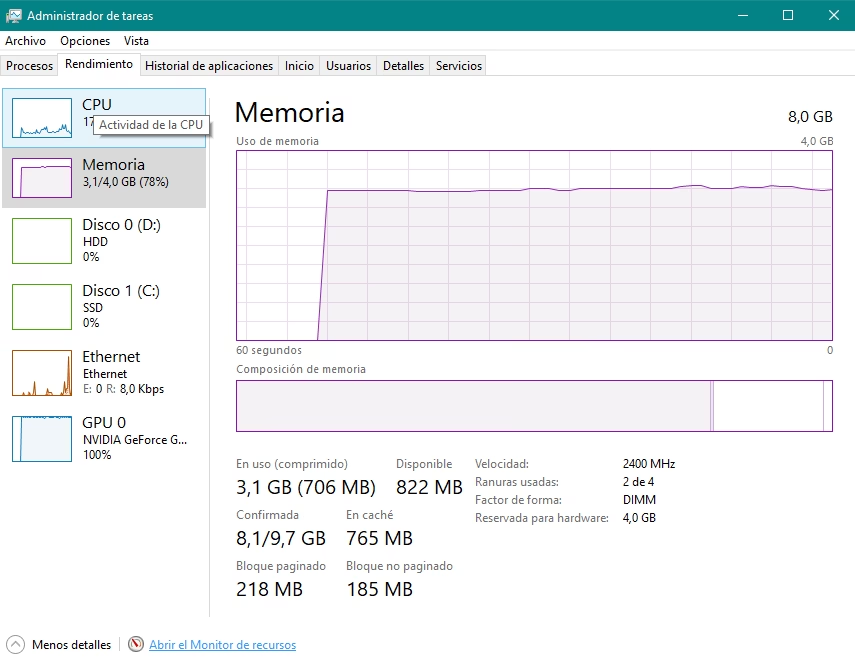
- Presiona las teclas Ctrl + Shift + Esc para abrir el Administrador de Tareas.
- Si ves una vista simple, haz clic en "Más detalles" en la esquina inferior izquierda.
- Ve a la pestaña "Rendimiento".
- En el menú de la izquierda, selecciona "Memoria".
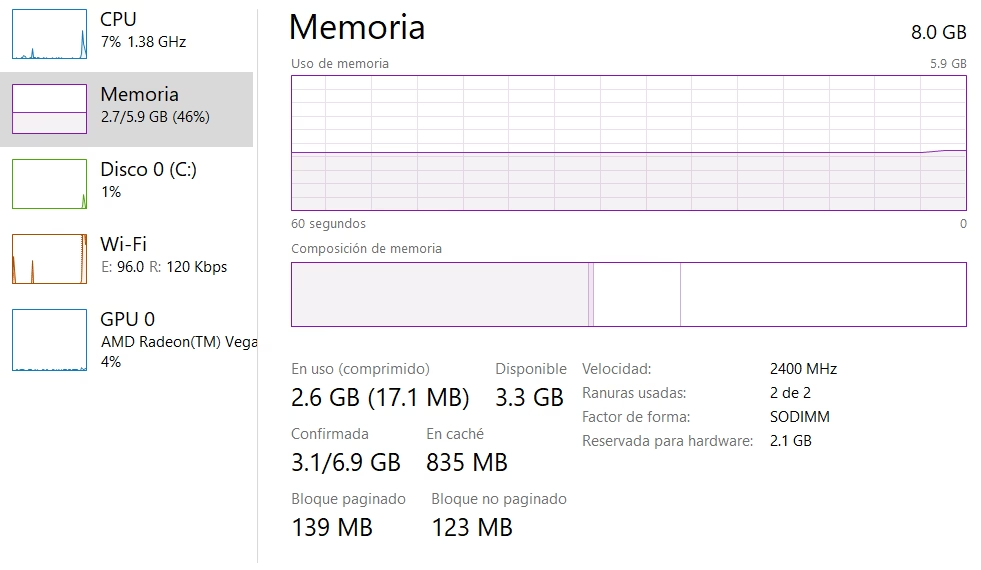
- En la parte derecha, debajo de los gráficos, busca la línea que dice "Reservada para hardware". Ahí verás la cantidad exacta que tu sistema está utilizando.
Una cantidad pequeña (entre 100 MB y 500 MB) es normal. Si ves varios gigabytes reservados sin tener una razón aparente (como una potente gráfica integrada en uso), es hora de investigar las causas.
Causas Comunes de una Reserva de RAM Excesiva
Una reserva de memoria elevada no suele ser casualidad. Generalmente, es el síntoma de un problema subyacente. Estas son las causas más habituales:
- Configuración de la BIOS/UEFI: Es una de las causas más frecuentes. La configuración de la placa base puede estar asignando una cantidad fija de RAM a la gráfica integrada, incluso si tienes una tarjeta gráfica dedicada instalada.
- Controladores (Drivers) defectuosos o desactualizados: Un controlador de la tarjeta gráfica, del chipset o de otro dispositivo que esté corrupto o sea incompatible puede provocar que el sistema reserve memoria de forma incorrecta como medida de seguridad.
- Módulos de RAM defectuosos o mal asentados: Si uno de los módulos de memoria RAM no está bien conectado a la placa base o tiene algún defecto, el sistema puede deshabilitar esa porción de memoria y marcarla como reservada para evitar fallos críticos.
- Limitación del Sistema Operativo: Versiones de 32 bits de Windows solo pueden direccionar un máximo de 4 GB de RAM. Si tienes más de 4 GB instalados, todo lo que supere ese límite aparecerá como reservado para hardware. Hoy en día, esto es poco común, pero puede ocurrir en equipos antiguos.
- Infecciones por Malware: Ciertos tipos de software malicioso pueden manipular la gestión de memoria del sistema para ocultar sus procesos o causar inestabilidad, lo que puede reflejarse en una reserva de RAM anómala.
Guía Paso a Paso para Liberar la RAM Reservada
Ahora que conocemos las causas, pasemos a la acción. Sigue estos métodos en orden, del más sencillo al más complejo, para intentar solucionar el problema.
1. Actualización de Windows y Controladores
La primera línea de defensa es asegurarse de que todo tu software base está al día. Las actualizaciones de Windows a menudo incluyen parches que mejoran la compatibilidad y la gestión de recursos. Del mismo modo, los fabricantes de hardware publican constantemente nuevos controladores que corrigen errores.
- Windows Update: Ve a Configuración > Actualización y seguridad > Windows Update y busca nuevas actualizaciones. Instala todas las que estén disponibles, incluidas las opcionales.
- Controladores de Gráficos y Chipset: No te fíes únicamente de Windows Update para esto. Visita la página web oficial del fabricante de tu tarjeta gráfica (NVIDIA, AMD, Intel) y de tu placa base (ASUS, Gigabyte, MSI, etc.) para descargar e instalar las últimas versiones de sus controladores.
2. Revisión de la Configuración de la BIOS/UEFI
Este paso es uno de los más efectivos, pero requiere precaución. Debes reiniciar tu ordenador y entrar en la BIOS/UEFI (normalmente pulsando teclas como Supr, F2, F10 o F12 durante el arranque).
Una vez dentro, busca opciones relacionadas con la memoria o la configuración de gráficos. Los nombres varían mucho entre fabricantes, pero busca términos como:
- Integrated Graphics / iGPU Memory
- Shared Memory Size
- UMA Frame Buffer Size
- Memory Remap Feature (asegúrate de que esté activada o en "Enabled")
Si tienes una tarjeta gráfica dedicada, busca la opción para la gráfica integrada y ajústala al valor más bajo posible (por ejemplo, 64 MB o 128 MB), o incluso desactívala si no la usas en absoluto. Si solo usas la gráfica integrada, puedes probar a reducir la cantidad de memoria que tiene asignada. Guarda los cambios y reinicia.
3. Escaneo Completo en Busca de Malware
Nunca subestimes el poder destructivo del software malicioso. Utiliza tu antivirus de confianza o herramientas como Malwarebytes para realizar un análisis completo y exhaustivo del sistema. Asegúrate de eliminar cualquier amenaza que encuentre.
4. Verificación Física de los Módulos de RAM
Si sospechas que el problema puede ser físico, este paso es crucial. Con el ordenador completamente apagado y desenchufado de la corriente, abre la torre y extrae los módulos de RAM. Límpiales los contactos dorados con cuidado usando una goma de borrar de lápiz (la blanca, de nata) y vuelve a insertarlos firmemente en sus ranuras, asegurándote de que las pestañas laterales hagan "clic". También puedes probar a arrancar el PC con un solo módulo cada vez para ver si alguno de ellos es el causante del problema.
5. Desinstalación de Software Innecesario
Aunque no suele ser una causa directa de la reserva de hardware, tener muchos programas innecesarios (bloatware) consumiendo recursos puede agravar los problemas de rendimiento. Haz una limpieza y desinstala todas las aplicaciones que no utilices desde el Panel de Control o Configuración > Aplicaciones.
Tabla Comparativa de Soluciones
| Método | Dificultad | Impacto Potencial | Descripción Breve |
|---|---|---|---|
| Actualizar Sistema y Drivers | Baja | Medio | Soluciona problemas de compatibilidad y bugs de software. |
| Ajustar BIOS/UEFI | Media | Alto | Permite reconfigurar directamente la asignación de memoria para hardware. |
| Análisis de Malware | Baja | Variable | Elimina software malicioso que pueda estar interfiriendo con la gestión de memoria. |
| Verificación Física de RAM | Media-Alta | Alto | Detecta y soluciona problemas de hardware con los módulos de memoria. |
Preguntas Frecuentes (FAQ)
¿Es posible eliminar por completo la RAM reservada para hardware?
No, y tampoco es deseable. El sistema siempre necesitará una pequeña cantidad de memoria reservada para comunicarse eficientemente con el hardware esencial. El objetivo no es dejarla en cero, sino reducirla a un nivel mínimo y razonable.
¿Cuánta RAM reservada se considera "normal"?
Depende enormemente del sistema. En un PC de sobremesa con una tarjeta gráfica dedicada, cualquier cifra por encima de 512 MB podría ser sospechosa. En un portátil que depende exclusivamente de su gráfica integrada, es normal ver entre 1 y 2 GB reservados, ya que esa memoria se está usando como VRAM.
¿Añadir más RAM solucionará el problema?
Añadir más RAM puede aliviar los síntomas de la falta de memoria, pero no solucionará la causa raíz si la reserva es anormalmente alta. Si tienes 8 GB y 4 están reservados, añadir otros 8 GB te dará 16 GB totales, pero es probable que sigas teniendo 4 GB reservados, dejándote con 12 GB usables. Es mejor solucionar primero el problema de la reserva.
Conclusión: Toma el Control de tu Memoria
La memoria RAM reservada para hardware es un aspecto técnico pero fundamental del rendimiento de nuestro ordenador. Dejar que una cantidad excesiva de este recurso vital permanezca bloqueada es como correr una maratón con pesas en los tobillos. A través de los métodos que hemos explorado, desde simples actualizaciones de software hasta ajustes en la BIOS, tienes el poder de diagnosticar y solucionar este problema. Un mantenimiento regular y una configuración adecuada de tu sistema no solo liberarán memoria valiosa para tus juegos y aplicaciones, sino que también asegurarán que cada componente de tu PC trabaje en perfecta armonía, ofreciéndote la experiencia fluida y potente que esperas. No dejes que la memoria oculta te frene: ¡es hora de reclamar cada megabyte!
Si quieres conocer otros artículos parecidos a Libera RAM reservada para hardware: Guía completa puedes visitar la categoría Hardware.