
20/10/2024
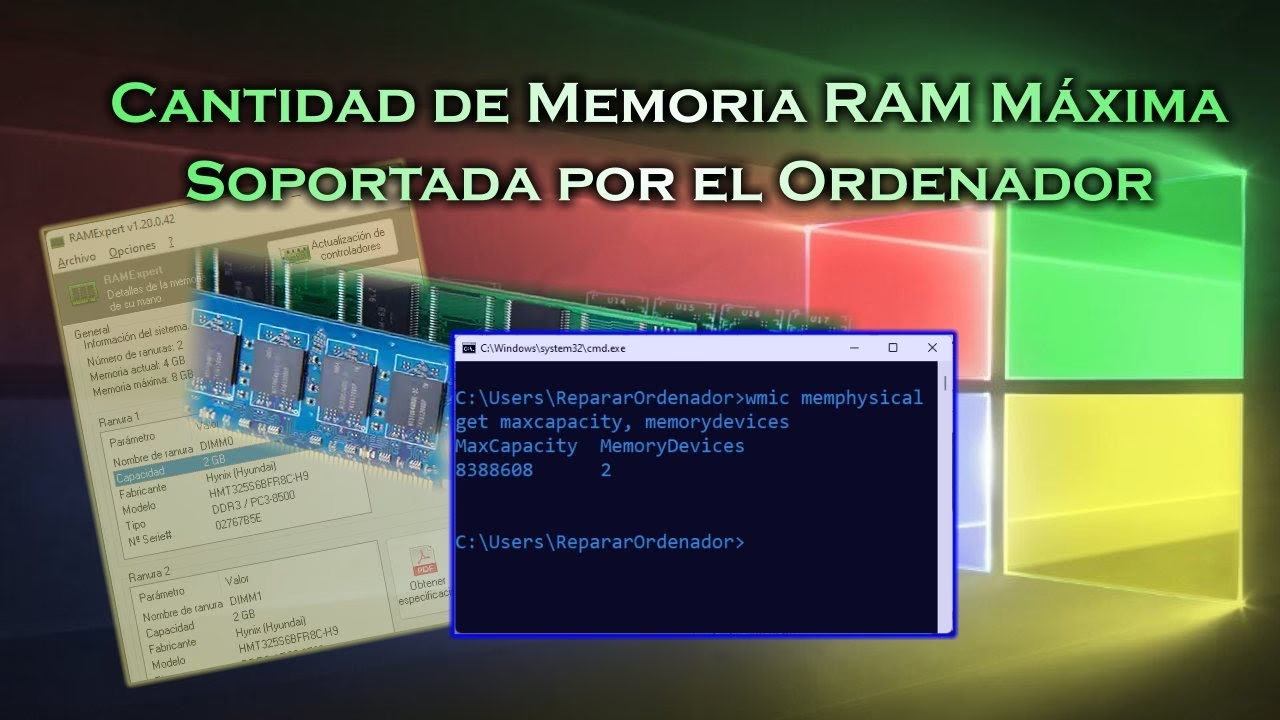
Sentir que tu Mac ya no tiene la misma chispa que cuando lo sacaste de la caja es una experiencia común. Las aplicaciones tardan más en abrir, el famoso cursor de la pelota de playa de colores aparece con más frecuencia y la multitarea se convierte en un ejercicio de paciencia. Antes de pensar en comprar un equipo nuevo, existe un componente clave que podría ser el culpable y, a la vez, la solución: la memoria RAM. Aumentar la RAM es una de las mejoras más efectivas y rentables que puedes hacer, pero primero necesitas saber dónde te encuentras. Esta guía te llevará paso a paso para que te conviertas en un experto sobre la memoria de tu Mac, descubriendo cuánta tienes instalada y, lo más importante, cuál es la capacidad máxima que tu fiel compañero puede manejar.
El Primer Paso: ¿Cuánta Memoria RAM Tiene mi Mac?
Afortunadamente, Apple hace que este proceso sea increíblemente sencillo. No necesitas ser un genio de la informática para obtener esta información vital. En menos de un minuto, tendrás el dato exacto. Sigue estos simples pasos:
- Paso 1: Haz clic en el ícono de la manzana () ubicado en la esquina superior izquierda de tu pantalla.
- Paso 2: En el menú desplegable, selecciona la primera opción: "Acerca de este Mac".
- Paso 3: Se abrirá una ventana con un resumen de las especificaciones de tu equipo. En la pestaña "Resumen", busca la línea que dice "Memoria".
Ahí lo tienes. Verás algo como "8 GB 2133 MHz LPDDR3" o "16 GB 3733 MHz LPDDR4X". Esta línea te proporciona tres datos cruciales: la cantidad total de RAM instalada (8 GB, 16 GB, etc.), la velocidad de la memoria (medida en MHz) y el tipo de tecnología de memoria que utiliza (LPDDR3, DDR4, etc.). Este es tu punto de partida, la base sobre la cual decidirás tus próximos movimientos.
El Dato Crucial: ¿Cuál es el Límite de mi Mac?
Saber cuánta RAM tienes es solo la mitad de la historia. La pregunta del millón es: ¿puedo instalar más? Aquí es donde descubrimos el verdadero potencial de tu máquina. Conocer el máximo de RAM que tu placa base admite es fundamental para no comprar memoria que tu sistema no podrá utilizar.
El proceso para descubrirlo es una continuación del paso anterior:
- Dentro de la misma ventana "Acerca de este Mac", haz clic en el botón "Informe del sistema..." o "Más información...".
- Esto abrirá una aplicación más detallada llamada "Información del Sistema". En la columna de la izquierda, bajo la sección "Hardware", busca y selecciona "Memoria".
- La pantalla principal ahora mostrará todos los detalles sobre la RAM de tu Mac. Verás información sobre las ranuras de memoria de tu equipo, cuántas están en uso y qué tipo de módulo está instalado en cada una.
Esta sección es tu fuente de verdad. Te dirá cuántas ranuras físicas tiene tu Mac y qué hay en ellas. Por ejemplo, si tienes dos ranuras y cada una tiene un módulo de 4 GB, sabrás que tu total de 8 GB está distribuido. Lo más importante es que, para muchos modelos, macOS te indicará si puedes realizar una actualización. Sin embargo, es crucial tener en cuenta un factor determinante en el mundo Mac moderno: la memoria soldada. Muchos de los modelos más recientes, especialmente los MacBook Air y MacBook Pro (sobre todo los que tienen chips de Apple Silicon M1, M2, etc.), tienen la RAM soldada directamente a la placa base, lo que significa que no se puede actualizar después de la compra. Si tu Mac tiene memoria soldada, la cantidad que compraste es la que tendrás durante toda su vida útil. Los iMac y Mac mini suelen ofrecer más flexibilidad para actualizaciones.
Tamaño vs. Velocidad: ¿Qué Importa Más en la RAM?
Al hablar de RAM, dos cifras aparecen constantemente: la capacidad (en Gigabytes, GB) y la velocidad (en Megahertz, MHz). ¿Cuál es más importante? La respuesta corta es: depende de tu punto de partida, pero para la mayoría de los usuarios, la capacidad es el rey.
Imagina que la capacidad de la RAM es el tamaño de tu escritorio de trabajo y la velocidad es qué tan rápido puedes tomar las herramientas que necesitas. Si tu escritorio es muy pequeño (poca RAM), no importa cuán rápido seas; constantemente estarás quitando y poniendo cosas, lo que ralentiza todo el proceso. Pasar de 8 GB a 16 GB te dará un escritorio mucho más grande, permitiéndote tener más aplicaciones y documentos abiertos a la vez sin que el sistema se ahogue. Este salto en capacidad produce una mejora de rendimiento mucho más perceptible que un pequeño aumento en la velocidad.
La velocidad se vuelve un factor más relevante cuando ya tienes una cantidad de RAM suficiente (16 GB o más) y buscas exprimir hasta la última gota de rendimiento, especialmente en tareas muy exigentes como los videojuegos de alta gama o la edición de video profesional. Para el usuario promedio, priorizar una mayor capacidad siempre será la mejor inversión.
Tabla Comparativa de Uso de RAM
| Cantidad de RAM | Perfil de Usuario Ideal | Ejemplos de Uso |
|---|---|---|
| 8 GB | Usuario Básico | Navegación web, correo electrónico, ofimática (Word, Excel), streaming de video, edición de fotos ligera. |
| 16 GB | Usuario Estándar / Entusiasta | Multitarea intensiva (muchas pestañas y apps abiertas), edición de fotos avanzada (Photoshop), programación, gaming casual. Es el punto dulce para la mayoría. |
| 32 GB o más | Usuario Profesional / Creador | Edición de video 4K, modelado 3D, producción musical con muchas pistas, máquinas virtuales, análisis de grandes volúmenes de datos. |
La Gran Duda: ¿Actualizo la RAM o el Disco a un SSD?
Esta es una pregunta muy común y la respuesta es sorprendentemente clara. Si tu Mac todavía utiliza un disco duro mecánico tradicional (HDD), la actualización más impactante que puedes hacer, sin lugar a dudas, es cambiarlo por una unidad de estado sólido o SSD. La diferencia en los tiempos de arranque del sistema, la apertura de aplicaciones y la transferencia de archivos es abismal. Un SSD revitaliza un ordenador viejo de una manera que la RAM por sí sola no puede lograr.
Entonces, la prioridad es: primero el SSD. Si tu Mac ya cuenta con un SSD de fábrica pero sientes que se queda corto al manejar múltiples tareas, es entonces cuando la actualización de la RAM se convierte en tu mejor opción. Ambas mejoras atacan diferentes cuellos de botella: el SSD acelera el acceso a los datos almacenados y la RAM acelera el manejo de los datos que están en uso activo.
Preguntas Frecuentes (FAQ)
¿Puedo instalar RAM de cualquier marca en mi Mac?
Técnicamente sí, siempre y cuando las especificaciones (tipo, velocidad, formato) coincidan exactamente con las que requiere tu modelo de Mac. Marcas como Crucial, OWC (Other World Computing) y Corsair son muy populares en la comunidad Mac y suelen ofrecer módulos de alta calidad a un precio más competitivo que los oficiales de Apple. Lo fundamental es verificar la compatibilidad con tu modelo exacto antes de comprar.
¿Qué pasa si instalo más RAM de la que mi Mac soporta oficialmente?
No es recomendable. En el mejor de los casos, el sistema simplemente no reconocerá la memoria extra y solo utilizará la cantidad máxima que soporta. En el peor de los casos, puede causar inestabilidad en el sistema, reinicios inesperados o que el Mac directamente no arranque. Cíñete siempre a la capacidad máxima especificada por el fabricante.
Tengo un Mac con chip Apple Silicon (M1/M2/M3), ¿puedo ampliar la RAM?
No. En los Mac con Apple Silicon, la RAM forma parte de lo que se conoce como "Memoria Unificada" y está integrada directamente en el mismo paquete del chip. Es físicamente imposible ampliarla después de la compra. Por eso, es crucial elegir la cantidad de RAM adecuada en el momento de configurar y comprar el equipo, pensando en tus necesidades futuras.
Comprender la memoria RAM de tu Mac es darle poder a tus decisiones. Ya sea para confirmar que tienes suficiente para tus tareas diarias o para planificar una actualización que le dé una segunda vida a tu equipo, ahora tienes el conocimiento para actuar. Revisa tu sistema, evalúa tus opciones y prepárate para disfrutar de un Mac más ágil y capaz.
Si quieres conocer otros artículos parecidos a Memoria RAM en Mac: ¿Cuánta tienes y cuánta soporta? puedes visitar la categoría Hardware.