
29/11/2022
En el universo de los videojuegos y la informática de alto rendimiento, cada componente de nuestro PC trabaja en conjunto para ofrecernos la mejor experiencia posible. Sin embargo, en esta búsqueda de potencia, a menudo pasamos por alto a un enemigo silencioso pero devastador: el calor. La temperatura de nuestro ordenador no es solo una cifra en un monitor; es un indicador vital de su salud y eficiencia. Un equipo que funciona demasiado caliente no solo rinde menos, sino que también corre el riesgo de sufrir daños irreparables. Por ello, entender cómo medir y controlar la temperatura es una habilidad fundamental para cualquier usuario que desee proteger su inversión y garantizar que su máquina funcione siempre en condiciones óptimas. Este artículo es tu guía completa para dominar el arte de la gestión térmica de tu PC.

¿Por Qué es Tan Importante la Temperatura de tu PC?
Ignorar la temperatura de tu ordenador es como conducir un coche sin prestar atención al indicador de temperatura del motor. Al principio, todo puede parecer normal, pero el riesgo de una avería catastrófica aumenta con cada grado por encima del límite seguro. El calor excesivo, conocido como sobrecalentamiento, es el principal culpable de una amplia gama de problemas que pueden afectar a tu equipo.
Las Consecuencias del Sobrecalentamiento
- Thermal Throttling (Estrangulamiento Térmico): Es el mecanismo de defensa más común de los componentes modernos. Cuando la CPU (Unidad Central de Procesamiento) o la GPU (Unidad de Procesamiento Gráfico) alcanzan una temperatura crítica, reducen automáticamente su velocidad de reloj para generar menos calor y evitar daños. ¿El resultado para ti? Una caída drástica del rendimiento. Notarás bajadas de FPS (fotogramas por segundo) en tus juegos, lentitud en aplicaciones exigentes y una experiencia general frustrante.
- Reducción de la Vida Útil: El calor constante degrada los delicados circuitos de silicio y las soldaduras que unen los componentes. Un PC que opera habitualmente a altas temperaturas verá la vida útil de sus piezas, como el procesador, la tarjeta gráfica y hasta los SSD, considerablemente reducida.
- Inestabilidad del Sistema: ¿Alguna vez has sufrido un pantallazo azul (BSOD), un reinicio inesperado o un cuelgue del sistema sin motivo aparente? El sobrecalentamiento es una de las causas más frecuentes. El calor puede provocar errores de cálculo en los componentes, llevando a la inestabilidad y a la posible pérdida de datos no guardados.
- Daño Físico Permanente: En los casos más extremos, una temperatura descontrolada puede literalmente "freír" un componente, dejándolo inservible. Aunque los sistemas modernos tienen múltiples protecciones, un fallo en el sistema de refrigeración combinado con una carga de trabajo intensa puede tener consecuencias fatales para tu hardware.
Componentes Clave y sus Temperaturas Ideales
No todos los componentes generan la misma cantidad de calor ni tienen los mismos límites de tolerancia. Es crucial conocer las temperaturas de funcionamiento seguras para las piezas más importantes de tu PC.
CPU (Procesador)
El cerebro de tu ordenador. Realiza miles de millones de cálculos por segundo, un proceso que inevitablemente genera mucho calor. Su temperatura varía drásticamente entre el estado de reposo (idle) y bajo carga (load).
GPU (Tarjeta Gráfica)
Esencial para los videojuegos y tareas de renderizado. Las GPUs modernas son increíblemente potentes y, por tanto, grandes generadoras de calor, a menudo superando a la CPU en consumo energético y disipación térmica.
Tabla de Referencia de Temperaturas
A continuación, se presenta una tabla general. Recuerda siempre consultar las especificaciones de tu fabricante para obtener los valores exactos de tus componentes.
| Componente | Temperatura en Reposo (Idle) | Temperatura Bajo Carga (Load) | Temperatura Peligrosa |
|---|---|---|---|
| CPU | 30°C - 50°C | 60°C - 85°C | > 95°C |
| GPU | 30°C - 55°C | 65°C - 85°C | > 90°C |
| SSD NVMe | 30°C - 50°C | 50°C - 70°C | > 75°C |
Herramientas para Medir la Temperatura: Tu Panel de Control Térmico
Afortunadamente, no necesitas ser un técnico experto para vigilar las temperaturas de tu PC. Existen numerosas aplicaciones de software, la mayoría gratuitas, que te permiten monitorizar en tiempo real cada sensor de tu sistema.
Software de Monitoreo Recomendado
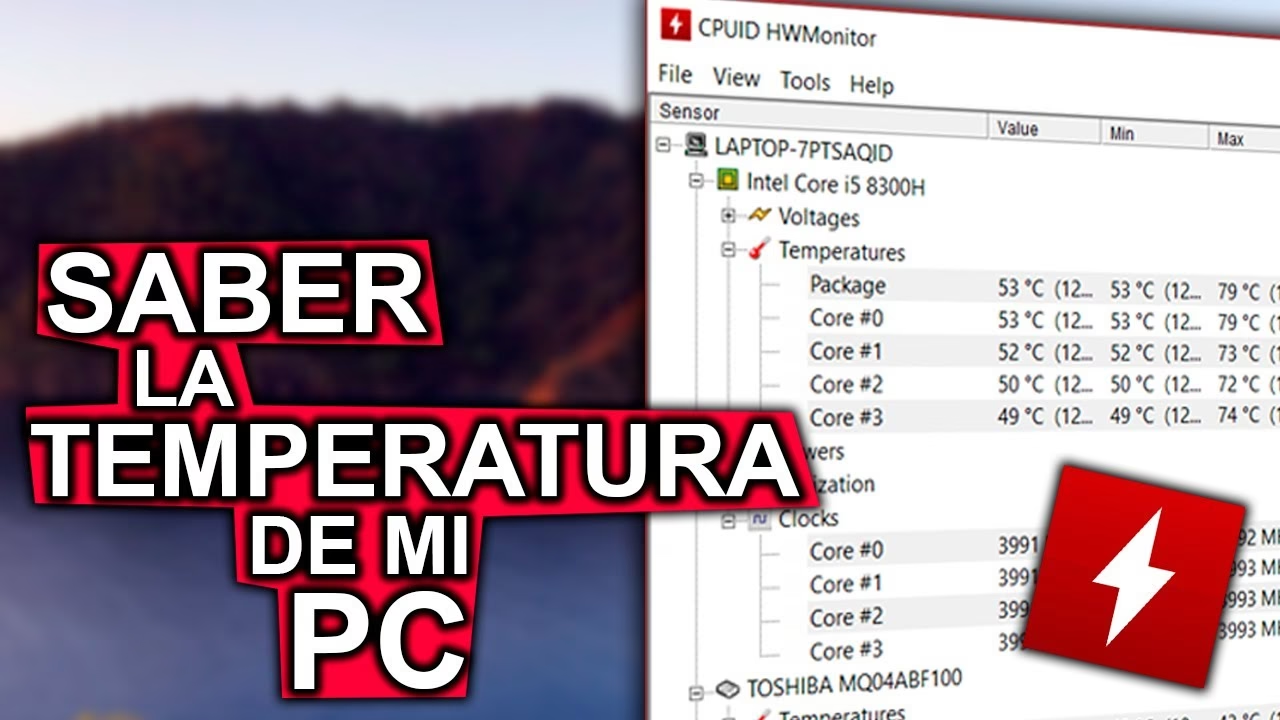
- HWMonitor: Es una de las herramientas más populares y sencillas. Proporciona una lista detallada de todos los sensores de tu PC, mostrando los valores de temperatura, voltajes y velocidades de los ventiladores en tiempo real, así como los mínimos y máximos registrados desde que se inició el programa.
- MSI Afterburner: Imprescindible para los gamers. Aunque su función principal es el overclocking de tarjetas gráficas, incluye un excelente sistema de monitorización en pantalla (OSD). Puedes configurar que las temperaturas de la CPU y la GPU, así como su uso y los FPS, se muestren directamente mientras juegas.
- Core Temp: Un programa ligero y específico para monitorizar la temperatura de cada núcleo de tu procesador de forma individual. Muy útil para detectar problemas de aplicación de pasta térmica o del disipador.
- SpeedFan: Una herramienta más avanzada que no solo monitoriza, sino que también te permite controlar manualmente la velocidad de los ventiladores de tu sistema para optimizar el flujo de aire y la refrigeración.
¿Qué Hacer si tu PC se Sobrecalienta? Guía de Soluciones
Si tras monitorizar tu equipo has descubierto que las temperaturas son demasiado altas, ¡no entres en pánico! Existen varias medidas efectivas que puedes tomar para solucionar el problema.
1. Limpieza, el Primer Paso Fundamental
El polvo es el enemigo número uno de la refrigeración. Actúa como un aislante térmico, atrapando el calor y obstruyendo el flujo de aire. Una limpieza regular es la solución más barata y efectiva.
- Herramientas: Una lata de aire comprimido y un cepillo antiestático.
- Procedimiento: Con el PC apagado y desconectado, abre el panel lateral. Usa ráfagas cortas de aire comprimido para limpiar el polvo de los ventiladores (sujetando las aspas para que no giren descontroladamente), los disipadores de la CPU y GPU, y los filtros de polvo del gabinete.
2. Optimización del Flujo de Aire (Airflow)
El aire caliente debe poder salir y el aire fresco debe poder entrar. Una mala gestión de los cables o una configuración incorrecta de los ventiladores puede crear bolsas de aire caliente.
- Gestión de Cables: Utiliza bridas para organizar los cables y pegarlos a la estructura del gabinete. Esto despeja el camino para que el aire circule libremente.
- Configuración de Ventiladores: Asegúrate de tener un flujo de aire equilibrado. Lo ideal es tener ventiladores frontales metiendo aire fresco (admisión) y ventiladores traseros y superiores sacando el aire caliente (escape).
3. Reemplazo de la Pasta Térmica
La pasta térmica es un compuesto que se aplica entre la CPU/GPU y su disipador para garantizar una transferencia de calor eficiente. Con el tiempo, esta pasta se seca y pierde efectividad.
- ¿Cuándo cambiarla? Se recomienda hacerlo cada 2-4 años, o antes si notas un aumento progresivo de las temperaturas.
- Procedimiento: Es un proceso delicado que requiere limpiar completamente la pasta vieja con alcohol isopropílico antes de aplicar una pequeña cantidad de pasta nueva. Si no te sientes seguro, es mejor acudir a un profesional.
4. Mejora del Sistema de Refrigeración
Si las medidas anteriores no son suficientes, puede que sea el momento de invertir en una mejor refrigeración.
- Disipador de CPU: Reemplazar el disipador de serie por uno de torre de mayor tamaño o un sistema de refrigeración líquida (AIO) puede reducir las temperaturas de la CPU drásticamente.
- Ventiladores de Gabinete: Añadir más ventiladores o sustituir los existentes por modelos de mayor presión estática o flujo de aire puede mejorar significativamente la ventilación general.
Preguntas Frecuentes (FAQ)
P: ¿Es normal que la temperatura suba mucho al jugar?
R: Sí, es completamente normal. Los juegos son una de las tareas más exigentes para la CPU y, especialmente, para la GPU. Mientras las temperaturas se mantengan dentro del rango seguro bajo carga (generalmente por debajo de 85°C), no hay motivo de preocupación.
P: ¿Cada cuánto tiempo debo limpiar mi PC por dentro?
R: Depende del ambiente. En un entorno con mucho polvo o si tienes mascotas, una limpieza cada 3-6 meses es recomendable. En un entorno más limpio, una vez al año puede ser suficiente. La clave es la inspección visual regular.
P: ¿Puede la temperatura ambiente afectar a mi PC?
R: Absolutamente. La temperatura de tu PC siempre será superior a la temperatura de la habitación. En verano o en lugares sin aire acondicionado, es normal ver un aumento de 5-10°C en todos los componentes. Asegura una buena ventilación en la habitación donde se encuentra el equipo.
P: ¿Qué es mejor, refrigeración por aire o líquida?
R: Ambas tienen sus pros y contras. La refrigeración por aire de gama alta es muy eficiente, fiable y más económica. La refrigeración líquida (AIO) ofrece a menudo un rendimiento térmico superior y una estética más limpia, pero tiene un coste mayor y un riesgo (aunque mínimo) de fugas.
Conclusión: Un PC Fresco es un PC Feliz
Medir y controlar la temperatura de tu PC no es una tarea reservada para entusiastas, sino una práctica de mantenimiento esencial para todos los usuarios. Al dedicar un poco de tiempo a monitorizar y cuidar el sistema de refrigeración, no solo estarás asegurando el máximo rendimiento en tus juegos y aplicaciones, sino que también estarás protegiendo tu valioso hardware y prolongando su vida útil. Con las herramientas y consejos proporcionados en esta guía, tienes todo lo necesario para mantener a raya al calor y disfrutar de una experiencia informática estable, rápida y duradera.
Si quieres conocer otros artículos parecidos a Controla la temperatura de tu PC: Guía Esencial puedes visitar la categoría Hardware.