
22/01/2021
Estás en medio de una partida crucial, a punto de escribir un correo importante o simplemente navegando por la web, y de repente... nada. Las teclas no responden. El pánico inicial es comprensible, ya que el teclado es, junto al ratón, nuestra principal herramienta para interactuar con el PC. Pero antes de darlo por perdido y salir corriendo a comprar uno nuevo, respira hondo. Existen numerosas razones por las que un teclado puede dejar de funcionar, y muchas de ellas tienen una solución sencilla que puedes aplicar tú mismo. En este artículo, te guiaremos a través de un completo proceso de diagnóstico y reparación para que puedas identificar el problema y, con suerte, devolverle la vida a tu periférico.
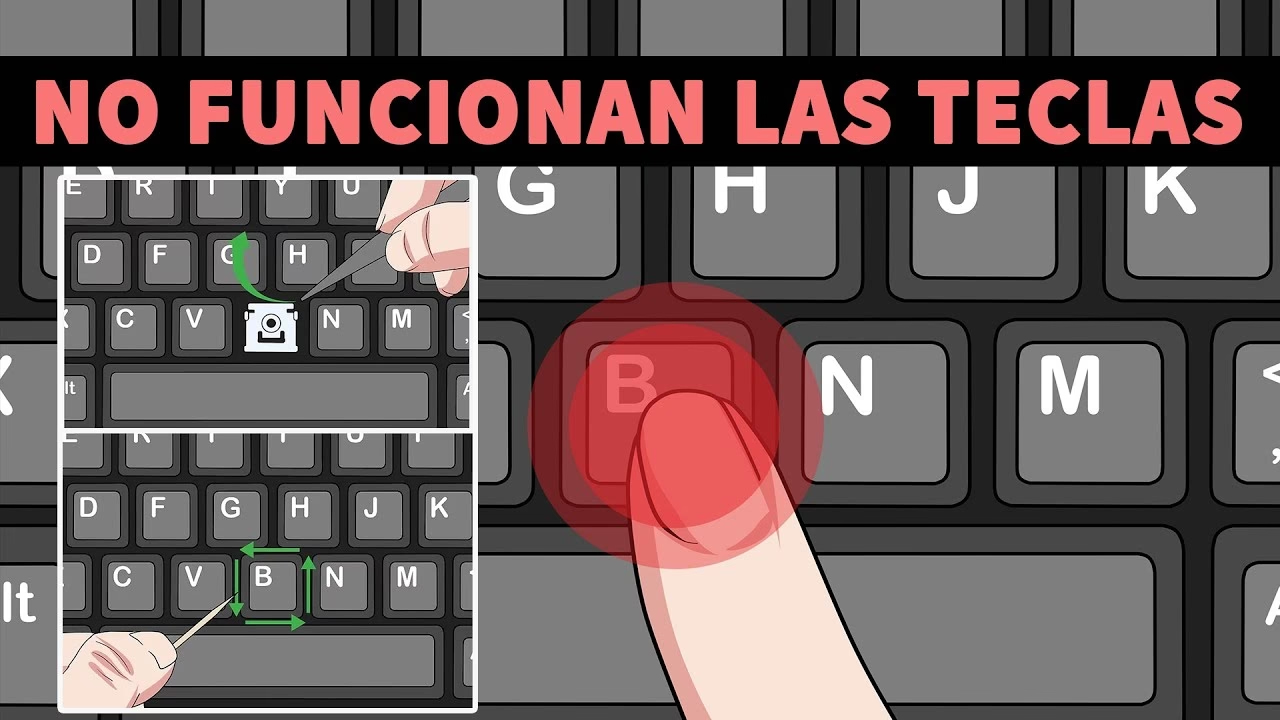
Es importante matizar que esta guía se centra en el caso de que el teclado no funcione en su totalidad. Si tu problema es que solo una o dos teclas específicas han dejado de responder, es muy probable que se trate de un fallo mecánico interno de esas teclas en concreto, un problema que a menudo requiere una reparación más técnica o directamente la sustitución del periférico. Aclarado esto, ¡vamos a encontrar el origen del problema!
Primeros Pasos: Descartando lo Básico
Antes de sumergirnos en configuraciones de software complejas, debemos empezar por las comprobaciones más simples. A menudo, la solución es mucho más sencilla de lo que parece y se encuentra en un descuido o un pequeño fallo físico fácil de corregir.
1. Cambia el teclado a otro puerto USB
Es la primera prueba, y la más elemental. Es posible que el problema no resida en tu teclado, sino en el puerto USB al que está conectado. Los puertos USB pueden fallar o entrar en conflicto. Desconecta el teclado y pruébalo en todos los demás puertos USB de tu ordenador. Prioriza los puertos traseros, que están soldados directamente a la placa base y suelen ser más estables que los frontales. Gracias a la tecnología Plug & Play, puedes hacer esto con el ordenador encendido sin ningún riesgo; el sistema debería reconocerlo al instante.
2. Prueba el teclado en otro dispositivo
Este es el test definitivo para saber si el teclado está roto o no. Si tienes otro PC en casa, conéctalo y comprueba si funciona. Si no tienes otro ordenador, no te preocupes, puedes conectarlo a una videoconsola (PlayStation, Xbox) o incluso a una Smart TV moderna. Estos dispositivos son compatibles con teclados USB básicos. Si el teclado funciona perfectamente en otro equipo, la enhorabuena es doble: tu teclado está bien y el problema está en el software de tu PC, algo que casi siempre tiene solución.
3. Reinicia el ordenador (correctamente)
El clásico "¿has probado a apagar y volver a encender?" sigue siendo un consejo de oro. Sin embargo, con los sistemas de inicio rápido de Windows, "apagar" no siempre equivale a un reinicio completo. Utiliza la opción "Reiniciar" del menú de Inicio. Esto fuerza al sistema operativo a cerrar todos los procesos y recargar el kernel y los controladores desde cero, lo que puede solucionar fallos temporales de software que estuvieran bloqueando el teclado.
Diagnóstico del Problema: ¿Hardware o Software?
Si los pasos anteriores no han funcionado o si has confirmado que el teclado funciona en otro PC, es hora de investigar más a fondo. Los problemas pueden dividirse en dos grandes grupos: fallos de hardware (conexión, batería, suciedad) o fallos de software (controladores, sistema operativo).
Para teclados inalámbricos: Puntos clave a revisar
Si tu teclado no tiene cables, se añaden nuevas variables a la ecuación. Revisa estos tres puntos fundamentales:
- Batería o pilas: Parece obvio, pero es la causa más común. Si tu teclado usa pilas, cámbialas por unas nuevas. Si es recargable, conéctalo un buen rato a la corriente. Un teclado con batería muy baja puede dar fallos intermitentes o directamente no encenderse.
- Conectividad y vinculación: Asegúrate de que el teclado está en el modo de conexión correcto (muchos permiten cambiar entre Bluetooth y un receptor USB de 2.4 GHz). Si usas un receptor (dongle), prueba a cambiarlo de puerto USB. Si es Bluetooth, intenta eliminar el dispositivo de la lista de Windows y volver a vincularlo desde cero.
- Interferencias: Las señales inalámbricas pueden sufrir interferencias. Aleja de tu teclado y su receptor otros dispositivos inalámbricos, especialmente routers, teléfonos inalámbricos o grandes objetos metálicos.
Suciedad: El enemigo silencioso
El polvo, las migas y los pelos se acumulan bajo las teclas y en los conectores con el tiempo. Esta suciedad puede llegar a obstruir los mecanismos o, en el caso del conector USB, crear una mala conexión. Con el PC apagado y desenchufado, limpia a conciencia el conector USB del teclado y el puerto del ordenador con un cepillo pequeño o aire comprimido. Aprovecha para poner el teclado boca abajo y sacudirlo suavemente para que caiga la suciedad superficial.

Soluciones de Software en Windows
Si has llegado hasta aquí, es muy probable que el problema esté en Windows. Para realizar los siguientes pasos, necesitarás una forma de escribir. Por suerte, Windows incluye una herramienta para estas emergencias: el Teclado en Pantalla. Para abrirlo, haz clic en Inicio > Accesibilidad de Windows > Teclado en Pantalla. Podrás escribir haciendo clic en las letras con el ratón.
1. Reinstalar los controladores del teclado
Un controlador corrupto es una causa muy frecuente de fallos en periféricos. Reinstalarlo es un proceso seguro y sencillo:
- Haz clic derecho en el botón de Inicio y selecciona "Administrador de dispositivos".
- En la nueva ventana, despliega la categoría "Teclados".
- Verás uno o varios elementos llamados "Dispositivo de teclado HID". Haz clic derecho en cada uno de ellos y selecciona "Desinstalar dispositivo". Confirma la desinstalación.
- Una vez eliminados todos, reinicia el ordenador.
- Al volver a arrancar, Windows detectará el teclado como si fuera nuevo e instalará automáticamente los controladores genéricos limpios.
2. Comprobar la integridad de los archivos del sistema
A veces, el problema no está en el driver del teclado, sino en un archivo corrupto del propio sistema operativo. Windows tiene una herramienta para verificar y reparar esto.
- Haz clic derecho en el botón de Inicio y selecciona "Símbolo del sistema (Administrador)" o "Windows PowerShell (Administrador)".
- Usando el Teclado en Pantalla, escribe el siguiente comando y pulsa Enter:
sfc /scannow - El sistema comenzará un escaneo que puede tardar varios minutos. Si encuentra archivos dañados, intentará repararlos automáticamente. Cuando termine, reinicia el PC.
3. Usar el Solucionador de Problemas de Hardware
Windows también incluye un solucionador automático que puede detectar y corregir problemas comunes de hardware.
- Pulsa la combinación de teclas Windows + R para abrir el cuadro "Ejecutar".
- Escribe el siguiente comando y pulsa Enter:
msdt.exe -id DeviceDiagnostic - Se abrirá el asistente del solucionador. Haz clic en "Siguiente" y deja que analice tu sistema en busca de problemas con los dispositivos.
Tabla Comparativa: Teclado de Membrana vs. Mecánico
Cuando un teclado falla, sobre todo si es por teclas concretas, el tipo de teclado influye mucho en la posibilidad de reparación. Aquí tienes una comparativa rápida:
| Característica | Teclado de Membrana | Teclado Mecánico |
|---|---|---|
| Durabilidad | Menor (5-10 millones de pulsaciones) | Mucho mayor (50-100 millones de pulsaciones) |
| Reparabilidad | Muy difícil. Un fallo en la membrana suele ser irreparable. | Fácil. Los interruptores (switches) individuales se pueden reemplazar. |
| Sensación al teclear | Blanda y silenciosa. | Táctil, precisa y a menudo ruidosa (depende del switch). |
| Precio | Más económicos. | Más costosos. |
Preguntas Frecuentes (FAQ)
¿Qué hago si el teclado de mi portátil escribe números en lugar de letras?
Este es un problema común en portátiles sin teclado numérico dedicado. Has activado accidentalmente la función "Bloq Num" (Num Lock), que superpone un teclado numérico sobre las teclas U, I, O, J, K, L, etc. Busca una tecla llamada "Bloq Num", "Num Lk" o un icono de un candado con un número. Normalmente, para desactivarla, tienes que pulsar la tecla Fn junto con esa tecla.
¿Y si nada de esto funciona?
Si has probado tu teclado en otro PC y no funciona, y has seguido todos los pasos de esta guía sin éxito, lamentablemente lo más probable es que el teclado haya sufrido un fallo de hardware interno (en su controladora, por ejemplo) y esté definitivamente roto. En este caso, la única solución es adquirir uno nuevo.
¿Cómo puedo evitar que mi teclado se estropee en el futuro?
El mantenimiento es clave. Realiza limpiezas periódicas para evitar la acumulación de suciedad. Evita comer y beber sobre él para prevenir derrames de líquidos, que son la causa de muerte más común de los teclados. Trátalo con cuidado, sin golpearlo, y desconéctalo correctamente para no dañar el conector USB. Con un poco de cuidado, tu próximo teclado te durará muchos años.
Si quieres conocer otros artículos parecidos a ¿Tu teclado no funciona? Guía para solucionarlo puedes visitar la categoría Hardware.