
25/10/2008
La batería es, sin duda, uno de los componentes más vitales de cualquier ordenador portátil. Su salud y rendimiento no solo determinan nuestra autonomía lejos de un enchufe, sino que también impactan directamente en la seguridad y la vida útil del dispositivo. Uno de los indicadores más críticos de la salud de una batería es su temperatura. Una temperatura anómala, ya sea demasiado alta o sorprendentemente baja, puede ser la señal de advertencia de un problema subyacente. En este artículo, te guiaremos a través del proceso para verificar la temperatura de la batería en tu portátil Lenovo y te ofreceremos una guía detallada para diagnosticar y solucionar problemas de carga relacionados con lecturas de temperatura incorrectas.
- ¿Por Qué es Crucial Monitorear la Temperatura de tu Batería?
- Método Oficial: Cómo Verificar la Temperatura con Software de Lenovo
- Diagnóstico Avanzado: Mi Portátil No Carga y Muestra una Temperatura Extraña
- Preguntas Frecuentes (FAQ)
- ¿Cuál es la temperatura de funcionamiento ideal para una batería de portátil?
- ¿Qué hago si mi portátil se calienta mucho pero la batería indica una temperatura normal?
- ¿Un restablecimiento de fábrica borrará mis archivos personales?
- ¿Es peligroso seguir usando el portátil si el sensor de temperatura de la batería está roto?
¿Por Qué es Crucial Monitorear la Temperatura de tu Batería?
Ignorar la temperatura de la batería es un error que puede costar caro. Las baterías de iones de litio, presentes en la gran mayoría de los portátiles modernos, son sensibles a las condiciones térmicas. Operar fuera de su rango de temperatura óptimo puede tener consecuencias graves:
- Degradación Acelerada: El calor excesivo es el enemigo número uno de la longevidad de una batería. Las altas temperaturas aceleran las reacciones químicas internas, lo que reduce permanentemente su capacidad de carga máxima. Con el tiempo, notarás que la batería dura cada vez menos.
- Rendimiento Reducido: Para protegerse, muchos sistemas operativos y firmwares de portátiles reducen el rendimiento del procesador (CPU) y otros componentes cuando detectan un sobrecalentamiento. Esto se conoce como "thermal throttling" y puede hacer que tu equipo se sienta lento y poco responsivo.
- Riesgos de Seguridad: En casos extremos, una batería sobrecalentada puede hincharse, dañar componentes internos e incluso, en raras ocasiones, provocar un incendio. Es una medida de seguridad fundamental mantenerla bajo control.
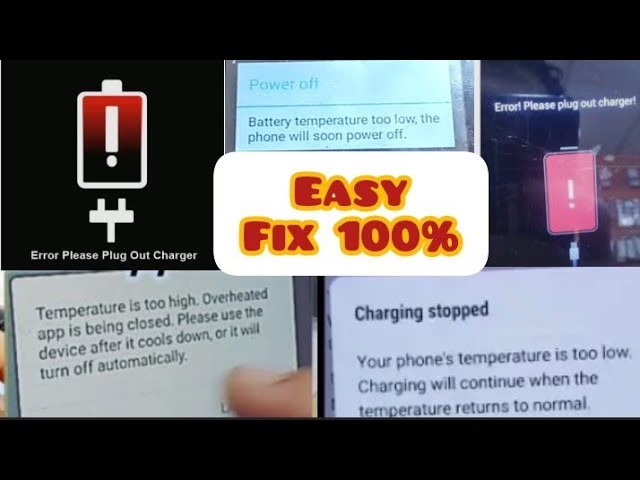
- Problemas de Carga: Tanto las temperaturas muy altas como las muy bajas pueden impedir que la batería se cargue correctamente. Los sistemas de protección integrados detendrán el proceso de carga si detectan una temperatura fuera del rango seguro para evitar daños.
Método Oficial: Cómo Verificar la Temperatura con Software de Lenovo
Lenovo proporciona herramientas de software nativas que facilitan el monitoreo del estado del hardware, incluida la temperatura de la batería. Los dos programas principales para esta tarea son Lenovo Vantage y Lenovo PC Manager. A continuación, te explicamos cómo usar cada uno.
Usando Lenovo Vantage
Lenovo Vantage es la suite de gestión todo en uno para los portátiles Lenovo más modernos. Si no la tienes instalada, puedes descargarla desde la Microsoft Store. Una vez instalada, sigue estos pasos:
- Abre la aplicación Lenovo Vantage desde el menú Inicio.
- En el panel principal, busca y haz clic en la sección de "Configuración de hardware".
- Dentro de este menú, selecciona la opción de "Energía".
- Localiza la sección llamada "Estado de la energía" o similar. Aquí verás un resumen del estado de tu batería.
- Haz clic en el botón o enlace que dice "Mostrar detalles". Se desplegará información avanzada sobre la batería, incluyendo su temperatura actual, ciclo de carga, capacidad y más.
Usando Lenovo PC Manager
Para algunos modelos o regiones, Lenovo PC Manager puede ser la herramienta preinstalada. Su interfaz es más sencilla pero igualmente efectiva para esta tarea:
- Abre Lenovo PC Manager.
- Navega a la sección de "Hardware del sistema" o "System Hardware".
- Selecciona la opción "Batería".
- En esta pantalla, se mostrará toda la información relevante sobre la batería, incluida su temperatura en tiempo real.
Diagnóstico Avanzado: Mi Portátil No Carga y Muestra una Temperatura Extraña
Imagina este escenario: conectas tu portátil Lenovo, pero no carga. Al revisar el estado de la batería con Lenovo Vantage, te encuentras con una lectura de temperatura extremadamente baja, como -20°C, incluso si estás en una habitación cálida. Este es un problema real que indica que el sistema de carga se ha desactivado por seguridad debido a una lectura de temperatura anómala. Las causas pueden ser dos:
- Un fallo de software o firmware: El sistema operativo o el firmware de la batería está interpretando incorrectamente los datos del sensor, mostrando un valor falso o por defecto.
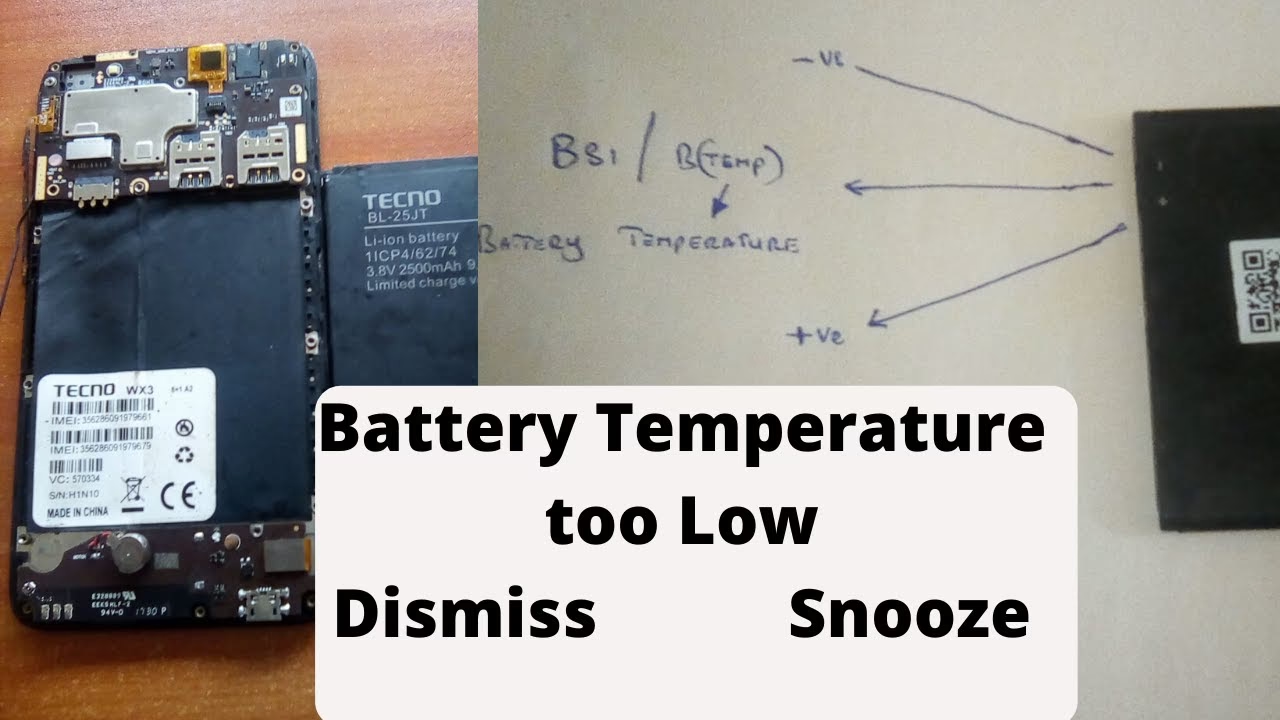
- Un fallo de hardware: El sensor de temperatura físico de la batería está dañado o desconectado, enviando una señal incorrecta o ninguna señal en absoluto.
Para determinar la causa raíz, debemos seguir un proceso de diagnóstico lógico.
Guía de Solución de Problemas Paso a Paso
Paso 1: Obtener una Segunda Opinión
No te fíes únicamente de la herramienta de Lenovo. Instala una aplicación de monitoreo de hardware de terceros (como HWMonitor o BatteryInfoView) para contrastar la información. Si esta nueva aplicación muestra una temperatura normal y lógica (por ejemplo, 25°C), es muy probable que el problema sea de software. Si, por el contrario, también muestra -20°C o un valor ilógico, las sospechas recaen sobre un fallo de hardware.
Paso 2: Interpretación de los Resultados
A continuación, una tabla para ayudarte a decidir el siguiente paso basado en la comparación de lecturas.
| Lectura de App de Terceros | Causa Más Probable | Acción Recomendada |
|---|---|---|
| Temperatura Normal (ej. 20-40°C) | Fallo de Software / Firmware | Realizar un respaldo y proceder con un restablecimiento de fábrica. |
| Temperatura Anormal (ej. -20°C) | Fallo de Hardware (Sensor dañado) | Contactar con el servicio técnico de Lenovo para una posible reparación. |
Paso 3: El Restablecimiento de Fábrica como Último Recurso de Software
Si todo apunta a un problema de software, un restablecimiento de fábrica es la solución más contundente. Este proceso reinstalará el sistema operativo a su estado original, eliminando posibles conflictos, archivos corruptos o bugs que estén causando la lectura incorrecta. ¡Atención! Antes de hacer esto, es absolutamente crucial que realices un respaldo completo de todos tus archivos importantes (documentos, fotos, etc.) en un disco duro externo o en la nube, ya que este proceso borrará todos tus datos personales.
Preguntas Frecuentes (FAQ)
¿Cuál es la temperatura de funcionamiento ideal para una batería de portátil?
Generalmente, el rango ideal para una batería de iones de litio en uso normal se sitúa entre los 20°C y los 40°C. Temperaturas que superen constantemente los 50°C pueden ser perjudiciales a largo plazo.
¿Qué hago si mi portátil se calienta mucho pero la batería indica una temperatura normal?
En ese caso, el sobrecalentamiento probablemente proviene de otro componente, como la CPU o la tarjeta gráfica (GPU). Asegúrate de que las rejillas de ventilación no estén obstruidas, limpia los ventiladores internos si tienes los conocimientos para ello y considera reemplazar la pasta térmica si el equipo tiene varios años.
¿Un restablecimiento de fábrica borrará mis archivos personales?
Sí, absolutamente. Un restablecimiento de fábrica devuelve el software del ordenador a su estado inicial, eliminando todas las aplicaciones, configuraciones y archivos personales que hayas guardado. Es imprescindible realizar una copia de seguridad completa antes de iniciar el proceso.
¿Es peligroso seguir usando el portátil si el sensor de temperatura de la batería está roto?
Sí, puede serlo. Sin un sensor funcional, el portátil no puede protegerse contra un sobrecalentamiento real durante la carga o el uso intensivo. Lo más recomendable es dejar de usar el equipo y llevarlo a un servicio técnico cualificado para su reparación.
Si quieres conocer otros artículos parecidos a Batería Lenovo: Temperatura y Solución de Problemas puedes visitar la categoría Hardware.