
24/11/2012
En el vertiginoso y competitivo mundo de Fortnite, cada milisegundo cuenta. No se trata solo de tener las mejores armas o las construcciones más rápidas; tu talento visual y la capacidad de reacción de tu equipo son fundamentales. Y aquí es donde entra en juego la configuración de tu PC. Unos ajustes optimizados pueden ser la diferencia entre una Victoria Magistral y volver al lobby. Tener la configuración perfecta no solo hace que el juego se vea bien, sino que garantiza que funcione con la máxima fluidez, dándote una ventaja decisiva sobre tus oponentes. En esta guía completa, desglosaremos cada ajuste, desde la pantalla hasta los gráficos avanzados, para ayudarte a encontrar el equilibrio perfecto entre rendimiento y calidad visual, sin importar la potencia de tu ordenador.
¿Por Qué Son Tan Importantes los Ajustes en Fortnite?
Podrías pensar que los ajustes gráficos solo afectan la estética del juego, pero su impacto va mucho más allá. Afectan directamente tres pilares fundamentales del juego competitivo:
- Fotogramas por Segundo (FPS): Unos FPS altos y estables hacen que el juego se sienta increíblemente fluido. Esto se traduce en un seguimiento de enemigos más suave, una construcción más precisa y una experiencia general más receptiva. Jugar a 60 FPS es bueno, pero alcanzar 144 FPS o más en un monitor compatible te coloca en otro nivel.
- Retraso de Entrada (Input Lag): Es el tiempo que transcurre desde que mueves el ratón o presionas una tecla hasta que la acción se refleja en la pantalla. Una configuración incorrecta, como tener la Sincronización Vertical activada, puede aumentar drásticamente este retraso, haciendo que tus reacciones se sientan lentas y torpes.
- Visibilidad: Ciertos ajustes gráficos, como las sombras o los efectos de alta calidad, pueden ser visualmente impresionantes, pero a menudo ocultan a los enemigos. Optimizar la configuración para la visibilidad te permitirá detectar oponentes en esquinas oscuras o a largas distancias con mucha más facilidad.
En resumen, una buena configuración te da una ventaja competitiva. Elimina las excusas técnicas y te permite concentrarte únicamente en tu habilidad.
Configuración de Pantalla: La Base de Tu Experiencia
Todo comienza aquí. Estos ajustes controlan cómo el juego se presenta en tu monitor y son el primer paso para un rendimiento óptimo.
- Modo de Ventana:Pantalla Completa. Es crucial. Este modo le da a Fortnite control exclusivo sobre la salida de tu pantalla, lo que resulta en mejores FPS y un menor retraso de entrada en comparación con los modos de ventana o ventana sin bordes.
- Resolución:La resolución nativa de tu monitor (generalmente 1920x1080). Jugar en la resolución nativa garantiza la imagen más nítida. Bajarla solo debería ser un último recurso si tienes serios problemas de rendimiento.
- Límite de Tasa de Fotogramas: Esto depende de tu PC y monitor.
- PC de gama alta: Ilimitado o un valor ligeramente superior a la tasa de refresco de tu monitor (ej. 240 FPS en un monitor de 240Hz).
- PC de gama media: Coincide con la frecuencia de actualización de tu monitor (ej. 144 FPS en un monitor de 144Hz) para una experiencia estable.
- PC de gama baja: Límite de 60 FPS para asegurar la estabilidad.
- Sincronización Vertical (V-Sync):Apagado. Aunque previene el desgarro de la pantalla (screen tearing), introduce un notable retraso de entrada, lo cual es perjudicial para cualquier juego de disparos.
Ajustes de Calidad Gráfica: Visibilidad vs. Calidad
Aquí es donde encontrarás el mayor impacto tanto en el rendimiento como en la claridad visual. El objetivo es simple: maximizar la visibilidad de los enemigos manteniendo unos FPS altos y estables.
Tabla Comparativa de Ajustes Gráficos
| Ajuste Gráfico | Configuración Recomendada | Impacto y Razón |
|---|---|---|
| Resolución 3D | 100% | Bajar este valor hace que el juego se vea borroso. Mantenlo al 100% para una nitidez máxima. |
| Distancia de Visión | Lejos (o Medio en PC de gama baja) | Esencial para ver jugadores y construcciones a largas distancias. No lo sacrifiques a menos que sea absolutamente necesario. |
| Sombras | Apagado | El ajuste más importante para la ventaja competitiva. Desactivarlas aumenta enormemente los FPS y hace que los enemigos en zonas oscuras sean mucho más fáciles de ver. |
| Antialiasing | Apagado (Gama baja) / TAA (Gama alta) | Suaviza los bordes dentados. Desactívalo para obtener más FPS. Si tu PC puede manejarlo, TAA ofrece la mejor calidad. |
| Texturas | Bajo o Medio | Las texturas en alto consumen mucha VRAM. En Bajo o Medio, el juego todavía se ve bien y el rendimiento mejora significativamente. |
| Efectos | Bajo | Reduce la carga en la GPU durante explosiones y tiroteos intensos, manteniendo tus FPS estables cuando más importa. |
| Postprocesamiento | Bajo | Similar a los efectos, mantenerlo bajo reduce la carga visual innecesaria y mejora el rendimiento. |
| Desenfoque de Movimiento | Apagado | Este efecto puede parecer cinematográfico, pero en un juego competitivo solo dificulta el seguimiento de objetivos en movimiento rápido. ¡Desactívalo siempre! |
Configuración Avanzada: Exprime Cada Fotograma
Estos ajustes técnicos pueden parecer intimidantes, pero son clave para desbloquear el máximo potencial de tu PC.
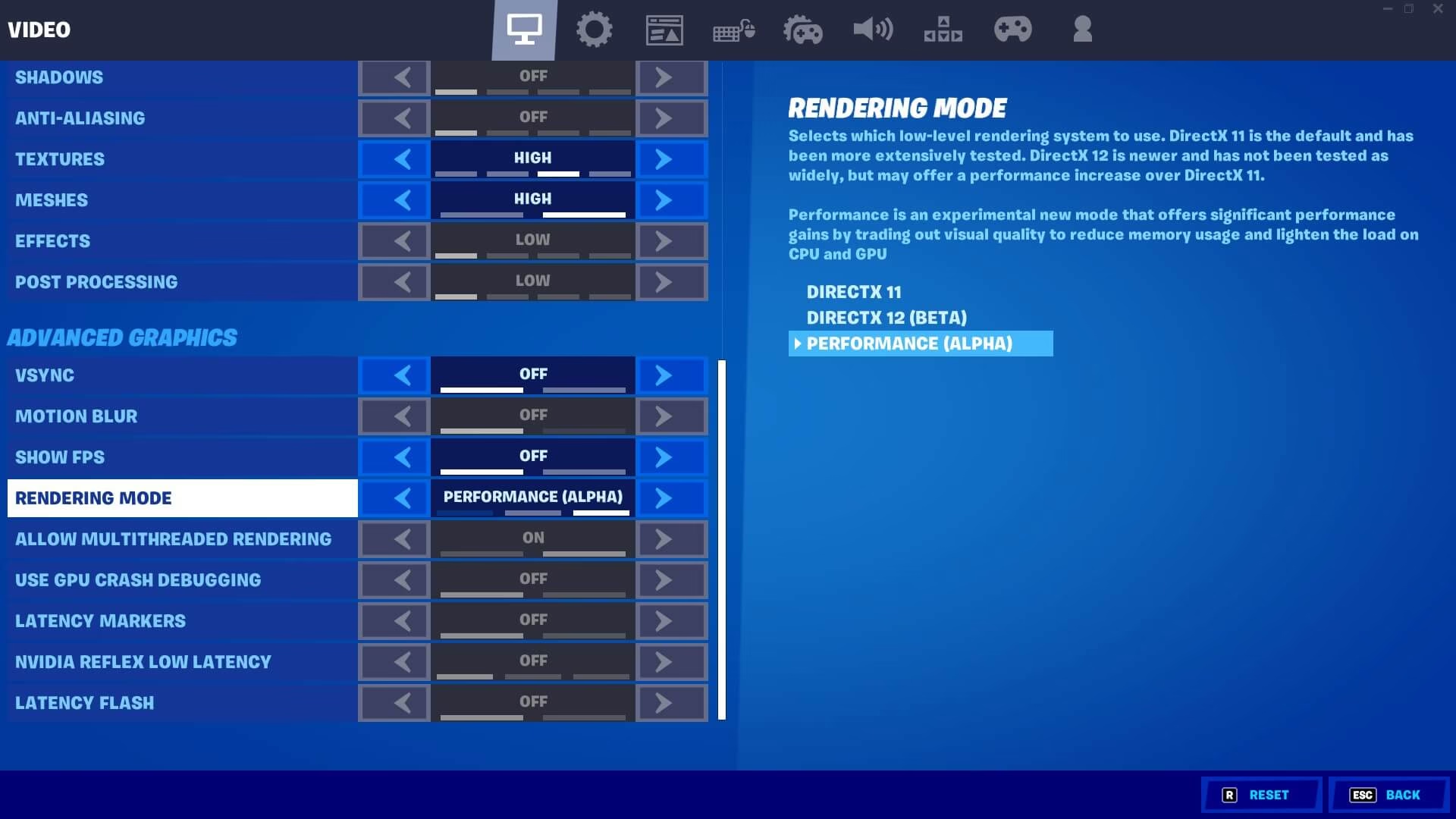
- Modo de Renderizado: Esta es una elección crucial.
- DirectX 11: La opción más estable y compatible para la mayoría de los sistemas. Ofrece un rendimiento sólido y fiable.
- DirectX 12: Puede ofrecer un mejor rendimiento en hardware más moderno, especialmente con CPUs multinúcleo, pero a veces puede ser menos estable. Vale la pena probarlo.
- Modo Rendimiento: La mejor opción para PCs de gama baja. Reduce drásticamente la calidad visual (por ejemplo, simplificando las construcciones al estilo "móvil") a cambio de un aumento masivo de FPS.
- Permitir renderizado multiproceso:Activado. Si tu CPU tiene varios núcleos (la mayoría de las CPUs modernas los tienen), esto distribuirá la carga de trabajo y mejorará el rendimiento.
- NVIDIA Reflex de Baja Latencia:Activado + Boost. Si tienes una tarjeta gráfica NVIDIA compatible, esta opción reduce significativamente el retraso de entrada del sistema. Es una ventaja que no querrás perder.
- Trazado de Rayos (Ray Tracing):Apagado. Aunque ofrece una iluminación increíblemente realista, el impacto en el rendimiento es enorme. Para jugar de forma competitiva, debe estar siempre desactivado.
- Mostrar FPS:Activado. Es una herramienta indispensable para monitorear el rendimiento de tu juego y ver el impacto de cada cambio que realizas en la configuración.
Más Allá del Juego: Optimiza tu PC para Fortnite
La configuración dentro del juego es solo una parte de la ecuación. Para asegurar el mejor rendimiento posible, también debes optimizar tu sistema operativo.
1. Actualiza tus Controladores Gráficos
Tanto NVIDIA como AMD lanzan constantemente nuevos controladores que mejoran el rendimiento y la estabilidad en juegos populares como Fortnite. Asegúrate de tener siempre la última versión instalada.
2. Cierra Aplicaciones en Segundo Plano
Programas como navegadores, Discord (sin superposición), o cualquier otra aplicación consumen recursos valiosos de CPU y RAM. Antes de jugar, abre el Administrador de Tareas (Ctrl + Shift + Esc) y cierra todo lo que no sea esencial.
3. Establece la Prioridad de Fortnite en Alta
Puedes indicarle a Windows que asigne más recursos a Fortnite. Con el juego abierto:
- Abre el Administrador de Tareas.
- Ve a la pestaña "Detalles".
- Busca "FortniteClient-Win64-Shipping.exe", haz clic derecho sobre él.
- Selecciona "Establecer prioridad" y elige "Alta".
4. Cambia tu Plan de Energía
Asegúrate de que tu PC no esté limitando su propio rendimiento. Ve a "Opciones de energía" en el Panel de Control de Windows y selecciona el plan de "Alto Rendimiento". Esto asegura que tu CPU y otros componentes funcionen a su máxima capacidad mientras juegas.
Preguntas Frecuentes (FAQ)
¿Qué ajustes usan los jugadores profesionales de Fortnite?
La mayoría de los profesionales priorizan los FPS y la visibilidad por encima de todo. Generalmente juegan con casi todos los ajustes en bajo o apagado, especialmente las sombras. La distancia de visión suele estar en Lejos o Épico, y utilizan el Modo Rendimiento o DirectX 11 por su estabilidad.
¿Es suficiente 60 FPS para Fortnite?
60 FPS estables es una experiencia de juego aceptable y fluida para jugadores casuales. Sin embargo, para el juego competitivo, se recomienda apuntar a 120, 144 FPS o más, ya que proporciona una ventaja notable en la fluidez y el tiempo de reacción, siempre que tengas un monitor con una alta tasa de refresco.
¿Aumentar la RAM mejora los FPS en Fortnite?
Sí, hasta cierto punto. Fortnite recomienda 8 GB de RAM para una experiencia fluida. Pasar de 4 GB a 8 GB o de 8 GB a 16 GB puede reducir el "stuttering" (micro-congelaciones) y mejorar la estabilidad de los FPS. Sin embargo, más allá de 16 GB, el impacto en el rendimiento del juego es mínimo; la tarjeta gráfica y la CPU se vuelven los factores limitantes.
¿Cómo puedo conseguir un ping de 0 en Fortnite?
Es prácticamente imposible tener un ping real de 0. El ping mide la latencia entre tu PC y el servidor del juego. Aunque el juego pueda mostrar "0", generalmente significa un valor muy bajo (entre 1 y 9 ms). Los factores más importantes son tu ubicación física con respecto a los servidores de Fortnite y la calidad de tu conexión a Internet. Usar una conexión por cable Ethernet en lugar de Wi-Fi puede ayudar a estabilizar tu ping.
Si quieres conocer otros artículos parecidos a Mejores Ajustes de PC para Fortnite puedes visitar la categoría Juegos.