
04/05/2013
El botón central del ratón, ese pequeño pero poderoso componente que a menudo damos por sentado, es una herramienta increíblemente útil. Su función principal es el desplazamiento o 'scroll', pero también actúa como un atajo vital para abrir enlaces en nuevas pestañas, cerrar ventanas y muchas otras funciones en aplicaciones y juegos. Cuando de repente deja de funcionar, la frustración puede ser inmensa, interrumpiendo nuestro flujo de trabajo y nuestra experiencia de juego. Afortunadamente, no todo está perdido. Las causas de este fallo pueden ser variadas, abarcando desde simples problemas de hardware y configuraciones incorrectas hasta conflictos de software y drivers desactualizados.
En este artículo exhaustivo, te guiaremos a través de un proceso de diagnóstico y solución de problemas, cubriendo todas las posibles causas. Desde las comprobaciones más básicas hasta los ajustes más técnicos, te proporcionaremos las herramientas necesarias para identificar el origen del problema y, con suerte, devolverle la vida a tu botón central. No necesitas ser un experto en tecnología; solo sigue nuestros pasos y recupera el control total de tu dispositivo.
Diagnóstico Inicial: Acorralando al Culpable
Antes de sumergirnos en configuraciones complejas, el primer paso es determinar si el problema reside en el ratón mismo (hardware) o en tu ordenador (software). Este simple diagnóstico te ahorrará mucho tiempo y esfuerzo.
La Prueba Definitiva: Conéctalo a Otro Ordenador
La forma más rápida y eficaz de saber si tu ratón está físicamente dañado es probarlo en un equipo diferente. Pide prestado el portátil de un amigo o utiliza cualquier otro PC que tengas a mano.
- Si el botón central funciona en el otro ordenador: ¡Excelentes noticias! Tu ratón está en perfecto estado. El problema se encuentra en la configuración de tu ordenador principal, y las soluciones de software que detallaremos a continuación probablemente lo resolverán.
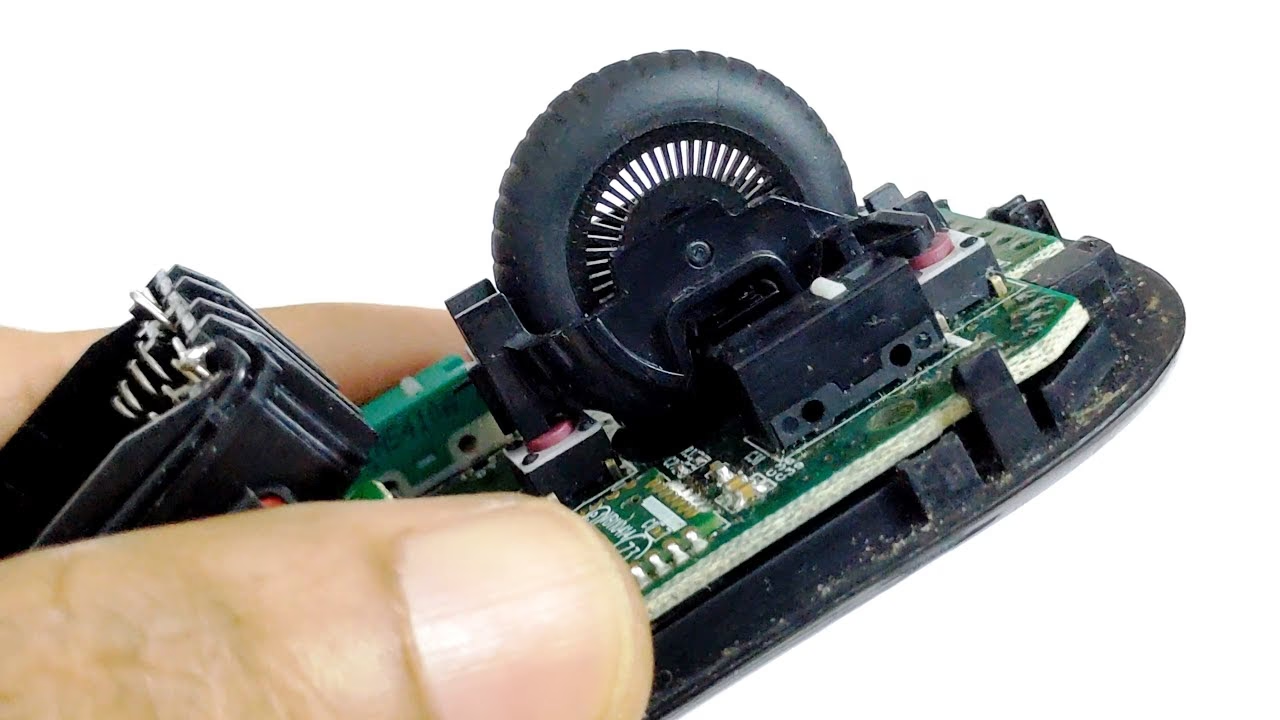
- Si el botón central TAMPOCO funciona en el otro ordenador: Esto sugiere fuertemente un fallo de hardware. El microinterruptor del botón central o el codificador de la rueda de desplazamiento pueden haberse desgastado o dañado.
Inspección y Limpieza Física
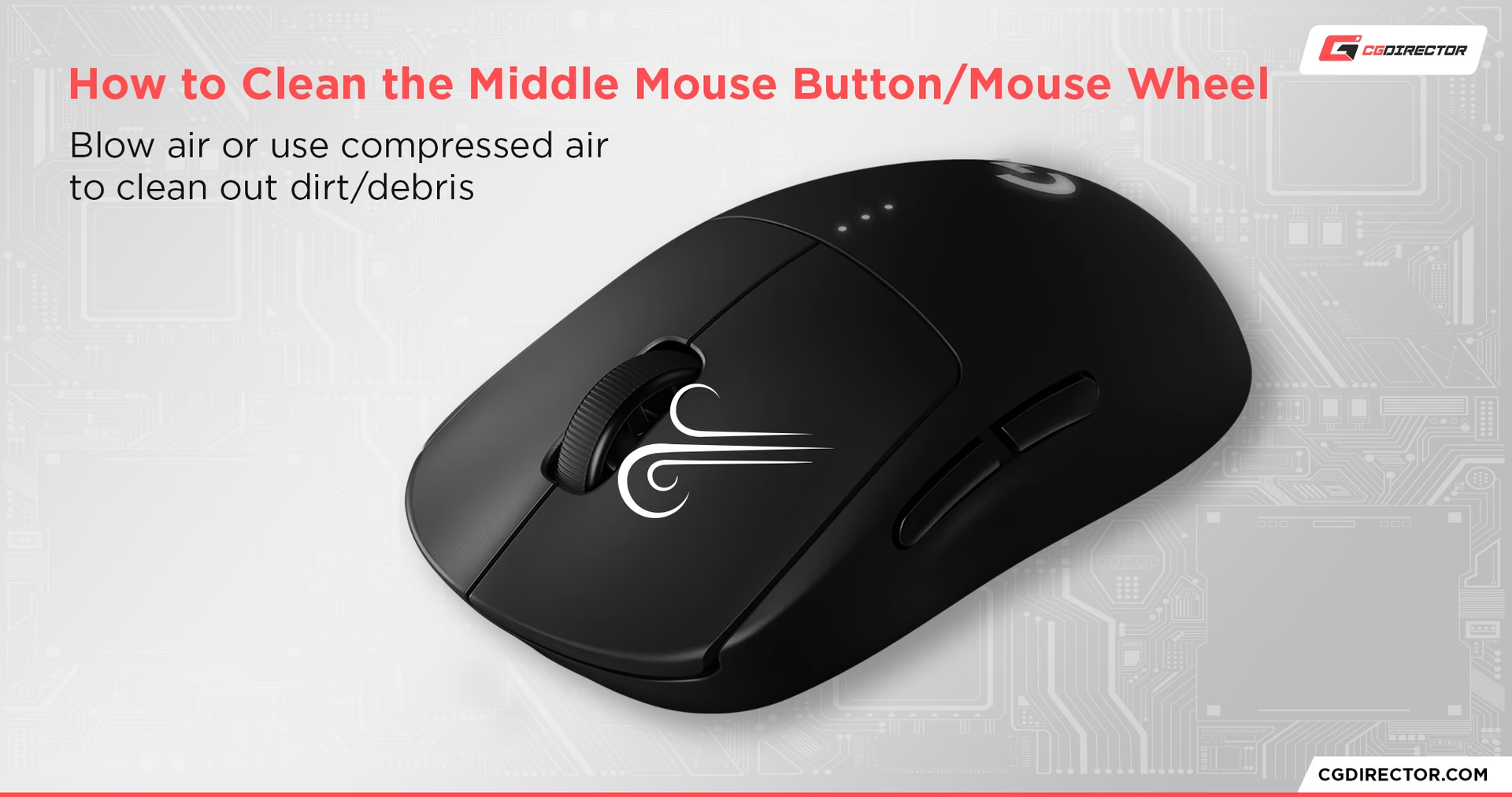
Si sospechas que es un problema de hardware, no te rindas aún. El polvo, las migas y otros residuos pueden acumularse dentro del mecanismo de la rueda, impidiendo el contacto correcto. Desconecta el ratón y, si te sientes cómodo, intenta limpiarlo. Un bastoncillo de algodón (q-tip) ligeramente humedecido en alcohol isopropílico o simplemente aire comprimido puede hacer maravillas para desalojar la suciedad que interfiere con el funcionamiento.
Soluciones de Software: Ajustando Windows a tu Favor
Si has confirmado que el problema es de software, es hora de explorar las configuraciones de tu sistema operativo. Windows ofrece varias herramientas que pueden solucionar estos conflictos.
1. El Solucionador de Problemas Integrado de Windows
Windows cuenta con una herramienta de diagnóstico diseñada para encontrar y solucionar problemas comunes de hardware. Es un excelente punto de partida.
- Escribe "Panel de Control" en la barra de búsqueda de Windows y ábrelo.
- Dirígete a "Hardware y sonido" y luego haz clic en "Dispositivos e impresoras".
- Busca tu ratón en la lista de dispositivos. Haz clic derecho sobre él y selecciona la opción "Solucionar problemas".
- El sistema realizará un análisis automático. Si encuentra un problema y aplica una solución, reinicia tu ordenador y comprueba si el botón central vuelve a funcionar.
2. Verificación del Registro de Windows
El Registro de Windows es una base de datos gigante que almacena la configuración del sistema. Un valor incorrecto aquí puede afectar el comportamiento del scroll. Procede con mucho cuidado al seguir estos pasos, ya que una modificación incorrecta en el registro puede causar problemas en el sistema.
- Presiona las teclas `Windows + R` para abrir el cuadro de diálogo "Ejecutar".
- Escribe `regedit` y presiona Enter. Se abrirá el Editor del Registro. Es posible que te pida permiso para realizar cambios; acepta.
- En el panel izquierdo, navega por la siguiente ruta, expandiendo las carpetas: `HKEY_CURRENT_USER\Control Panel\Desktop`
- Una vez en la carpeta "Desktop", busca en el panel derecho una entrada llamada `WheelScrollLines`.
- Haz doble clic sobre `WheelScrollLines`. Se abrirá una pequeña ventana. Asegúrate de que el campo "Información del valor" esté establecido en `3`. Si tiene otro número (como 0), cámbialo a `3` y haz clic en "Aceptar".
- Cierra el Editor del Registro y reinicia tu ordenador.
El Mundo de los Drivers: El Corazón de la Comunicación
Los drivers son pequeños programas que permiten que tu sistema operativo se comunique correctamente con el hardware. Un driver corrupto, desactualizado o incorrecto es una de las causas más frecuentes de fallos en los periféricos.
Actualizar o Reinstalar el Driver desde el Administrador de Dispositivos
Este método utiliza la herramienta de Windows para gestionar todos los componentes de tu PC.
- Haz clic derecho en el botón de Inicio y selecciona "Administrador de dispositivos".
- Expande la categoría que dice "Mouse y otros dispositivos señaladores".
- Encontrarás tu ratón en la lista. Haz clic derecho sobre él.
- Opción A - Actualizar: Selecciona "Actualizar controlador" y luego "Buscar controladores automáticamente". Windows buscará la mejor versión disponible y la instalará.
- Opción B - Reinstalar: Si la actualización no funciona, selecciona "Desinstalar el dispositivo". Confirma la desinstalación. No te preocupes, al reiniciar tu ordenador, Windows detectará el ratón y reinstalará automáticamente un driver genérico funcional.
Instalar los Drivers Oficiales del Fabricante (OEM)
Aunque los drivers genéricos de Windows suelen funcionar, los ratones de marcas como Logitech, Razer, Corsair, etc., a menudo requieren su software y drivers específicos para desbloquear todas sus funciones y garantizar la máxima compatibilidad. Si el método anterior no funcionó, este es el siguiente paso lógico.
- Identifica la marca y el modelo exacto de tu ratón (suele estar en una etiqueta en la parte inferior).
- Visita el sitio web oficial del fabricante (por ejemplo, logitech.com/support).
- Busca la sección de descargas o soporte y encuentra tu modelo.
- Descarga la última versión del software o del paquete de drivers para tu sistema operativo.
- Instala el software y reinicia el PC. Este software a menudo te permitirá reconfigurar los botones y ajustar la sensibilidad, asegurando que el botón central esté correctamente asignado.
Tabla Comparativa de Soluciones
Para ayudarte a decidir por dónde empezar, aquí tienes una tabla que resume los métodos propuestos:
| Solución | Dificultad | Tiempo Estimado | Cuándo Usarla |
|---|---|---|---|
| Probar en otro PC | Muy Fácil | 2 minutos | Siempre como primer paso para diagnosticar. |
| Solucionador de Windows | Fácil | 5 minutos | Cuando sospechas de un problema de configuración de Windows. |
| Actualizar/Reinstalar Driver | Fácil | 10 minutos | Una de las soluciones más comunes y efectivas. |
| Instalar Driver OEM | Fácil | 15 minutos | Especialmente para ratones gaming o con funciones avanzadas. |
| Editar Registro de Windows | Avanzado | 5 minutos | Como último recurso si el scroll no funciona pero el clic sí. |
¿Y si Nada Funciona? El Veredicto Final
Si has seguido todos los pasos de software sin éxito, y la prueba inicial en otro ordenador también falló, es casi seguro que te enfrentas a un problema de hardware. Los componentes internos del ratón, como cualquier pieza mecánica, se desgastan con el tiempo y el uso. En este punto, tienes dos opciones: intentar una reparación manual si tienes conocimientos de electrónica (lo cual anulará la garantía) o, la opción más práctica para la mayoría, reemplazar el ratón. Afortunadamente, existen excelentes opciones en el mercado para todos los presupuestos.
Preguntas Frecuentes (FAQ)
¿Por qué mi rueda del ratón se mueve pero no hace scroll?
Este es un síntoma clásico de un problema de software. Lo más probable es que el driver esté corrupto o que la configuración del registro (`WheelScrollLines`) sea incorrecta. Sigue los pasos para reinstalar el driver y verificar el registro.
El clic del medio funciona, pero el scroll no. ¿Qué hago?
Esto aísla aún más el problema. El microinterruptor del clic funciona, pero el codificador de rotación no envía la señal. De nuevo, apunta a un problema de drivers o de configuración del registro. Si eso no lo soluciona, el codificador podría estar físicamente dañado.
¿Este problema es común en ratones gaming como los de Logitech o Razer?
Sí, puede serlo. Debido a su complejidad, software dedicado (como Logitech G HUB o Razer Synapse) y múltiples funciones, hay más posibilidades de que surjan conflictos de software o drivers. La mejor práctica es mantener siempre su software oficial actualizado y usarlo para gestionar la configuración del dispositivo.
¿Puede un virus realmente hacer que mi ratón falle?
Aunque es poco común, es teóricamente posible. Cierto malware puede interferir con los procesos del sistema y los controladores de dispositivos. Si has notado otros comportamientos extraños en tu PC, no está de más realizar un análisis completo con un antivirus de confianza, como el integrado Windows Security.
Si quieres conocer otros artículos parecidos a Botón Central del Ratón no Funciona: Guía Total puedes visitar la categoría Hardware.