
15/06/2014
El universo de los videojuegos en Linux ha experimentado una transformación radical en los últimos años, y gran parte de este cambio se lo debemos a una plataforma: Steam. Si alguna vez pensaste que usar un sistema operativo de código abierto significaba renunciar a tus juegos favoritos, prepárate para cambiar de opinión. Hoy, jugar en Linux no solo es posible, sino que es una experiencia robusta, eficiente y cada vez más popular. En este artículo, desglosaremos qué es Steam, por qué es el pilar del gaming en Linux y, lo más importante, te guiaremos paso a paso para que puedas instalarlo en prácticamente cualquier distribución.
¿Qué es Steam y por qué es tan crucial para Linux?
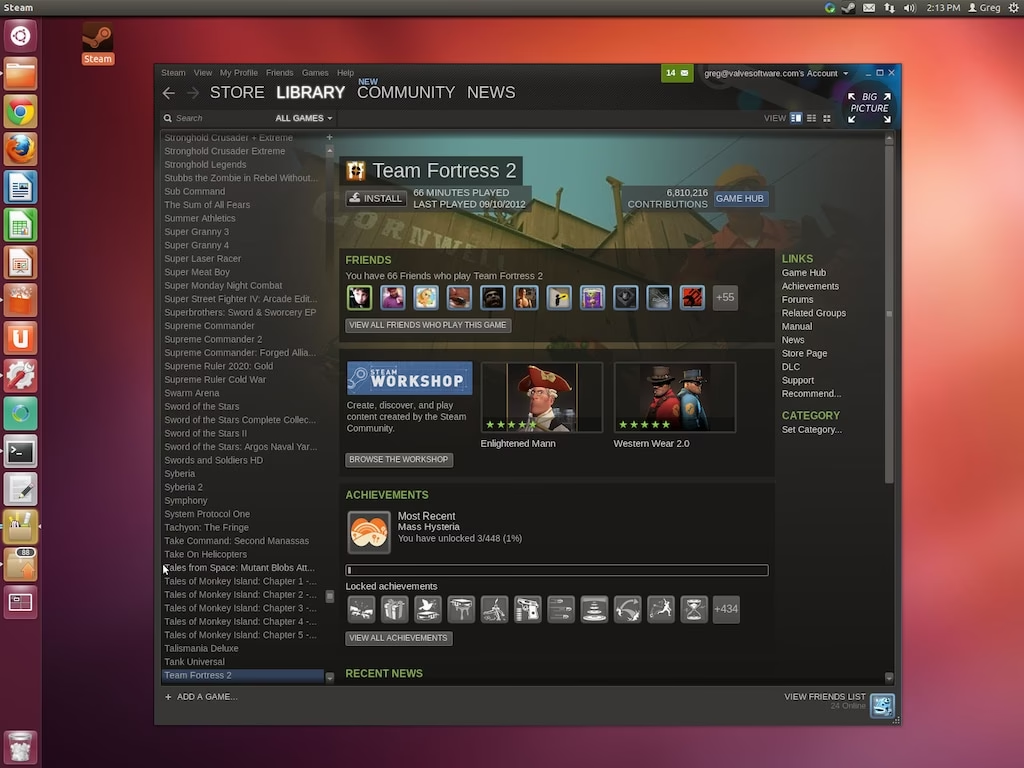
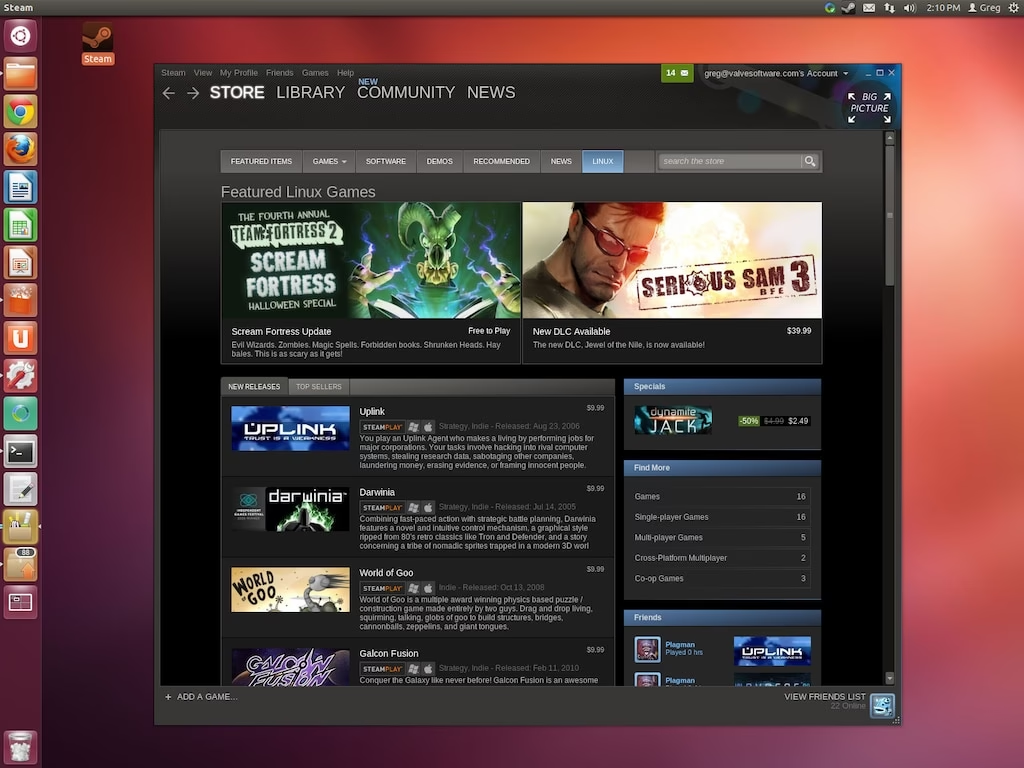
Para los no iniciados, Steam es mucho más que una simple tienda de juegos. Es una plataforma de distribución digital desarrollada por Valve que engloba una tienda, una red social para jugadores y un cliente de escritorio. Desde su cliente, puedes comprar, descargar, instalar, actualizar y gestionar toda tu biblioteca de juegos. Pero su verdadera magia en el ecosistema Linux reside en una tecnología revolucionaria llamada Proton.
Proton es una capa de compatibilidad desarrollada por Valve, basada en herramientas como Wine y DXVK, que permite ejecutar juegos diseñados exclusivamente para Windows directamente en Linux, sin necesidad de particiones ni máquinas virtuales. Esto ha abierto las puertas a miles de títulos que antes eran inaccesibles para los usuarios de Linux. La integración es tan fluida que, en muchos casos, los usuarios ni siquiera notan que están ejecutando un juego de Windows.
El impacto ha sido tan grande que, gracias al impulso de dispositivos como la Steam Deck (que corre una versión de Arch Linux), Linux ha superado a macOS como el segundo sistema operativo más utilizado por los usuarios de Steam. Esto demuestra que la plataforma no solo es viable, sino que se ha convertido en la opción preferida para una comunidad creciente de jugadores.
Guía de Instalación: Tu Pasaporte al Gaming en Linux
La instalación de Steam varía ligeramente dependiendo de la familia de distribuciones que utilices. A continuación, cubriremos los métodos más comunes para que, sin importar tu elección de sistema, puedas unirte a la acción.
Para Distros Basadas en Debian y Ubuntu (Linux Mint, Pop!_OS, etc.)
Esta es una de las familias de distribuciones más populares, y la instalación de Steam es extremadamente sencilla.
Método 1: La Vía Sencilla (Centro de Software)
- Abre el Centro de Software de tu distribución (por ejemplo, "Ubuntu Software").
- Utiliza la barra de búsqueda y escribe "Steam".
- Selecciona el resultado oficial de la búsqueda.
- Haz clic en el botón "Instalar" e introduce tu contraseña si se te solicita.
- Una vez instalado, encontrarás el ícono de Steam en tu menú de aplicaciones.
Método 2: El Poder de la Terminal (APT)
Si prefieres la línea de comandos, el proceso es igual de rápido. Abre una terminal (Ctrl+Alt+T en la mayoría de los casos) y ejecuta el siguiente comando:
sudo apt update && sudo apt install steam
El sistema te pedirá tu contraseña y una confirmación para instalar los paquetes necesarios. Una vez finalizado, Steam estará instalado.
Método 3: El Paquete Oficial (.deb)
Especialmente útil en Debian puro. Puedes ir al sitio web oficial de Steam y descargar el paquete de instalación en formato .deb. Una vez descargado, navega a tu carpeta de Descargas desde la terminal y ejecuta:
sudo apt install ./steam_latest.deb
Este comando se encargará de instalar el paquete y resolver todas las dependencias necesarias.
Para Distros Basadas en RPM (Fedora, OpenSUSE)
En el ecosistema de Fedora y sus derivados, el proceso requiere habilitar un repositorio de terceros que contiene software no libre, como Steam.
Instalación en Fedora
- Primero, debes habilitar el repositorio RPM Fusion non-free. Abre una terminal y ejecuta:
sudo dnf install https://download1.rpmfusion.org/nonfree/fedora/rpmfusion-nonfree-release-$(rpm -E %fedora).noarch.rpm
- Una vez que el repositorio esté habilitado, puedes instalar Steam con un simple comando:
sudo dnf install steam
Instalación en OpenSUSE
En OpenSUSE, puedes usar su gestor de paquetes Zypper. El paquete de Steam generalmente se encuentra en los repositorios principales:
sudo zypper install steam
Para los Entusiastas de Arch Linux (Manjaro, EndeavourOS, etc.)
Arch Linux y sus derivados requieren un paso previo crucial: habilitar el repositorio multilib, que contiene las librerías de 32 bits necesarias para que Steam y muchos juegos funcionen.
- Abre el archivo de configuración de Pacman con un editor de texto. Usaremos nano como ejemplo:
sudo nano /etc/pacman.conf
- Dentro del archivo, busca la sección `[multilib]`. Verás que tanto la cabecera como la línea `Include` están comentadas con un `#`. Debes quitar el `#` de ambas líneas para habilitarlas. Debería quedar así:
[multilib]
Include = /etc/pacman.d/mirrorlist
- Guarda el archivo y cierra el editor (en nano, es Ctrl+O, Enter, y luego Ctrl+X).
- Ahora, sincroniza las bases de datos de los repositorios para que el sistema reconozca el nuevo repositorio multilib:
sudo pacman -Syu
- Finalmente, instala Steam con Pacman:
sudo pacman -S steam
El Método Universal: Flatpak para Todas las Distribuciones
Si prefieres una solución que funcione en cualquier distribución sin importar su base, o si te gusta la idea de ejecutar aplicaciones en un entorno aislado (sandbox), Flatpak es tu mejor opción. La mayoría de las distribuciones ya vienen con Flatpak instalado, pero si no es el caso, puedes consultar la guía oficial en su sitio web para configurarlo.
Una vez que tengas Flatpak listo, instalar Steam es tan fácil como ejecutar un solo comando en la terminal:
flatpak install flathub com.valvesoftware.Steam
Espera a que se complete la descarga e instalación, y Steam estará listo para usarse desde tu menú de aplicaciones.
Tabla Comparativa de Métodos de Instalación
| Familia de Distribución | Comando Principal | Nivel de Dificultad | Notas |
|---|---|---|---|
| Ubuntu / Debian | sudo apt install steam | Bajo | El método más directo y recomendado para principiantes. |
| Fedora | sudo dnf install steam | Bajo-Medio | Requiere habilitar el repositorio RPM Fusion non-free primero. |
| Arch Linux | sudo pacman -S steam | Medio | Requiere la habilitación manual del repositorio 'multilib'. |
| Universal (Flatpak) | flatpak install flathub com.valvesoftware.Steam | Bajo | Funciona en cualquier distro con Flatpak. La aplicación se ejecuta aislada. |
Primeros Pasos Después de la Instalación
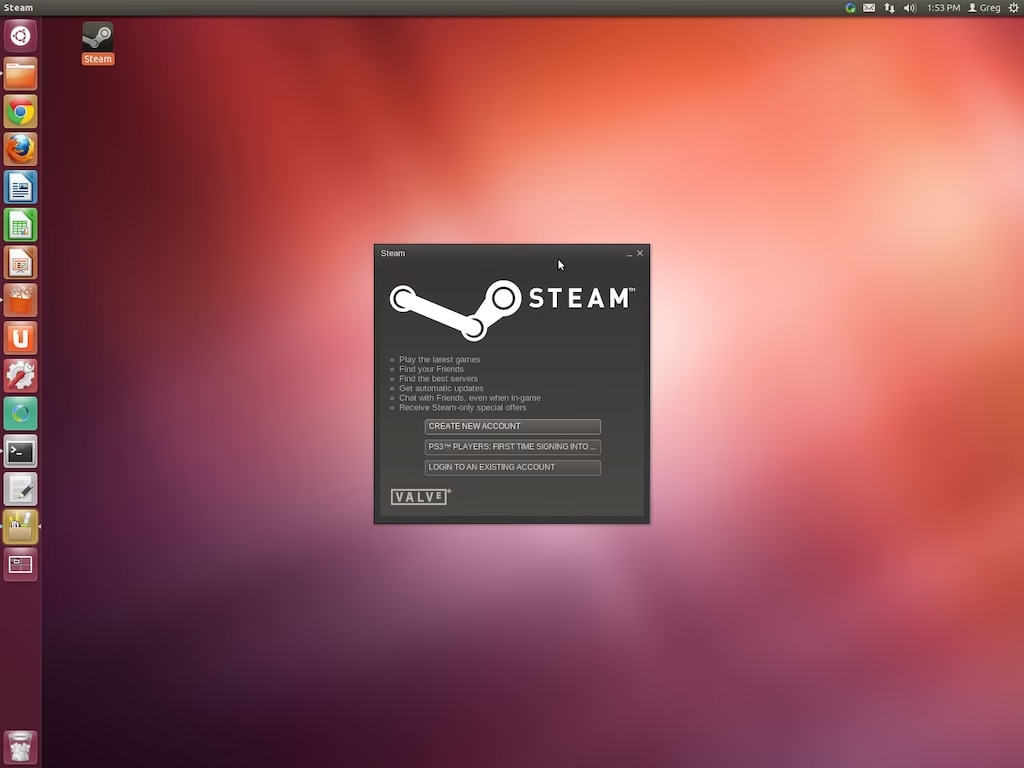
Una vez que ejecutes Steam por primera vez, no te asustes. Se abrirá una pequeña ventana que comenzará a descargar y actualizar los componentes necesarios del cliente. Este proceso es automático y solo ocurre la primera vez o cuando hay una actualización importante. En algunos casos, podría abrirse una ventana de terminal para solicitar tu permiso e instalar dependencias adicionales. Simplemente sigue las instrucciones en pantalla.
Cuando el proceso termine, verás la ventana de inicio de sesión. Ingresa con tu cuenta de Steam o crea una nueva. Te recomendamos encarecidamente activar la autenticación de dos factores (Steam Guard) para proteger tu cuenta y tu valiosa biblioteca de juegos.
Preguntas Frecuentes (FAQ) sobre Steam en Linux
¿Todos los juegos de mi biblioteca de Steam funcionarán en Linux?
No todos, pero sí una abrumadora mayoría. Gracias a Proton, miles de juegos que solo tienen versión para Windows funcionan perfectamente. Para verificar la compatibilidad de un juego específico antes de instalarlo, puedes consultar la base de datos comunitaria de ProtonDB.com, donde los usuarios reportan su experiencia y posibles soluciones a problemas.
¿Necesito instalar controladores especiales para mi tarjeta gráfica?
¡Absolutamente! Este es un paso crucial para tener una buena experiencia de juego. Si tienes una tarjeta NVIDIA, es muy recomendable instalar los controladores privativos. Si usas AMD o Intel, los controladores de código abierto (Mesa) que vienen con la mayoría de las distribuciones modernas suelen ser excelentes y ofrecen un rendimiento fantástico.
¿Mi rendimiento en juegos será peor que en Windows?
Depende del juego, tu hardware y los controladores. En el pasado, había una brecha de rendimiento, pero gracias a las constantes mejoras en Proton y los controladores de Mesa, muchos juegos ahora rinden igual o incluso mejor en Linux que en Windows. En otros, puede haber una ligera disminución. La diferencia, en la mayoría de los casos, es mínima.
¿Cómo activo Proton para juegos que no son nativos de Linux?
Steam lo hace muy fácil. Ve a `Steam` > `Parámetros` > `Steam Play`. Allí, asegúrate de que la casilla "Activar Steam Play para todos los demás títulos" esté marcada. Puedes elegir la versión más reciente de Proton en el menú desplegable. Con esta opción activada, el botón "Instalar" aparecerá para todos los juegos de tu biblioteca, sin importar para qué sistema operativo fueron diseñados.
Conclusión
Instalar Steam en GNU/Linux es hoy un proceso sencillo y accesible que abre un universo de posibilidades para los jugadores. Lejos han quedado los días en que jugar en Linux era una tarea para expertos. Gracias al compromiso de Valve con la plataforma, herramientas como Proton y una comunidad vibrante, disfrutar de tus títulos favoritos es más fácil que nunca. Ya sea que uses Ubuntu, Fedora, Arch o cualquier otra distribución, el camino para convertir tu sistema en una potente máquina de juegos está a solo unos comandos de distancia.
Si quieres conocer otros artículos parecidos a Steam en Linux: La Guía Definitiva de Instalación puedes visitar la categoría Juegos.