
14/03/2017
Seguramente has llegado aquí en un momento de desesperación. Tu ordenador, ese fiel compañero de batallas, ha decidido no arrancar. Enciende las luces, los ventiladores giran, pero la pantalla se queda en negro y, en el peor de los casos, una serie de pitidos agudos rompen el silencio. Antes de entrar en pánico y pensar en un costoso servicio técnico, existe un truco legendario en el mundo de la informática, casi un rito de iniciación para cualquier entusiasta del hardware: la limpieza de la memoria RAM con un simple borrador de goma. Aunque suene extraño y genere controversia, este método ha resucitado a incontables ordenadores. En este artículo, desmitificaremos esta técnica, te guiaremos paso a paso para realizarla de forma segura y te presentaremos alternativas profesionales para que tomes la mejor decisión.
¿Por Qué Falla la Memoria RAM y Necesita Limpieza?
Para entender por qué un borrador puede ser la solución, primero debemos comprender el problema. Los módulos de memoria RAM se conectan a la placa base a través de una serie de pines o contactos metálicos, generalmente bañados en oro. Estos contactos dorados son los que permiten la comunicación a velocidades vertiginosas entre la RAM y el procesador. Con el tiempo, varios factores pueden deteriorar esta conexión vital:
- Oxidación y Sulfatación: Aunque el oro es muy resistente a la corrosión, la fina capa puede verse afectada por la humedad, el polvo y otros agentes ambientales. Se forma una película casi invisible de sulfato u óxido que actúa como un aislante, impidiendo o dificultando el paso de la electricidad.
- Polvo y Suciedad: El interior de un ordenador es un imán para el polvo. Pequeñas partículas pueden acumularse en las ranuras (slots) de la RAM y sobre los contactos, creando una barrera física que debilita la conexión.
- Micro-movimientos: Las vibraciones, los cambios de temperatura que provocan dilatación y contracción, o incluso un pequeño golpe en la torre del PC, pueden causar que el módulo de RAM se mueva una fracción de milímetro, lo suficiente para perder el contacto óptimo en alguno de los pines.
Cuando la placa base intenta iniciar el sistema, realiza una comprobación de hardware llamada POST (Power-On Self-Test). Si no detecta correctamente la memoria RAM o encuentra errores en la comunicación, detiene el proceso de arranque y te avisa mediante esos famosos pitidos de la BIOS. Aquí es donde entra en juego la limpieza.
El Método del Borrador: ¿Magia o Riesgo?
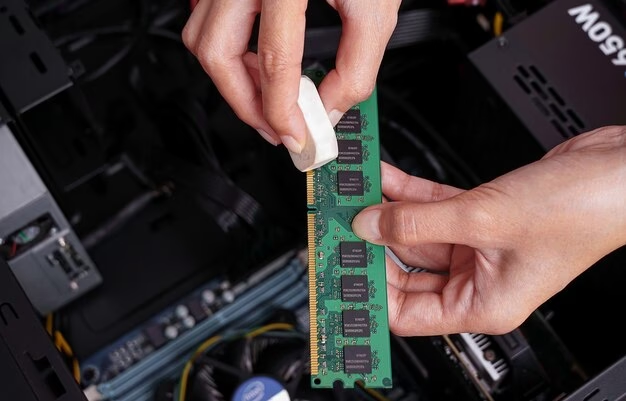
La lógica detrás de usar un borrador es simple: su naturaleza ligeramente abrasiva es perfecta para eliminar esa fina capa de suciedad u oxidación sin dañar (si se hace correctamente) el contacto metálico que hay debajo. Al frotar suavemente, se pule la superficie, restaurando su conductividad y permitiendo una conexión limpia y estable con la ranura de la placa base.
¡Cuidado! No todos los borradores son iguales
Este es el punto más crítico. Usar el borrador incorrecto puede causar más daños que beneficios. Debes utilizar un borrador de lápiz blanco, suave, del tipo "de nata" o "plástico" (como los de la marca Staedtler Mars Plastic). Nunca, bajo ninguna circunstancia, uses borradores de tinta, de colores, o aquellos que son muy duros o contienen partículas de arena o fibra de vidrio. Estos son demasiado abrasivos y podrían rayar permanentemente el baño de oro de los contactos, arruinando el módulo de RAM.
Guía Paso a Paso para Limpiar tu RAM con un Borrador
Si has decidido probar este método, la seguridad es tu máxima prioridad. Sigue estos pasos al pie de la letra para minimizar cualquier riesgo.
Paso 1: Preparación y Precauciones Anti-estática
El enemigo número uno de los componentes electrónicos es la electricidad estática (ESD). Una pequeña descarga de tu cuerpo puede freír un módulo de RAM instantáneamente.
- Desconecta el ordenador: Apaga completamente el PC desde el sistema operativo. Luego, apaga el interruptor de la fuente de alimentación y desconecta el cable de corriente de la pared.
- Descárgate: Toca una parte metálica sin pintar del chasis de tu ordenador durante unos segundos. Esto igualará tu carga electrostática con la del PC. Si tienes una pulsera anti-estática, es el momento ideal para usarla.
- Reúne tus herramientas: Necesitarás el borrador blanco y suave, y una lata de aire comprimido o un pincel de cerdas suaves.
Paso 2: Extracción de los Módulos de RAM
Abre el panel lateral de tu torre. Localiza los módulos de RAM en la placa base; son unas tarjetas largas y delgadas insertadas en unas ranuras con pestañas de seguridad en los extremos. Para liberar un módulo, presiona hacia abajo ambas pestañas simultáneamente. El módulo se levantará ligeramente, permitiéndote retirarlo con facilidad. Sujétalo siempre por los bordes laterales, nunca toques los chips negros ni los contactos dorados con los dedos.
Paso 3: El Proceso de Limpieza
- Sostén el módulo de RAM firmemente por los bordes.
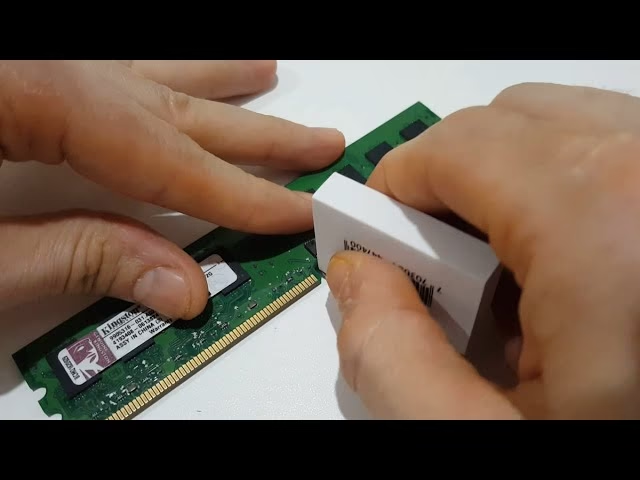
- Con el borrador blanco y suave, frota los contactos dorados de uno de los lados. Hazlo con una presión moderada y siempre en una dirección: desde la base de los contactos hacia el exterior. Esto ayuda a empujar la suciedad fuera del contacto en lugar de arrastrarla.
- Verás cómo los contactos recuperan su brillo original.
- Dale la vuelta al módulo y repite el proceso en los contactos del otro lado.
Paso 4: Eliminación de Residuos
Este paso es crucial. El borrador habrá dejado pequeños residuos de goma sobre los contactos y el circuito. Usa la lata de aire comprimido (con ráfagas cortas) o un pincel muy suave para eliminar CUALQUIER resto de goma. Asegúrate de que no quede absolutamente nada. Una sola viruta podría causar un cortocircuito en la ranura.
Paso 5: Reinstalación y Prueba
Vuelve a insertar el módulo de RAM en su ranura. Fíjate en la muesca del conector para asegurarte de que lo colocas en la orientación correcta. Presiona firmemente hacia abajo por ambos extremos hasta que las pestañas de seguridad encajen y hagan "clic". Vuelve a conectar el cable de corriente, enciende la fuente y cruza los dedos mientras pulsas el botón de encendido del ordenador. Si el problema era la suciedad en los contactos, tu PC debería arrancar con normalidad.
Alternativas Más Seguras y Profesionales
Aunque el truco del borrador es efectivo en emergencias, no es el método más recomendado por los profesionales debido a su naturaleza abrasiva y el riesgo de ESD. Aquí tienes mejores alternativas:
- Alcohol Isopropílico (90% o superior): Es el limpiador por excelencia para la electrónica. Humedece ligeramente un bastoncillo de algodón o un paño de microfibra que no suelte pelusa con alcohol isopropílico y pásalo suavemente por los contactos. El alcohol se evapora rápidamente sin dejar residuos y disuelve la grasa y la suciedad sin necesidad de frotar con fuerza.
- Limpiadores de Contactos Electrónicos: Existen sprays específicos diseñados para este propósito. Son una opción excelente, aunque más cara, que elimina la oxidación y protege los contactos.
- Aire Comprimido: Si el problema es solo polvo superficial, unas ráfagas de aire comprimido en las ranuras y sobre los módulos puede ser suficiente.
Tabla Comparativa de Métodos de Limpieza
| Método | Eficacia | Riesgo | Coste | Recomendación |
|---|---|---|---|---|
| Borrador de Goma Blanco | Alta (para oxidación) | Medio (Abrasión, ESD, Residuos) | Muy Bajo | Último recurso o emergencia. |
| Alcohol Isopropílico | Muy Alta (para todo tipo de suciedad) | Muy Bajo | Bajo | Método más recomendado. |
| Aire Comprimido | Baja (solo para polvo) | Muy Bajo | Bajo | Mantenimiento preventivo. |
| Limpiador de Contactos | Excelente | Muy Bajo | Medio | Uso profesional o para equipos valiosos. |
Preguntas Frecuentes (FAQ)
¿Puedo usar una goma de borrar de la escuela de mi hijo?
Solo si es una goma blanca y suave. Evita las gomas de colores, las que tienen olores o las que son muy duras. La clave es que sea lo menos abrasiva posible.
¿Con qué frecuencia debo limpiar mi memoria RAM?
Nunca como mantenimiento preventivo. La limpieza de contactos solo debe realizarse cuando experimentes un problema que apunte a un fallo de la RAM (pantalla negra, pitidos de la BIOS). Cada vez que manipulas los componentes, introduces un pequeño riesgo.
¿Este truco funciona para otros componentes como tarjetas gráficas?
Sí, el principio es el mismo. Puedes usar esta técnica para limpiar los contactos de una tarjeta gráfica, una tarjeta de red o incluso los cartuchos de consolas de videojuegos antiguas. Los riesgos y las precauciones son exactamente los mismos.
Limpié la RAM y mi PC sigue sin arrancar, ¿qué hago?
Si la limpieza no solucionó el problema, el fallo puede ser más grave. Intenta probar el módulo de RAM en otra ranura, o prueba con un solo módulo si tienes varios. Si sigue fallando, es posible que el módulo de RAM esté dañado, o que el problema resida en la propia ranura (placa base) o en la fuente de alimentación.
En conclusión, el truco del borrador no es un mito, es una solución real y efectiva para un problema muy concreto. Sin embargo, no está exento de riesgos. Es una herramienta poderosa en el arsenal de cualquier técnico aficionado, pero debe usarse con conocimiento y precaución. Para un cuidado óptimo y seguro de tu hardware, el alcohol isopropílico siempre será la opción superior y recomendada. La próxima vez que tu ordenador se niegue a despertar, ya sabes que la solución podría estar a un simple borrado de distancia.
Si quieres conocer otros artículos parecidos a Limpiar RAM con Goma: Guía Definitiva y Segura puedes visitar la categoría Hardware.