
10/12/2007
Enfrentarse a una computadora portátil que se niega a encender puede ser una de las experiencias más frustrantes para cualquier usuario. Si tienes una laptop Toshiba y estás aquí, es probable que estés pulsando el botón de encendido sin obtener respuesta, o peor aún, viendo cómo las luces se encienden pero la pantalla permanece completamente oscura. No entres en pánico. Este problema, comúnmente conocido como la pantalla negra de la muerte, es más habitual de lo que crees y a menudo tiene solución. En este artículo exhaustivo, te guiaremos paso a paso, desde las soluciones más sencillas hasta los procedimientos más avanzados, para diagnosticar y reparar tu equipo y volver a la acción.
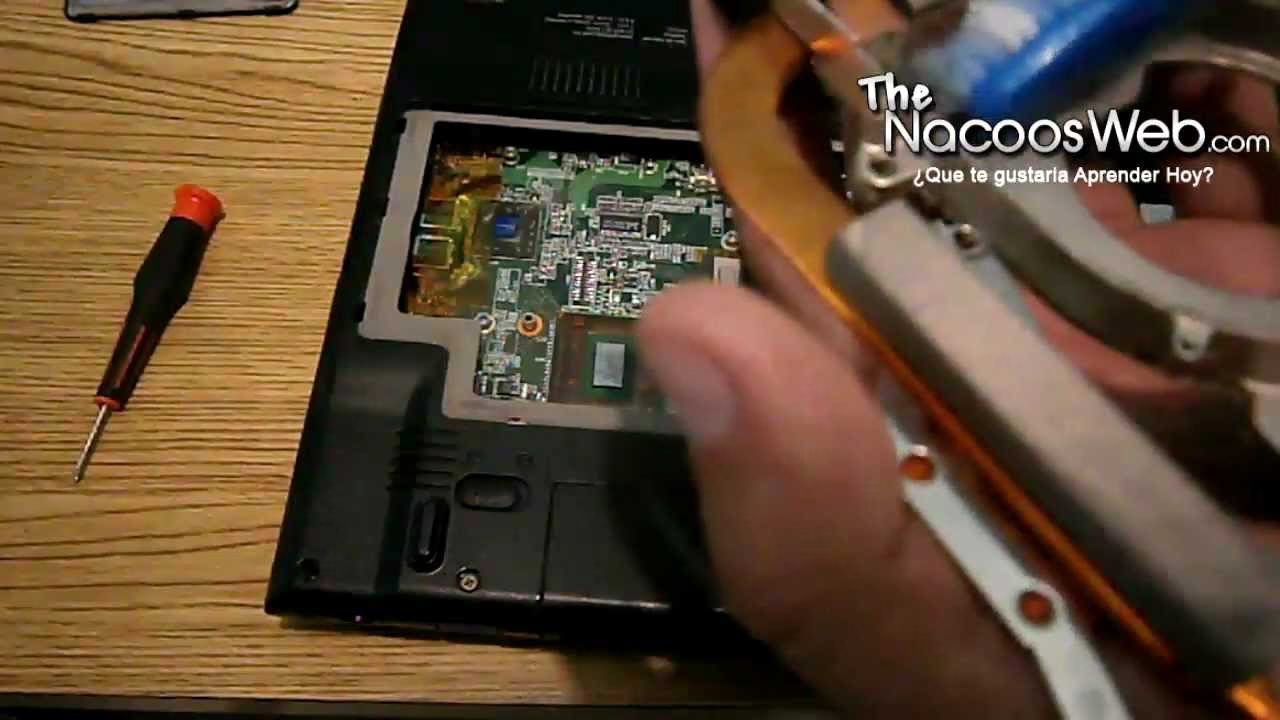
El Encendido Básico: Lo Primero es lo Primero
Aunque parezca obvio, comencemos por el principio. El botón de encendido en las laptops Toshiba suele estar ubicado en la parte superior del teclado, a la izquierda o a la derecha, y se identifica con el símbolo universal de encendido (un círculo con una línea vertical). Asegúrate de que tu laptop esté conectada a una fuente de alimentación fiable, ya que una batería completamente descargada es una causa frecuente de problemas de arranque. Si el LED de carga se enciende al conectar el cargador, es una buena señal. Si no es así, el problema podría estar en el cargador o en el puerto de carga.
Diagnóstico Inicial: ¿Por Qué Mi Toshiba No Arranca?
Si el botón de encendido no es el problema, es hora de investigar un poco más. Cuando una laptop Toshiba no se inicia correctamente, las causas pueden ser variadas. Entender el posible origen del fallo nos ayudará a aplicar la solución correcta.
- Conflictos de Software: Un archivo corrupto en el sistema operativo o un controlador defectuoso puede impedir que Windows se cargue correctamente.
- Problemas con la Tarjeta Gráfica: Un fallo en el controlador de la tarjeta gráfica o en el propio hardware puede causar que la pantalla no muestre ninguna imagen.
- Sobrecalentamiento: Si los componentes internos se sobrecalientan, los sistemas de protección pueden impedir que el equipo se encienda para evitar daños mayores.
- Fallos de Hardware: Un disco duro dañado, una memoria RAM defectuosa o una mala conexión interna pueden ser los culpables.
- Malware o Virus: Cierto software malicioso puede afectar los archivos de arranque del sistema, provocando una pantalla negra.
Soluciones Inmediatas para la Pantalla Negra
Antes de pensar en medidas drásticas, prueba estas soluciones que a menudo resuelven el problema sin complicaciones. La más efectiva suele ser la primera.
Método 1: El Reinicio Forzado (Power Cycle)
Este es el método más recomendado y exitoso para solucionar problemas de arranque. Un reinicio forzado drena toda la energía residual de la placa base, lo que puede resolver bloqueos temporales de hardware.
- Apaga completamente la laptop: Mantén presionado el botón de encendido durante unos 10-15 segundos hasta que todas las luces y sonidos se detengan.
- Desconecta todo: Retira el cable de alimentación y todos los dispositivos externos (USB, ratones, discos duros externos, etc.).
- Extrae la batería: Si tu modelo de Toshiba tiene una batería extraíble, quítala. Si la batería es interna, omite este paso.
- Drena la energía residual: Con todo desconectado, mantén presionado el botón de encendido durante al menos 60 segundos. Esto descargará los capacitores de la placa base.
- Vuelve a montar: Si quitaste la batería, vuelve a colocarla. Conecta únicamente el cable de alimentación (sin los periféricos).
- Intenta encender: Presiona el botón de encendido de forma normal. Si la laptop arranca, ¡felicidades! Apágala de nuevo, conecta tus periféricos y enciéndela para confirmar que todo funciona.
Método 2: Comprobar la Pantalla
A veces, la laptop está encendida, pero la pantalla no funciona. Para descartar esto, conecta tu Toshiba a un monitor externo o a un televisor mediante un cable HDMI o VGA. Si ves imagen en la pantalla externa, el problema reside en la pantalla de tu laptop o en su conexión interna. Si sigues sin ver nada, el problema es más profundo.
Método 3: Combinaciones de Teclas
Algunos usuarios han reportado éxito con combinaciones de teclas específicas que parecen forzar un reinicio del sistema de video. Aunque no es un método oficial, no pierdes nada por intentarlo:
- Realiza un reinicio forzado como se describe en el Método 1.
- Al volver a conectar la corriente, mantén presionadas simultáneamente las teclas Encendido + Función (Fn) + F5 durante 60 segundos.
- Suelta las teclas e intenta encender la laptop normalmente.
Soluciones Avanzadas: Entrando en Modo Seguro
Si los métodos anteriores no funcionan, es probable que el problema esté en el software. El Modo Seguro de Windows es un entorno de diagnóstico que carga solo los controladores y servicios esenciales. Si puedes acceder a él, te abre la puerta a varias soluciones.
Cómo Acceder al Modo Seguro
- En Windows 7: Reinicia la laptop y presiona repetidamente la tecla F8 hasta que aparezca el menú de Opciones de Arranque Avanzadas. Selecciona "Modo Seguro".
- En Windows 8.1 y 10: El acceso es diferente. Si la laptop no arranca, enciéndela y, en cuanto veas el logo de Toshiba, mantén presionado el botón de encendido para forzar el apagado. Repite este proceso 2 o 3 veces. El sistema debería entrar automáticamente en el entorno de Reparación Automática. Desde allí, navega a Solucionar problemas > Opciones avanzadas > Configuración de inicio > Reiniciar. Tras el reinicio, podrás seleccionar el Modo Seguro.
¿Qué Hacer en Modo Seguro?
- Buscar Virus y Malware: Ejecuta un análisis completo con tu antivirus. El malware puede ser la causa del problema.
- Actualizar o Revertir el Controlador Gráfico: Ve al "Administrador de dispositivos", busca "Adaptadores de pantalla", haz clic derecho en tu tarjeta gráfica y selecciona "Actualizar controlador". Si el problema comenzó después de una actualización, puedes seleccionar "Revertir al controlador anterior".
- Desinstalar Software Reciente: Si el problema apareció después de instalar un nuevo programa, desinstálalo desde el "Panel de control".
Medidas Drásticas: Restauración y Restablecimiento
Si nada de lo anterior ha funcionado, es hora de considerar opciones que devolverán el software de tu laptop a un estado anterior o inicial. Advertencia: Estos procesos pueden borrar tus archivos personales.
La Importancia de la Copia de Seguridad
Antes de proceder con un restablecimiento, es crucial realizar una copia de seguridad de tus datos. Si no puedes acceder a Windows, necesitarás crear un medio de arranque (un USB o DVD con un sistema operativo "en vivo" o un software de recuperación) en otra computadora. Arrancando desde este medio, podrás acceder a los archivos de tu disco duro y copiarlos a una unidad externa.
Restaurar Sistema vs. Restablecimiento de Fábrica
Restaurar Sistema revierte los archivos del sistema a un punto anterior en el tiempo (un "punto de restauración") sin afectar tus archivos personales. Es menos drástico. El restablecimiento de fábrica, por otro lado, borra todo y reinstala Windows desde cero, dejando la laptop como el día que la compraste.
Tabla Comparativa para el Restablecimiento de Fábrica
Los métodos para iniciar un restablecimiento de fábrica varían según el sistema operativo. La mayoría de las laptops Toshiba incluyen una partición de recuperación oculta.
| Sistema Operativo | Método de Acceso (Si Windows Inicia) | Método de Acceso (Si Windows NO Inicia) |
|---|---|---|
| Windows 7 | No disponible a través de la interfaz. Se usa el método de arranque. | Apaga la laptop. Mantén presionada la tecla '0' (cero) y enciende el equipo. Suelta la tecla cuando escuches pitidos o veas la pantalla de recuperación. |
| Windows 8.1 | Ve a Configuración > Cambiar configuración de PC > Actualización y recuperación > Recuperación. | Enciende y presiona repetidamente F12 para el menú de arranque. Elige la opción de recuperación del disco duro (HDD Recovery). |
| Windows 10 | Ve a Configuración > Actualización y seguridad > Recuperación > Restablecer este PC. | Fuerza el apagado 3 veces para entrar en Reparación Automática. Luego, Solucionar problemas > Restablecer este PC. |
Preguntas Frecuentes (FAQ)
- ¿Por qué mi laptop Toshiba enciende pero la pantalla se queda negra?
- Las causas más comunes son un fallo en el controlador de la tarjeta gráfica, un problema de conexión con la pantalla, archivos del sistema operativo corruptos o un fallo de hardware en la propia pantalla o en la placa base.
- ¿Presionar el botón de encendido por 60 segundos realmente funciona?
- Sí, es un procedimiento muy efectivo. Se llama reinicio forzado o "power cycle" y sirve para drenar la electricidad estática acumulada en los componentes, lo que puede solucionar bloqueos de hardware que impiden el arranque normal.
- ¿Perderé todos mis archivos si restauro mi laptop a los valores de fábrica?
- Sí. Un restablecimiento de fábrica borra todos los datos, aplicaciones y configuraciones personales del disco duro. Es fundamental hacer una copia de seguridad de tus archivos importantes antes de iniciar este proceso.
- ¿Qué hago si ninguna de estas soluciones funciona?
- Si has probado todos los pasos, desde el reinicio forzado hasta el intento de restablecimiento, y la laptop sigue sin responder, es muy probable que se trate de un fallo de hardware grave (por ejemplo, la placa base, el disco duro o la fuente de alimentación interna). En este caso, lo más recomendable es llevar tu equipo a un servicio técnico profesional para un diagnóstico y reparación.
Si quieres conocer otros artículos parecidos a Guía para Encender tu Laptop Toshiba y Solucionarlo puedes visitar la categoría Tecnología.