
04/09/2015
El calor es, sin duda, el enemigo silencioso de cualquier componente electrónico. En el mundo del gaming y el uso intensivo de ordenadores, este adversario se vuelve aún más formidable. Un equipo que funciona a temperaturas elevadas no solo pierde rendimiento, sino que también corre el riesgo de sufrir daños permanentes. Comprender y gestionar la temperatura de tu laptop o PC de sobremesa no es una tarea para expertos, sino una necesidad para cualquier usuario que desee proteger su inversión y disfrutar de una experiencia fluida. En este artículo, desglosaremos todo lo que necesitas saber para mantener tu máquina en el rango de temperatura óptimo, desde las cifras ideales hasta las herramientas y prácticas para lograrlo.
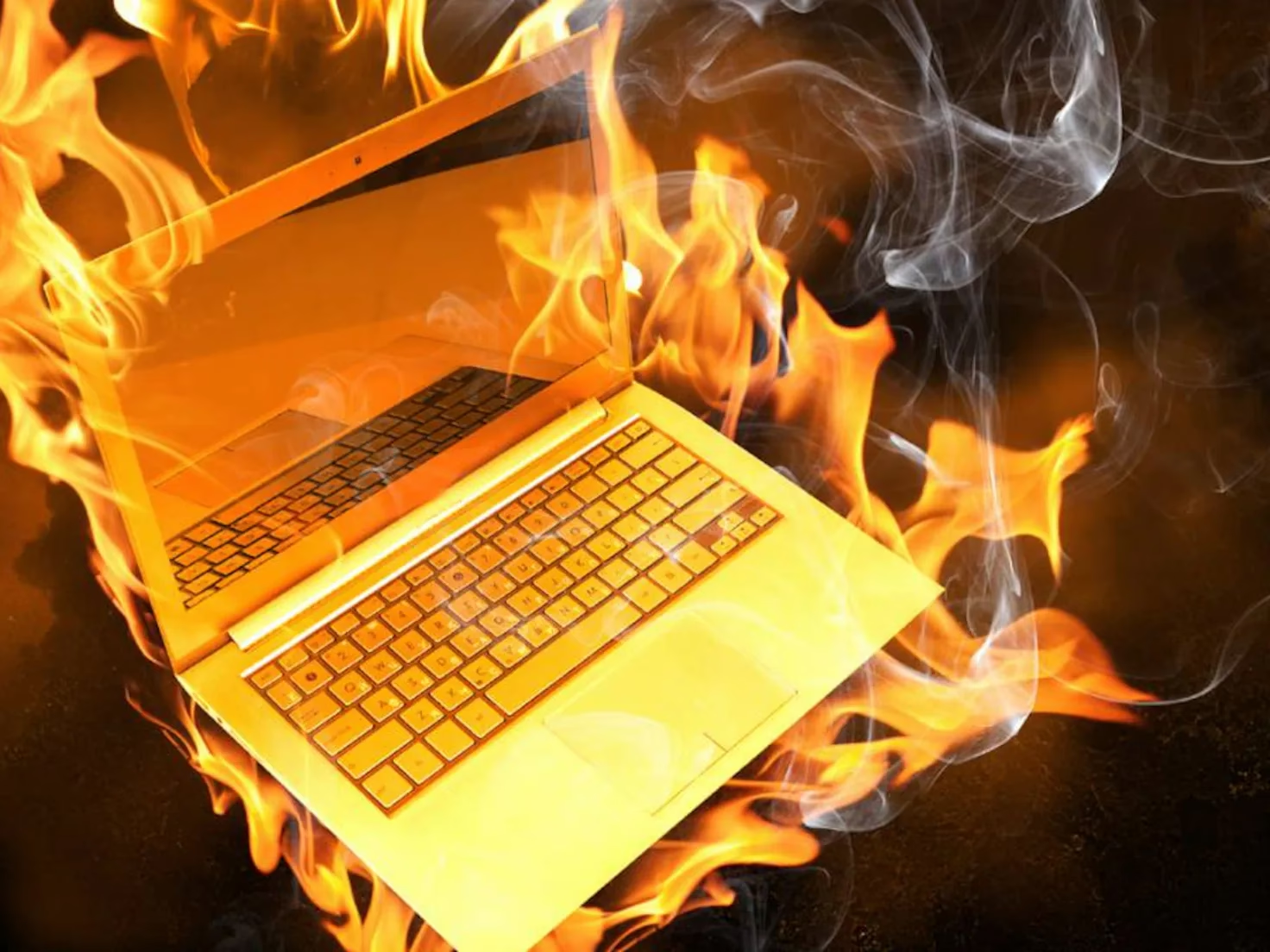
- ¿Por Qué es Crucial Controlar la Temperatura de tu Equipo?
- La Temperatura Ideal: ¿Existe un Número Mágico?
- Mantenimiento y Buenas Prácticas: Tus Mejores Aliados
- Cómo Medir la Temperatura en Tiempo Real: Tu Panel de Control
- Un Extra Importante: Mantén tu DirectX Actualizado
- Preguntas Frecuentes (FAQ)
¿Por Qué es Crucial Controlar la Temperatura de tu Equipo?
La Unidad Central de Procesamiento (CPU) y la Unidad de Procesamiento Gráfico (GPU) son el cerebro y el corazón de tu ordenador. Realizan miles de millones de cálculos por segundo, y toda esa actividad genera calor. Los sistemas de refrigeración, ya sean ventiladores, disipadores o refrigeración líquida, están diseñados para evacuar ese calor. Sin embargo, cuando el calor generado supera la capacidad de disipación, la temperatura de los componentes se dispara.
Las consecuencias de un sobrecalentamiento pueden ser devastadoras:
- Thermal Throttling: Es un mecanismo de autoprotección. Cuando un componente como la CPU alcanza una temperatura crítica, reduce automáticamente su velocidad de reloj (su rendimiento) para generar menos calor y evitar daños. En la práctica, esto se traduce en caídas de FPS (fotogramas por segundo) en tus juegos, tirones, y una lentitud general del sistema.
- Reducción de la Vida Útil: La exposición prolongada a altas temperaturas acelera la degradación de los delicados circuitos internos de los chips. Un equipo que funciona constantemente caliente tendrá una vida útil significativamente más corta.
- Daño Permanente: En casos extremos, un sobrecalentamiento puede causar daños físicos e irreversibles en los componentes, dejando tu ordenador inutilizable.
La Temperatura Ideal: ¿Existe un Número Mágico?
No hay una única respuesta, ya que la temperatura ideal varía según el tipo de equipo, el componente específico y la carga de trabajo. Sin embargo, podemos establecer unos rangos generales que sirven como una excelente referencia para saber si tu máquina está en una zona segura.
Temperaturas para Laptops y PCs de Sobremesa
Los portátiles, debido a su diseño compacto, tienden a calentarse más que los ordenadores de sobremesa, que disponen de más espacio para sistemas de refrigeración más robustos. Es fundamental trabajar en un entorno con una temperatura ambiente adecuada, idealmente entre 10 y 35 °C.
A continuación, una tabla comparativa con los rangos de temperatura recomendados para la CPU y la GPU en diferentes estados:
| Estado | Temperatura Ideal (CPU/GPU) | Temperatura Aceptable (Bajo Carga) | Temperatura de Riesgo |
|---|---|---|---|
| Reposo (Idle) | 30 - 45 °C | N/A | Más de 55 °C |
| Carga Media (Navegar, Ofimática) | 40 - 65 °C | Hasta 70 °C | Más de 75 °C |
| Carga Alta (Gaming, Renderizado) | 65 - 80 °C | 80 - 90 °C | Más de 95 °C |
Como regla general, si tu equipo supera los 95 grados centígrados de forma sostenida mientras juegas, es una señal de alerta clara de que el sistema de refrigeración no está funcionando correctamente y debes tomar medidas.
Mantenimiento y Buenas Prácticas: Tus Mejores Aliados
Mantener las temperaturas a raya no siempre requiere una gran inversión. A menudo, unos simples hábitos y un mantenimiento periódico pueden marcar una diferencia abismal.
Para Laptops:
- La Superficie Importa: Nunca uses tu laptop sobre superficies blandas como una cama, un sofá o una manta. Estas obstruyen las rejillas de ventilación e impiden la circulación del aire. Utilízala siempre sobre una superficie plana y dura, como una mesa o un escritorio.
- Plan de Energía: En Windows, evita usar el plan de "Alto Rendimiento" para tareas cotidianas. Los planes "Equilibrado" o "Ahorro de energía" ajustan la potencia del procesador a la demanda, generando menos calor cuando no es necesario.
- Limpieza de Ventiladores: El polvo es el aislante térmico por excelencia. Con el tiempo, se acumula en los ventiladores y disipadores, reduciendo drásticamente su eficacia. Es recomendable realizar una limpieza interna al menos una vez al año. Si no te sientes cómodo abriendo tu equipo, acude a un servicio técnico profesional.
Para Todos los Equipos: La Pasta Térmica
La pasta térmica es un compuesto de alta conductividad térmica que se aplica entre el procesador (CPU/GPU) y el disipador. Su función es rellenar las imperfecciones microscópicas de ambas superficies para garantizar una transferencia de calor óptima. Con el tiempo, esta pasta se seca y pierde sus propiedades, lo que provoca un aumento drástico de las temperaturas. Reemplazarla cada 1 o 2 años es una de las tareas de mantenimiento más efectivas para combatir el sobrecalentamiento.
Cómo Medir la Temperatura en Tiempo Real: Tu Panel de Control
Saber es poder. Medir la temperatura de tus componentes en tiempo real te permite diagnosticar problemas antes de que se agraven. Aunque la BIOS del sistema muestra esta información, no es útil, ya que el equipo está en reposo. Necesitamos una herramienta que funcione mientras jugamos o trabajamos intensamente. La mejor opción gratuita y más popular es MSI Afterburner.
Guía Rápida para Configurar MSI Afterburner:
- Descarga e Instalación: Descarga la aplicación desde la página oficial de MSI. Durante la instalación, asegúrate de instalar también el complemento "RivaTuner Statistics Server", que es el encargado de mostrar los datos en pantalla.
- Configuración de la Monitorización: Abre MSI Afterburner y haz clic en el icono del engranaje para acceder a los ajustes. Ve a la pestaña "Monitorización".
- Selecciona los Datos: En la lista de "Gráficas de monitorización de hardware activo", busca los valores que te interesan. Los más importantes son "Temperatura de la GPU" y "Temperatura de la CPU" (puede aparecer como CPU1, CPU2, etc., o CPU Temperature).
- Activa la Visualización: Para cada dato que quieras ver, selecciónalo y marca la casilla "Mostrar en información en pantalla" (OSD) en las propiedades de abajo. Esto hará que la temperatura aparezca mientras juegas.
- Configura el Inicio Automático: Para no tener que abrirlo manualmente cada vez, ve a la pestaña "General" y marca la casilla "Iniciar al iniciar Windows".
Con esta configuración, verás en una esquina de tu pantalla las temperaturas en tiempo real, lo que te permitirá saber exactamente cómo se comporta tu equipo bajo presión.
Un Extra Importante: Mantén tu DirectX Actualizado
Aunque no está directamente relacionado con la refrigeración física, tener el software adecuado es crucial. DirectX es una colección de APIs de Microsoft que gestionan las tareas multimedia, especialmente los gráficos de los juegos. Mantenerlo actualizado asegura que tu hardware funcione de la manera más eficiente posible, lo que puede ayudar a optimizar el uso de recursos y, por ende, a generar menos calor innecesario. Asegúrate siempre de tener la última versión para disfrutar de todas sus ventajas.
Preguntas Frecuentes (FAQ)
¿Cada cuánto tiempo debo limpiar mi PC o laptop por dentro?
Depende mucho del ambiente. En un entorno con mucho polvo, mascotas o humo, es recomendable hacerlo cada 6 meses. En un entorno más limpio, una vez al año suele ser suficiente.
¿Es normal que mi portátil se sienta muy caliente al tacto?
Es normal que se caliente bajo carga, especialmente en la zona de los ventiladores. Sin embargo, si está tan caliente que resulta incómodo tocarlo, o si notas que el rendimiento disminuye al mismo tiempo, es una clara señal de que necesita atención.
¿Cambiar la pasta térmica es difícil?
Requiere cierto conocimiento técnico y cuidado. Implica desmontar el sistema de refrigeración. Si nunca has abierto un ordenador, es altamente recomendable que lleves tu equipo a un profesional. Una mala aplicación de la pasta térmica puede ser contraproducente.
He limpiado el equipo y cambiado la pasta, pero sigue calentándose, ¿qué puede ser?
Si el mantenimiento básico no funciona, el problema podría ser más complejo: un ventilador defectuoso que no gira a la velocidad adecuada, un sensor de temperatura dañado o un problema con el propio componente. En este caso, la asistencia técnica es la mejor opción.
Si quieres conocer otros artículos parecidos a Temperatura ideal para tu PC: La guía definitiva puedes visitar la categoría Hardware.