
02/04/2019
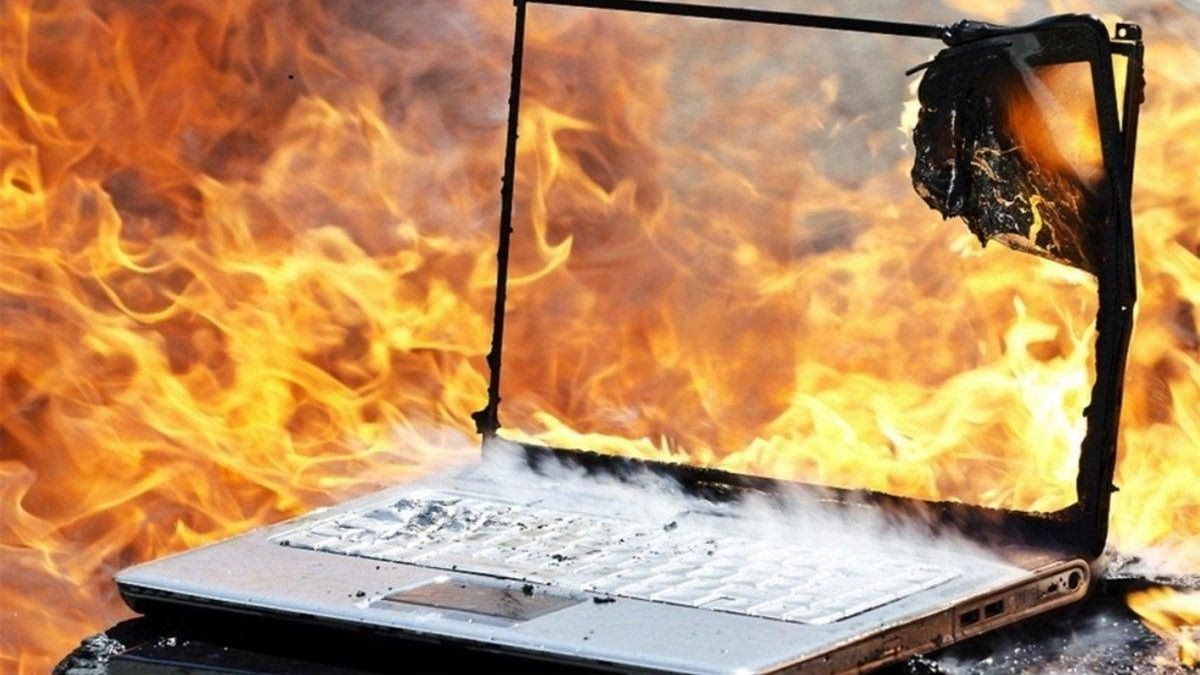
¿Sientes que el teclado de tu portátil podría freír un huevo? ¿El ventilador suena como la turbina de un avión a punto de despegar y, aun así, el rendimiento cae en picado? No estás solo. El sobrecalentamiento es uno de los problemas más comunes y peligrosos para nuestros queridos compañeros de trabajo y ocio. Un exceso de temperatura no solo hace que tu equipo funcione más lento, sino que puede acortar drásticamente la vida útil de sus componentes internos. Pero no temas, porque estás en el lugar indicado. En esta guía definitiva, te llevaremos de la mano, desde las soluciones más simples que cualquiera puede aplicar en cinco minutos, hasta los procedimientos más avanzados para los valientes que no temen mirar bajo el capó. ¡Vamos a devolverle la frescura a tu máquina!
¿Cómo Sé si mi Portátil Realmente se Sobrecalienta?
Antes de empezar a desarmar cosas o comprar accesorios, lo primero es confirmar el diagnóstico. Los síntomas de un portátil con fiebre son bastante claros: el chasis quema al tacto, especialmente en la zona del teclado o en la base, los ventiladores giran a máxima velocidad constantemente, el sistema se vuelve inestable, lento, e incluso puede llegar a apagarse de forma repentina para protegerse. Sin embargo, para tener una certeza absoluta, necesitamos datos objetivos.
Mide la Temperatura Como un Profesional
La forma más fiable de saber si tu equipo sufre de calor es midiendo la temperatura de sus componentes clave, como la CPU (procesador) y la GPU (tarjeta gráfica). Tienes dos vías principales para hacerlo:
- La BIOS/UEFI: Es el sistema básico de arranque de tu ordenador. Reinicia tu portátil y, justo al encender, pulsa repetidamente la tecla indicada para entrar en la configuración (suele ser F2, F10, F12 o Supr/Del). Dentro, busca una sección de "Hardware Monitor", "PC Health Status" o similar. Allí verás las temperaturas en tiempo real. La desventaja es que esto mide la temperatura en reposo, no bajo carga.
- Software especializado: Es la opción más cómoda y completa. Programas gratuitos como Open Hardware Monitor, HWMonitor o Core Temp te darán una lectura detallada de las temperaturas de cada núcleo del procesador y otros sensores, mostrándote los valores actuales, mínimos y máximos. Esto es ideal para ver cómo se comporta tu portátil mientras juegas o trabajas con aplicaciones exigentes.
¿Y qué temperaturas son normales? Aquí tienes una guía general:
| Estado | Temperatura Ideal | Temperatura Aceptable | Peligro |
|---|---|---|---|
| En reposo (Idle) | 30-50°C | 50-60°C | Más de 60°C |
| Bajo carga (Juegos, render) | 60-80°C | 80-90°C | Más de 95°C |
Si tus temperaturas se sitúan constantemente en la zona de "Peligro", es hora de actuar de inmediato.
Soluciones Sencillas para Bajar la Fiebre
Empecemos por lo fácil. Muchas veces, el problema se puede mitigar o solucionar sin gastar dinero ni abrir el portátil.
El Culpable Oculto: Software y Procesos
A veces, el problema no es físico, sino lógico. Una aplicación que se ha quedado "colgada" o un proceso en segundo plano puede estar consumiendo el 100% de tu CPU sin que te des cuenta, disparando las temperaturas. Para investigarlo, pulsa Control + Alt + Suprimir y selecciona "Administrador de tareas". Ve a la pestaña "Procesos" y ordena la lista por la columna "CPU". Si ves alguna aplicación que no debería estar consumiendo tantos recursos, selecciónala y haz clic en "Finalizar tarea". Si el problema persiste con un programa concreto, busca actualizaciones o considera usar una alternativa. Y no subestimes el poder del clásico reinicio, que a menudo soluciona estos fallos puntuales.
Dale un Respiro: El Entorno Físico Importa
La correcta ventilación es la clave para un portátil fresco. Los portátiles absorben aire frío y expulsan el caliente a través de unas rejillas de ventilación. Si las obstruyes, el ciclo de refrigeración se rompe.
- Nunca sobre superficies blandas: Usar el portátil en la cama, sobre un sofá o sobre tus piernas es la receta para el desastre. Las telas bloquean las entradas y salidas de aire. Utiliza siempre una superficie plana y dura, como una mesa o un escritorio.
- Localiza las rejillas: Tómate un minuto para identificar dónde están las rejillas de tu portátil (suelen estar en los laterales, la parte trasera o la base) y asegúrate de que siempre tengan espacio para respirar.
- Cuidado con el calor ambiental: Evita usar el portátil bajo la luz directa del sol o cerca de fuentes de calor como estufas o radiadores. Una habitación bien ventilada y fresca, especialmente en verano, marcará una gran diferencia.
Accesorios que Salvan Vidas (y Componentes)
Si los consejos anteriores no son suficientes, es hora de plantearse una pequeña inversión en accesorios diseñados para combatir el calor.
Bases Refrigeradoras: Tu Mejor Aliado
Son el accesorio de refrigeración por excelencia. Se trata de una base con uno o varios ventiladores sobre la que colocas el portátil. Estos ventiladores fuerzan un flujo de aire frío hacia la carcasa inferior del equipo, ayudando a disipar el calor de forma mucho más eficiente. Son especialmente recomendables si juegas o editas vídeo durante horas.
Al elegir una, fíjate en:
- Material: Las de aluminio o con rejillas metálicas disipan mejor el calor que las de plástico.
- Ventiladores: Más ventiladores o uno grande suelen ser más efectivos. Fíjate en el flujo de aire, medido en CFM (pies cúbicos por minuto). A más CFM, mejor.
- Ergonomía y tamaño: Asegúrate de que se ajusta al tamaño de tu portátil y que te ofrece una posición de escritura cómoda.
Enfriadores de Portátil: Una Alternativa Compacta
Menos conocidos pero interesantes, los enfriadores de portátil (o "laptop coolers" de tipo succión) son pequeños dispositivos que se acoplan directamente a la rejilla de salida de aire caliente. Funcionan como un extractor, succionando el aire caliente del interior a mayor velocidad. No son tan efectivos como una base completa, pero son más baratos, portátiles y pueden ser una solución útil para problemas de calor moderados.
Mantenimiento a Fondo: Para los Más Atrevidos
Si tu portátil ya tiene unos años y las soluciones anteriores no funcionan, es muy probable que el problema esté en su interior. Estas soluciones requieren abrir el equipo, por lo que solo debes intentarlas si te sientes seguro o llevarlo a un técnico profesional.
El Enemigo Silencioso: El Polvo
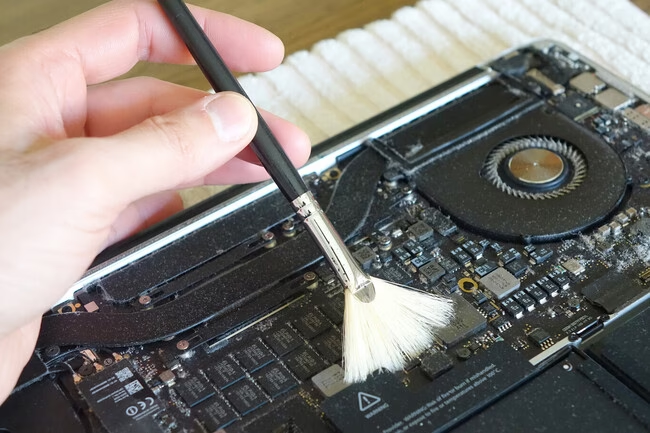
Con el tiempo, el polvo, pelos y pelusas se acumulan en los ventiladores y disipadores, creando una manta aislante que atrapa el calor. Una buena limpieza interna puede hacer milagros.
Para ello, necesitarás destornilladores de precisión, un bote de aire comprimido y un pincel suave. Tras abrir la tapa inferior (¡desconecta la batería primero!), localiza los ventiladores. Usa el aire comprimido en ráfagas cortas para expulsar el polvo acumulado en las aspas y en el radiador del disipador. Con el pincel, retira con suavidad el polvo más adherido. Verás cómo la capacidad de refrigeración de tu portátil mejora de forma espectacular.
La Pasta Térmica: El Secreto de una Buena Transferencia
La pasta térmica es un compuesto que se aplica entre el procesador (CPU/GPU) y el disipador para asegurar una transferencia de calor óptima. Con los años (generalmente más de 4 o 5), esta pasta se seca, se agrieta y pierde sus propiedades. Reemplazarla es uno de los mantenimientos más efectivos para bajar las temperaturas.
Este es un procedimiento avanzado. Requiere desmontar el sistema de refrigeración, limpiar meticulosamente la pasta vieja con alcohol isopropílico y aplicar una cantidad justa de pasta nueva (del tamaño de un grano de arroz). Si pones demasiada o muy poca, el efecto puede ser contraproducente. Si no estás seguro, es mejor dejarlo en manos de un profesional.
Ajustes de Software para Controlar la Temperatura
También podemos limitar el calor desde el propio sistema operativo, sacrificando un poco de potencia a cambio de temperaturas más bajas.
Domando la Bestia: Limita el Rendimiento del Procesador
Windows permite ajustar el rendimiento máximo del procesador. Pulsa la tecla de Windows, escribe powercfg.cpl y presiona Enter. En tu plan de energía activo, haz clic en "Cambiar la configuración del plan" y luego en "Cambiar la configuración avanzada de energía". Busca la opción "Administración de energía del procesador" -> "Estado máximo del procesador". Por defecto estará al 100%. Puedes probar a bajarlo a 95% o 90%. Esto reducirá ligeramente el rendimiento máximo, pero puede bajar las temperaturas varios grados, siendo una medida temporal excelente para días calurosos.
Preguntas Frecuentes (FAQ)
¿Es normal que mi portátil gamer se caliente mucho?
Sí, hasta cierto punto. Los portátiles para juegos están diseñados para operar a temperaturas más altas que los portátiles convencionales. Sin embargo, si el calor es tal que el rendimiento se ve afectado (throttling) o el equipo se apaga, entonces sí tienes un problema de sobrecalentamiento que debes atajar.
¿Cada cuánto tiempo debo limpiar mi portátil por dentro?
Depende mucho del entorno. Como regla general, una limpieza cada 1-2 años es recomendable. Si tienes mascotas, fumas o vives en un lugar con mucho polvo, puede que necesites hacerlo cada 6-12 meses.
¿Usar una base refrigeradora consume mucha batería?
Sí. Las bases se alimentan a través de un puerto USB de tu portátil, por lo que su uso reducirá la autonomía de la batería. Lo ideal es utilizarlas cuando tienes el portátil conectado a la corriente.
¿Puedo dañar mi portátil si intento cambiar la pasta térmica yo mismo?
Absolutamente. Es un proceso delicado que implica manipular componentes sensibles. Un mal montaje, electricidad estática o una aplicación incorrecta de la pasta pueden causar daños irreparables. Si no tienes experiencia, la opción más segura es acudir a un servicio técnico cualificado.
Si quieres conocer otros artículos parecidos a Mi portátil se calienta: Guía para solucionarlo puedes visitar la categoría Hardware.