
27/01/2021
¿Estás en medio de una tarea importante o de una partida épica y, de repente, la pantalla de tu ordenador comienza a moverse, temblar o parpadear sin control? Es una situación frustrante que puede interrumpir por completo tu flujo de trabajo o tu momento de ocio. Si alguna vez te has preguntado "¿por qué se mueve la pantalla de mi PC?", has llegado al lugar indicado. Este problema, aunque alarmante, suele tener soluciones accesibles que puedes aplicar tú mismo. A lo largo de este artículo, desglosaremos las posibles causas y te guiaremos paso a paso para que puedas diagnosticar y resolver este molesto inconveniente.
Lo primero y más importante es identificar la naturaleza exacta del movimiento. No es lo mismo que toda la imagen de la pantalla tiemble a que únicamente el cursor del ratón se desplace por su cuenta. Son dos problemas distintos con causas y soluciones muy diferentes. Acompáñanos en este recorrido para devolverle la estabilidad a tu monitor.
Distinguiendo el Problema: ¿Es la Pantalla o el Ratón?
Antes de sumergirnos en soluciones técnicas, debemos ser detectives por un momento. La clave está en observar con atención. ¿Qué se mueve exactamente?
- Movimiento de toda la pantalla: Esto se manifiesta como un temblor general, parpadeos (flickering), distorsión de la imagen, o como si la pantalla se desplazara ligeramente hacia los lados o de arriba abajo. En este caso, el cursor del ratón se mueve junto con el resto de la imagen.
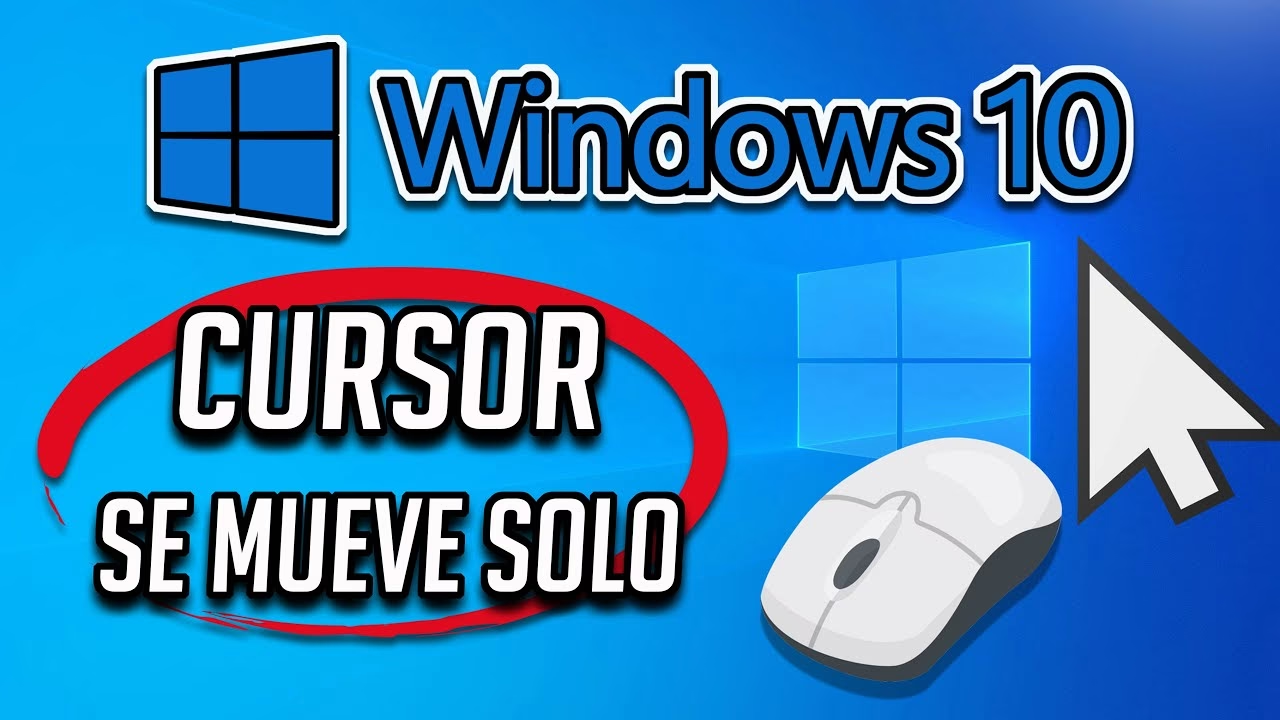
- Movimiento del cursor del ratón: La imagen de fondo y las ventanas permanecen estáticas, pero el puntero del ratón se mueve solo, a veces de forma errática, haciendo clics fantasma o desplazándose lentamente hacia una esquina. A esto se le conoce como "ghost cursor".
Una prueba sencilla para diferenciar ambos escenarios es desconectar físicamente el ratón del ordenador. Si el movimiento de la pantalla persiste, el problema está relacionado con el monitor, los cables o la tarjeta gráfica. Si al desconectar el ratón el movimiento cesa por completo, entonces el culpable es, sin duda, el propio ratón o su configuración.
Soluciones Cuando Toda la Pantalla se Mueve
Si has determinado que el problema afecta a toda la imagen, las siguientes son las causas más probables y sus soluciones correspondientes.
Causa 1: Conexiones Físicas y Cables Sueltos
A menudo, la solución más simple es la correcta. Un cable de video (HDMI, DisplayPort, VGA) que no está firmemente conectado puede causar todo tipo de problemas de señal, incluyendo parpadeos y movimientos. El paso del tiempo, las vibraciones o un simple descuido pueden aflojar estas conexiones.
Pasos para solucionarlo:
- Apaga completamente tu PC y el monitor. Desconéctalos de la corriente eléctrica por seguridad.
- Desenchufa el cable de video de ambos extremos: tanto del puerto de la tarjeta gráfica en tu PC como del puerto del monitor.
- Inspecciona visualmente los conectores del cable y los puertos. Busca pines doblados, suciedad o cualquier signo de daño físico.
- Vuelve a conectar el cable firmemente en ambos extremos. Asegúrate de que los tornillos de seguridad (en el caso de cables VGA o DVI) estén bien ajustados.
- Vuelve a conectar la alimentación y enciende tus equipos. Comprueba si el problema se ha resuelto. Si persiste, y tienes la posibilidad, intenta usar un cable de video diferente para descartar que el cable original esté defectuoso.
Causa 2: Controladores Gráficos (Drivers) Desactualizados o Corruptos
Los controladores gráficos son el software que actúa como traductor entre tu sistema operativo y tu tarjeta gráfica. Si este software está obsoleto, dañado o es incompatible, puede generar inestabilidad en la imagen. Mantenerlos actualizados es fundamental para un rendimiento óptimo.
Cómo actualizar los controladores:
- Haz clic derecho en el botón de Inicio de Windows y selecciona "Administrador de dispositivos".
- En la ventana que aparece, despliega la categoría "Adaptadores de pantalla".
- Haz clic derecho sobre tu tarjeta gráfica (por ejemplo, NVIDIA GeForce, AMD Radeon, Intel HD Graphics) y selecciona "Actualizar controlador".
- Elige la opción "Buscar controladores automáticamente". Windows intentará encontrar e instalar la versión más reciente.
- Una vez finalizado el proceso, reinicia tu ordenador.
Si Windows no encuentra una actualización, es recomendable visitar la página web oficial del fabricante de tu tarjeta gráfica (NVIDIA, AMD o Intel) y descargar los controladores más recientes para tu modelo específico. Este método manual es a menudo más fiable.
Causa 3: Configuración Incorrecta de la Frecuencia de Actualización
La frecuencia de actualización, medida en Hercios (Hz), indica cuántas veces por segundo se actualiza la imagen en tu monitor. Una configuración incorrecta o no soportada por tu pantalla puede causar parpadeos y temblores.
Cómo verificar y cambiar la frecuencia de actualización (en Windows 10/11):
- Haz clic derecho en el escritorio y selecciona "Configuración de pantalla".
- Desplázate hacia abajo y haz clic en "Configuración de pantalla avanzada".
- Busca el menú desplegable "Elegir una frecuencia de actualización" y asegúrate de que esté seleccionada la más alta que tu monitor soporte (generalmente 60 Hz, 75 Hz, 120 Hz, 144 Hz, etc.). Puedes probar con una frecuencia ligeramente inferior para ver si estabiliza la imagen.
Soluciones Cuando el Cursor del Ratón se Mueve Solo
Si tu diagnóstico apunta a un movimiento fantasma del cursor, las soluciones se centran en el periférico y su software.
Causa 1: Superficie y Limpieza
Los ratones ópticos y láser modernos son sensibles a la superficie sobre la que se deslizan. Una superficie muy reflectante, irregular o sucia puede confundir al sensor, provocando movimientos erráticos. Además, el polvo, pelos o pequeñas partículas pueden obstruir el sensor óptico.
Solución:
- Usa una alfombrilla (mousepad) de buena calidad y de un color uniforme.
- Apaga y desconecta el ratón. Con una lata de aire comprimido y un hisopo de algodón ligeramente humedecido en alcohol isopropílico, limpia cuidadosamente la lente del sensor en la parte inferior del ratón.
Causa 2: Problemas de Conexión o Batería
Al igual que con los monitores, una mala conexión puede ser la culpable.
- Ratones con cable: Prueba a conectar el ratón en un puerto USB diferente. Revisa que el cable no esté dañado o pellizcado.
- Ratones inalámbricos: Si usa pilas, reemplázalas por unas nuevas. Si es recargable, asegúrate de que tenga una carga completa. Acerca el receptor USB al ratón para mejorar la señal y evita interferencias de otros dispositivos inalámbricos (routers, teléfonos, etc.).
Causa 3: Software Malicioso (Virus)
En casos más raros, un virus o malware podría estar controlando tu PC de forma remota, lo que se manifiesta con movimientos del cursor. La seguridad es primordial.
Solución: Realiza un análisis completo y exhaustivo de tu sistema con un programa antivirus de confianza. Asegúrate de que tanto el programa como sus definiciones de virus estén completamente actualizados antes de iniciar el escaneo.
Tabla Comparativa de Soluciones Rápidas
| Síntoma | Causa Probable | Solución Rápida |
|---|---|---|
| Toda la imagen de la pantalla tiembla o parpadea. | Cable de video suelto o defectuoso. | Apagar todo, desconectar y volver a conectar firmemente el cable de video. |
| El cursor del ratón se mueve solo por la pantalla. | Sensor del ratón sucio o superficie inadecuada. | Limpiar el sensor del ratón y usar una alfombrilla. |
| La pantalla muestra colores extraños o distorsión. | Controladores gráficos (drivers) corruptos. | Actualizar los drivers de la tarjeta gráfica desde el Administrador de Dispositivos. |
| El cursor de un ratón inalámbrico se congela y salta. | Batería baja o interferencia de señal. | Cambiar las pilas o recargar la batería. Acercar el receptor USB. |
Preguntas Frecuentes (FAQ)
¿Actualizar los controladores puede empeorar el problema?
Es muy poco común, pero puede ocurrir que una nueva versión de un controlador tenga algún error (bug). Si después de actualizar notas que el problema empeora, puedes revertir al controlador anterior. Para ello, ve al Administrador de dispositivos, haz clic derecho en tu tarjeta gráfica, selecciona "Propiedades", ve a la pestaña "Controlador" y haz clic en "Revertir al controlador anterior".
¿El problema podría ser causado por el sistema operativo?
Sí. Una actualización fallida de Windows o archivos de sistema corruptos pueden causar inestabilidad general, afectando el comportamiento de la pantalla. Puedes usar la herramienta Comprobador de archivos de sistema de Windows. Abre el Símbolo del sistema como administrador y escribe el comando sfc /scannow para que el sistema busque y repare archivos dañados.
Tengo el problema en mi portátil, ¿los pasos son los mismos?
En gran medida, sí. Los pasos para actualizar drivers y revisar la configuración de la frecuencia de actualización son idénticos. Obviamente, no puedes revisar un cable de video externo a menos que uses un monitor secundario. Si el problema es el cursor, además de las soluciones para el ratón, debes considerar el touchpad. La sensibilidad del touchpad puede estar demasiado alta o sus controladores pueden necesitar una actualización.
En conclusión, un monitor que se mueve solo es un problema que tiene múltiples raíces, desde la más simple como un cable mal conectado hasta algo más complejo como un controlador corrupto. La clave es diagnosticar correctamente si el fallo afecta a toda la pantalla o solo al cursor. Siguiendo los pasos de esta guía de forma metódica, tienes grandes posibilidades de identificar al culpable y aplicar la solución correcta, devolviendo la estabilidad y la paz a tu espacio digital. Si después de intentar todas estas soluciones el problema persiste, podría tratarse de un fallo de hardware (la tarjeta gráfica o el monitor están dañados), y en ese caso, lo más recomendable es consultar a un técnico especializado.
Si quieres conocer otros artículos parecidos a Mi pantalla de PC se mueve sola: Causas y Soluciones puedes visitar la categoría Hardware.