
07/03/2018
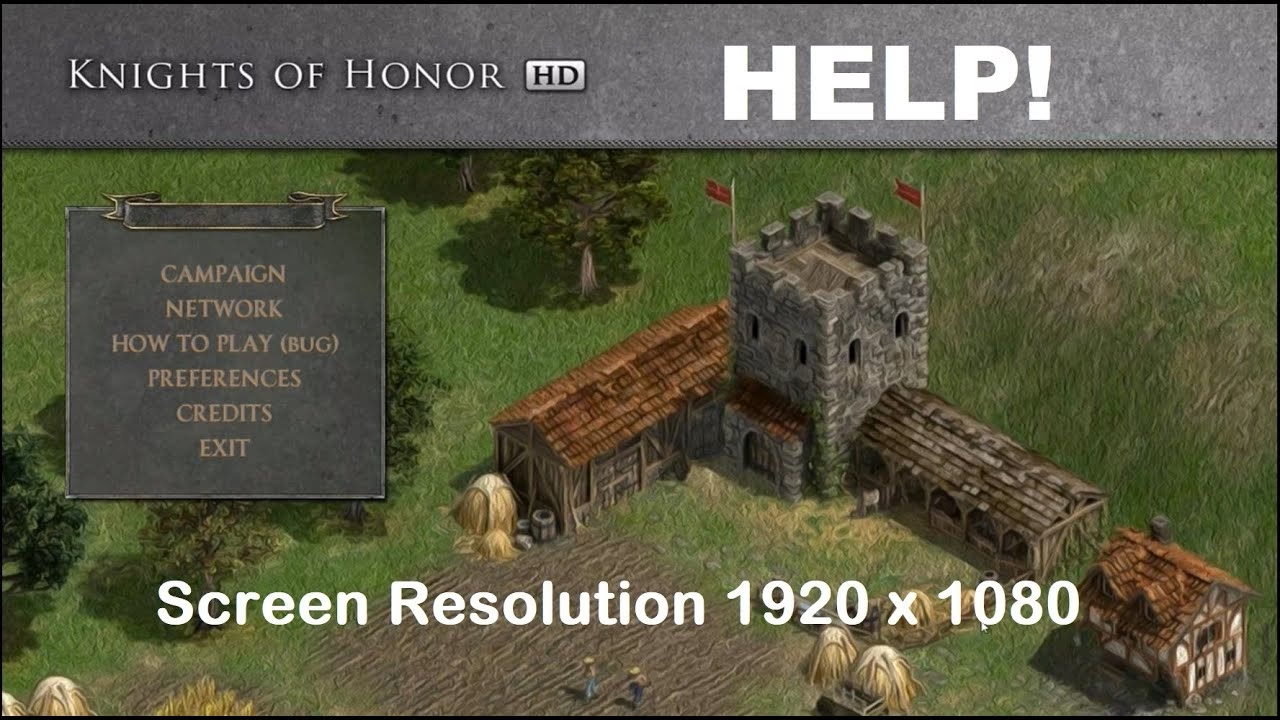
En el panteón de los grandes juegos de estrategia, hay joyas que, a pesar de los años, siguen brillando con una luz especial. Knights of Honor es, sin duda, una de ellas. Este título de Black Sea Studios nos sumergió en una de las representaciones más completas y adictivas de la Europa medieval, combinando estrategia en tiempo real, gestión de reinos y una profunda diplomacia. Sin embargo, como muchos clásicos, sufre al enfrentarse a la tecnología moderna. El principal obstáculo para muchos jugadores nostálgicos es conseguir que funcione correctamente en monitores panorámicos y resoluciones HD en sistemas operativos como Windows 10. Si alguna vez has intentado revivir tus días de gloria como monarca y te has topado con una pantalla cortada o feas barras negras, este artículo es para ti. Te guiaremos paso a paso para solucionar este problema y disfrutar de Knights of Honor en todo su esplendor a 1920x1080.
Un Vistazo al Reino: ¿Qué Hace a Knights of Honor Especial?
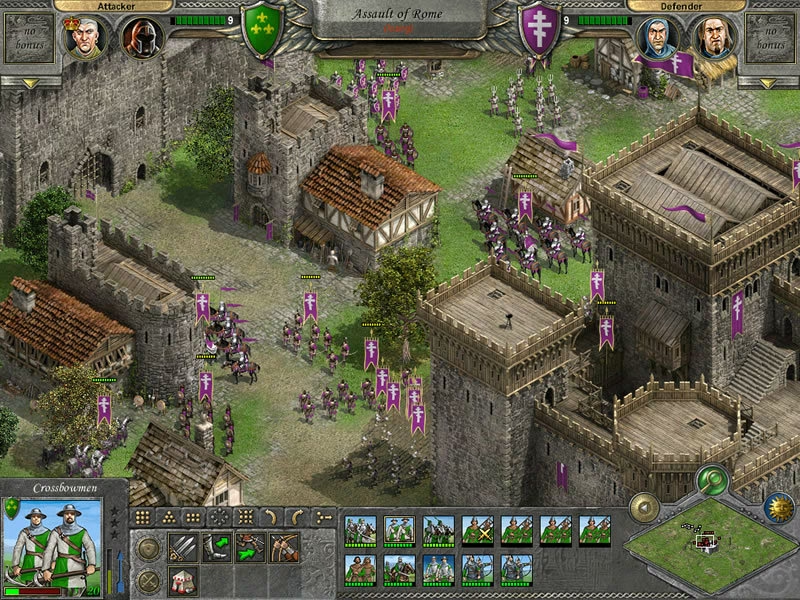
Antes de sumergirnos en la solución técnica, recordemos por qué vale la pena este esfuerzo. Knights of Honor no es solo un juego de guerra; es un simulador de monarquía medieval. Asumes el papel de un rey y cada decisión, desde la construcción de una granja hasta la declaración de una guerra, recae sobre tus hombros. La verdadera magia del juego reside en su sistema de caballeros. No son simples unidades militares, sino la extensión de tu voluntad. Puedes nombrar Mariscales para liderar tus ejércitos, Espías para infiltrarse en cortes enemigas, Clérigos para expandir tu influencia religiosa, Comerciantes para generar riqueza y Constructores para mejorar tus provincias. Cada caballero gana experiencia y habilidades, convirtiéndose en un personaje valioso y único en tu corte.
La gestión del reino es profunda. Debes equilibrar la producción de alimentos, la recolección de recursos, el oro en tus arcas y la felicidad de tu pueblo. La diplomacia es un campo de batalla en sí mismo, donde las alianzas, los pactos comerciales, los matrimonios reales y las traiciones están a la orden del día. Esta complejidad es lo que ha mantenido a una comunidad fiel enganchada durante años y lo que hace que valga la pena superar cualquier barrera técnica para volver a jugarlo.
El Desafío Moderno: Resolución y Pantallas Panorámicas
El problema fundamental es que Knights of Honor fue diseñado en una era de monitores 4:3, con resoluciones estándar como 1024x768. Al intentar ejecutarlo en un monitor moderno 16:9 con resoluciones como 1920x1080 (Full HD), el juego no sabe cómo adaptarse. Esto resulta en varios problemas comunes:
- Pantalla Cortada: La imagen se ve recortada, impidiendo el acceso a partes cruciales de la interfaz.
- Barras Negras: El juego se ejecuta en una ventana más pequeña en el centro de la pantalla, con grandes bordes negros.
- Relación de Aspecto Estirada: La imagen se deforma para llenar la pantalla, haciendo que todo se vea ancho y distorsionado.
Afortunadamente, la solución no requiere la instalación de mods complejos ni parches no oficiales. Solo necesitas editar un simple archivo de configuración, aunque con un truco final que suele confundir a la mayoría de la gente.
Guía Definitiva: Knights of Honor en Full HD Paso a Paso
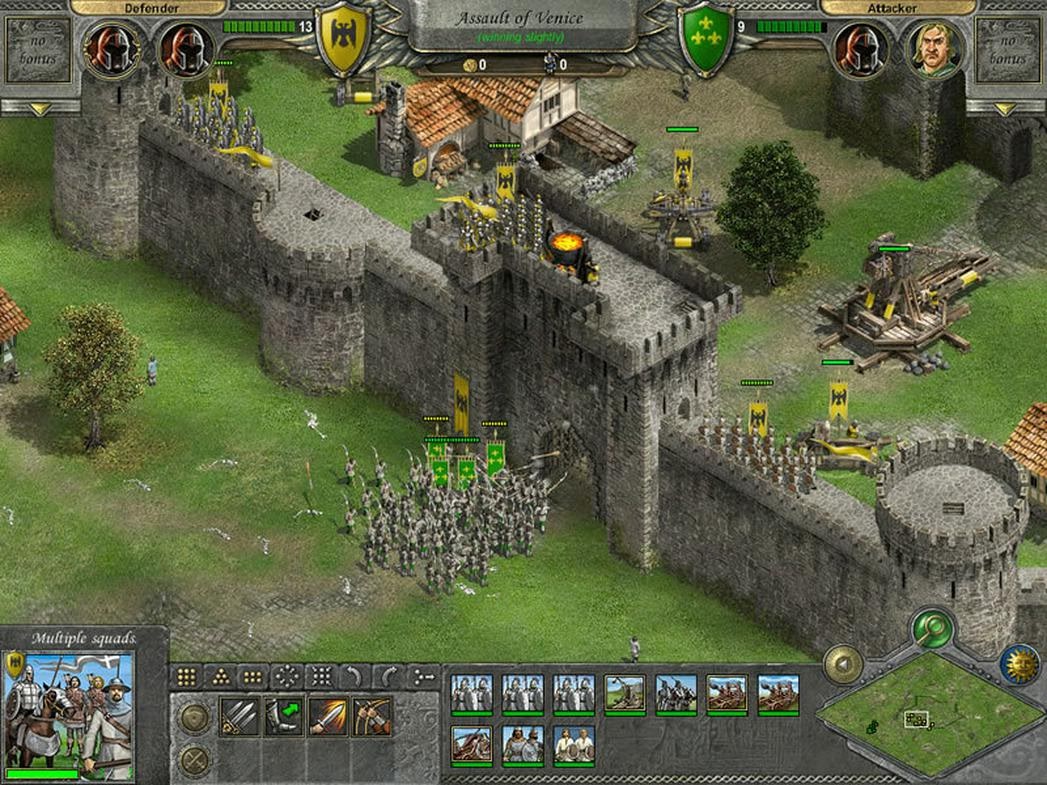
Sigue estas instrucciones al pie de la letra para configurar el juego en tu resolución deseada. Para este ejemplo, usaremos 1920x1080, pero puedes adaptarlo a la resolución nativa de tu monitor.
Parte 1: La Edición del Archivo de Configuración
- Ejecuta el juego una vez: Si nunca has abierto el juego en tu instalación actual, lánzalo y luego ciérralo. Esto asegura que se creen los archivos de configuración necesarios.
- Instala el parche 1.0.5 (Recomendado): Aunque no es estrictamente necesario para el arreglo de la resolución, el parche oficial 1.0.5 corrige muchos bugs y mejora la estabilidad del juego. Es muy recomendable instalarlo.
- Navega a la carpeta AppData: Presiona la tecla de Windows + R para abrir el cuadro de diálogo "Ejecutar". Escribe
%appdata%y presiona Enter. Esto te llevará directamente a la carpeta Roaming dentro de AppData. - Localiza la carpeta del juego: Dentro de Roaming, busca una carpeta llamada "Black Sea Studios". Ábrela y, dentro, encontrarás la carpeta "Knights of Honor".
- Edita el archivo KoH.in2: Dentro de la carpeta "Knights of Honor", verás un archivo llamado
KoH.in2. Haz clic derecho sobre él y ábrelo con un editor de texto como el Bloc de Notas o, preferiblemente, Notepad++. - Modifica los valores de resolución: Busca las siguientes líneas en el archivo y cambia sus valores:
width = 1024cámbialo awidth = 1920height = 768cámbialo aheight = 1080
- Asegura el modo Pantalla Completa: Busca la línea
Fullscreen = 0. Si está en 0, cámbiala aFullscreen = 1. - Guarda y cierra el archivo: Asegúrate de guardar los cambios antes de cerrar el editor de texto.
Parte 2: El Truco Clave que lo Resuelve Todo
Aquí es donde la mayoría de la gente se rinde, pensando que el arreglo no ha funcionado. ¡Presta mucha atención! Al iniciar el juego de nuevo, el menú principal seguirá mostrando las resoluciones antiguas, como "1024x768". Esto es normal y es la parte confusa del proceso.
Tu configuración personalizada está oculta detrás de una de esas opciones. Lo que debes hacer es lo siguiente:
- En el menú de configuración de pantalla del juego, verás una lista desplegable con varias opciones que dicen "1024x768".
- Selecciona la primera opción de la lista.
- Haz clic en el botón "Probar" (Test).
- Observa el resultado. Si la pantalla no se ajusta correctamente, vuelve al menú y selecciona la siguiente opción "1024x768" de la lista.
- Repite el proceso, probando cada una de las opciones una por una.
Una de ellas, aunque su etiqueta diga "1024x768", activará la resolución de 1920x1080 que configuraste en el archivo .in2. Para muchos usuarios, suele ser la penúltima o la antepenúltima opción de la lista. Cuando la encuentres, la pantalla se ajustará perfectamente y podrás aceptar la configuración para jugar en gloriosa pantalla completa.
Tabla Comparativa: Antes y Después del Ajuste
Para visualizar el impacto de esta sencilla modificación, aquí tienes una comparación directa:
| Característica | Configuración Original | Configuración Modificada |
|---|---|---|
| Resolución Máxima | 1024x768 | 1920x1080 (o la que elijas) |
| Aspecto en Pantalla | Barras negras / Pantalla cortada | Pantalla completa (Widescreen) |
| Compatibilidad | Limitada a monitores 4:3 | Adaptado a monitores modernos 16:9 |
| Experiencia Visual | Obsoleta y reducida | Inmersiva y moderna |
Preguntas Frecuentes (FAQ)
¿Necesito instalar algún mod para que esto funcione?
No, esta solución no requiere ningún mod. Funciona editando un archivo de configuración del juego base. Sin embargo, se recomienda encarecidamente instalar el parche oficial 1.0.5 para una mejor experiencia general.
¿Funciona esto en otras resoluciones además de 1920x1080?
Sí. Puedes introducir la resolución nativa de tu monitor en el archivo KoH.in2, ya sea 2560x1440 (2K) o incluso superior. El procedimiento es exactamente el mismo.
He seguido los pasos pero no funciona, ¿qué hago?
Primero, verifica que has guardado correctamente el archivo KoH.in2 después de editarlo. Ábrelo de nuevo para asegurarte de que los valores de `width`, `height` y `Fullscreen` son los correctos. Segundo, y más importante, asegúrate de haber probado todas las opciones del menú desplegable del juego usando el botón "Probar". La solución casi siempre está en encontrar la opción correcta en ese menú.
¿Este método soluciona problemas de rendimiento o cuelgues?
Este método se centra exclusivamente en el aspecto visual y la resolución. Para problemas de estabilidad o rendimiento en Windows 10, asegúrate de ejecutar el juego en modo de compatibilidad (para Windows XP Service Pack 3) y como administrador. La instalación del parche 1.0.5 también es clave para la estabilidad.
Conclusión: Un Reino Restaurado
Knights of Honor es un testamento de una era dorada de los juegos de estrategia. Con esta sencilla guía, las barreras del tiempo y la tecnología se desvanecen, permitiéndote sumergirte de nuevo en la gestión de tu reino, las intrigas de tu corte y las épicas batallas por el control de Europa. Ya no hay excusas para dejar que este clásico acumule polvo digital. ¡Afila tu espada, pule tu corona y prepárate para reclamar tu trono en gloriosa alta definición!
Si quieres conocer otros artículos parecidos a Knights of Honor: Guía para Jugar en HD puedes visitar la categoría Guías.