
16/06/2006
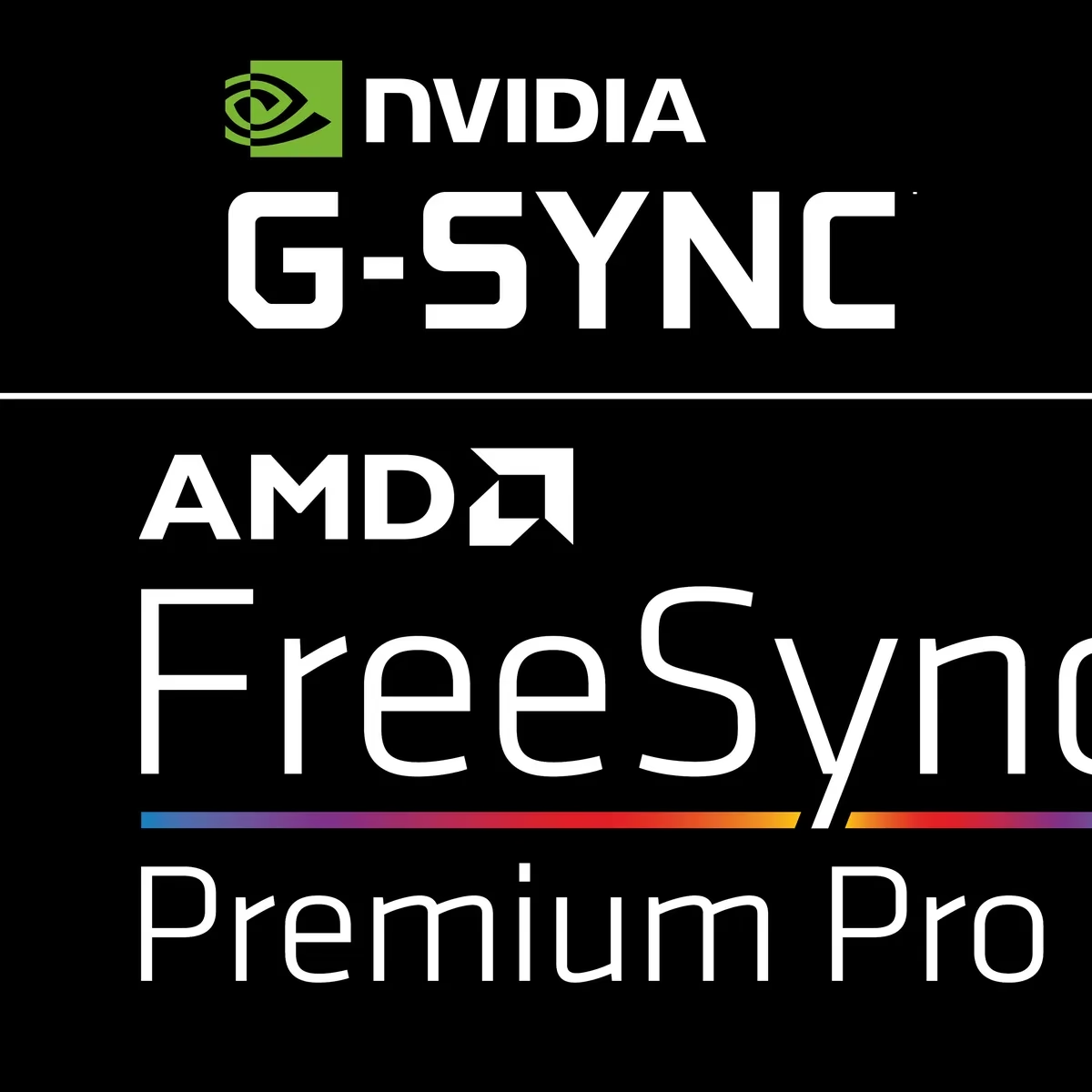
En el mundo del PC gaming, la búsqueda de la experiencia visual perfecta es una constante. Uno de los mayores enemigos de la inmersión es el molesto desgarro de pantalla, o screen tearing, ese efecto que ocurre cuando la tasa de fotogramas de tu tarjeta gráfica no está sincronizada con la tasa de refresco de tu monitor. Para combatir esto, nacieron las tecnologías de sincronización adaptativa. Durante años, el campo de batalla estuvo claramente dividido: G-Sync para Nvidia y FreeSync para AMD. Esta división obligaba a los jugadores a elegir su ecosistema con cuidado. Sin embargo, las líneas se han difuminado. La pregunta que muchos se hacen es: ¿puedo usar un monitor FreeSync, generalmente más asequible, con mi potente tarjeta gráfica Nvidia? La respuesta corta y emocionante es: sí, en la mayoría de los casos, es posible.
- El Origen de la Rivalidad: FreeSync vs. G-Sync
- El Puente entre Mundos: Nace "G-Sync Compatible"
- Requisitos: ¿Qué Necesito para que Funcione?
- Guía Paso a Paso: Cómo Activar FreeSync en tu GPU Nvidia
- G-Sync Nativo vs. G-Sync Compatible: ¿Hay Diferencias?
- Preguntas Frecuentes (FAQ)
- Conclusión: Una Victoria para los Jugadores
El Origen de la Rivalidad: FreeSync vs. G-Sync
Para entender por qué esta compatibilidad es tan relevante, primero debemos conocer a los dos contendientes. Ambas tecnologías persiguen el mismo objetivo: sincronizar los hercios (Hz) del monitor con los fotogramas por segundo (FPS) que genera la GPU en tiempo real. Esto elimina el tearing y reduce el stuttering (microtirones), resultando en una jugabilidad mucho más suave y reactiva.
- Nvidia G-Sync: Fue la primera en llegar al mercado masivo. Es una solución propietaria que requiere un módulo de hardware específico instalado dentro del monitor. Este módulo se comunica directamente con la GPU GeForce, garantizando un control preciso y una experiencia de alta calidad. La desventaja principal siempre ha sido el coste: la licencia y el hardware adicional encarecen significativamente el precio de los monitores G-Sync.
- AMD FreeSync: La respuesta de AMD fue una tecnología basada en el estándar abierto VESA Adaptive-Sync, integrado en la especificación de DisplayPort 1.2a (y posteriormente en HDMI). Al ser un estándar abierto y no requerir un hardware propietario, los fabricantes pueden implementarlo sin costes de licencia, lo que se traduce en monitores mucho más económicos y una adopción masiva en el mercado.
Durante años, si tenías una GPU Nvidia, tu única opción para disfrutar de la sincronización adaptativa era invertir en un monitor G-Sync. Esto cambió radicalmente en 2019.
El Puente entre Mundos: Nace "G-Sync Compatible"
En un movimiento que sorprendió y alegró a toda la comunidad gamer, Nvidia anunció en el CES de 2019 el lanzamiento de su programa "G-Sync Compatible". Este programa significaba que las tarjetas gráficas Nvidia GeForce (a partir de una cierta generación) podrían utilizar la tecnología de sincronización adaptativa de los monitores FreeSync a través de una actualización de drivers.
Esencialmente, Nvidia desarrolló una solución de software que permite a sus GPUs comunicarse con los monitores FreeSync para lograr la sincronización de fotogramas. La compañía comenzó a probar y certificar monitores FreeSync que ofrecían una experiencia de alta calidad, otorgándoles el sello "G-Sync Compatible". Esto garantiza que el monitor ha pasado pruebas rigurosas para asegurar que no presenta problemas como parpadeos (flickering), artefactos visuales o un rango de refresco muy limitado.
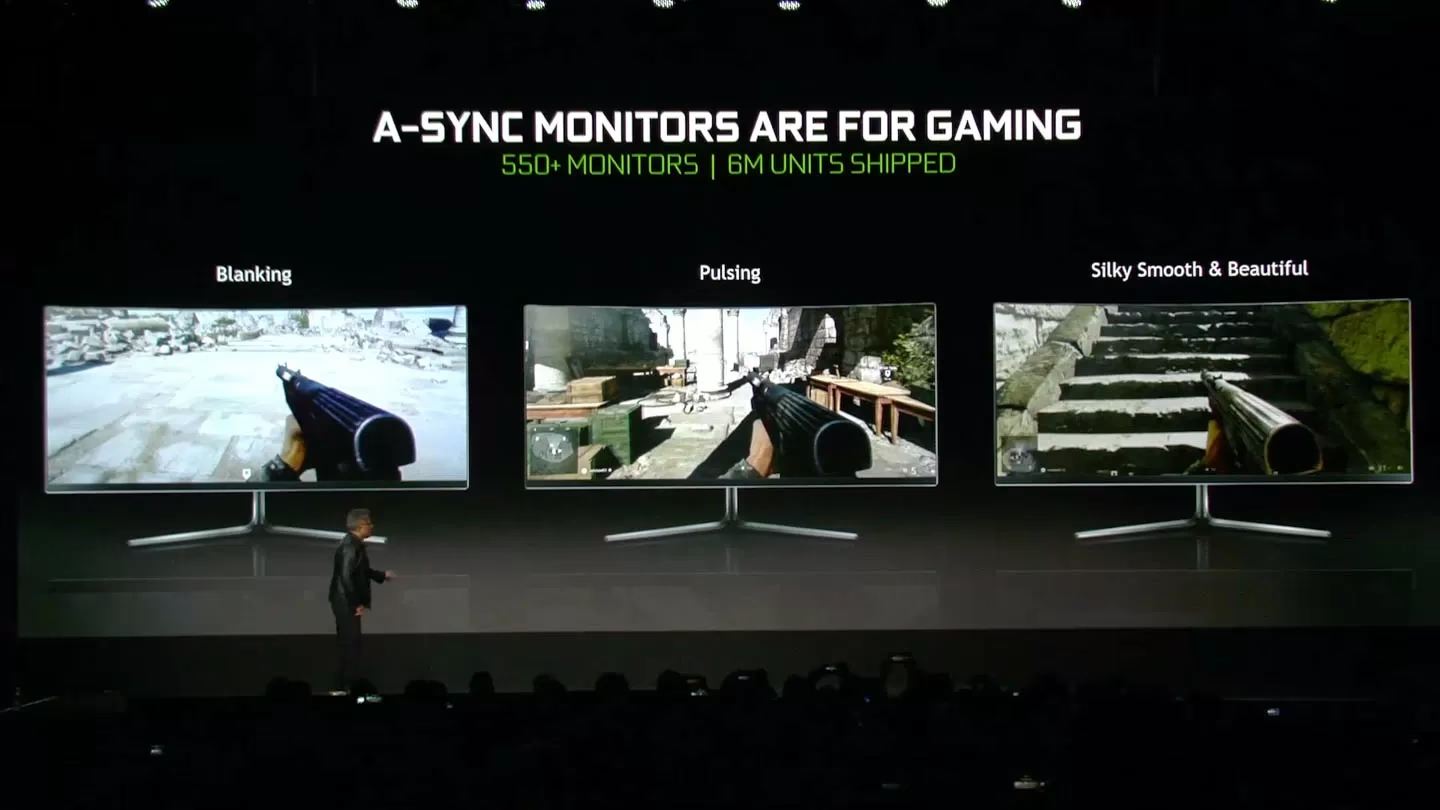
La gran noticia es que, aunque no esté en la lista oficial, cualquier monitor FreeSync puede, en teoría, funcionar con una GPU Nvidia. La activación es manual y la experiencia puede variar, pero la puerta está abierta para que millones de usuarios prueben esta combinación.
Requisitos: ¿Qué Necesito para que Funcione?
Antes de lanzarte a activar esta función, debes asegurarte de que tu equipo cumple con ciertos requisitos indispensables. La buena noticia es que la mayoría del hardware moderno es compatible.
- Tarjeta Gráfica: Necesitas una GPU Nvidia de la serie GeForce 10 (Pascal) o más reciente. Esto incluye todas las tarjetas GTX 10xx, GTX 16xx, RTX 20xx, RTX 30xx, RTX 40xx y futuras generaciones.
- Drivers de Nvidia: Debes tener instalada la versión de drivers 417.71 o una posterior. Se recomienda siempre tener los últimos drivers disponibles desde la web de Nvidia o a través de GeForce Experience.
- Monitor: Obviamente, requieres un monitor que soporte la tecnología AMD FreeSync.
- Conexión: La conexión entre tu tarjeta gráfica y el monitor debe realizarse obligatoriamente a través de un cable DisplayPort. Aunque el estándar HDMI 2.1 soporta una tecnología similar llamada VRR (Variable Refresh Rate), el programa G-Sync Compatible de Nvidia está diseñado específicamente para funcionar sobre DisplayPort.
Guía Paso a Paso: Cómo Activar FreeSync en tu GPU Nvidia
Si cumples con todos los requisitos, el proceso de activación es sorprendentemente sencillo. Sigue estos pasos:
- Activa FreeSync en tu Monitor: El primer paso ocurre fuera de tu PC. Accede al menú de configuración de tu monitor (generalmente a través de botones físicos en el propio monitor) y busca una opción llamada "FreeSync", "Adaptive-Sync" o similar. Asegúrate de que esté activada.
- Conecta vía DisplayPort: Verifica que tu monitor y tu GPU están conectados con un cable DisplayPort.
- Actualiza tus Drivers: Asegúrate de tener la última versión de los controladores de Nvidia.
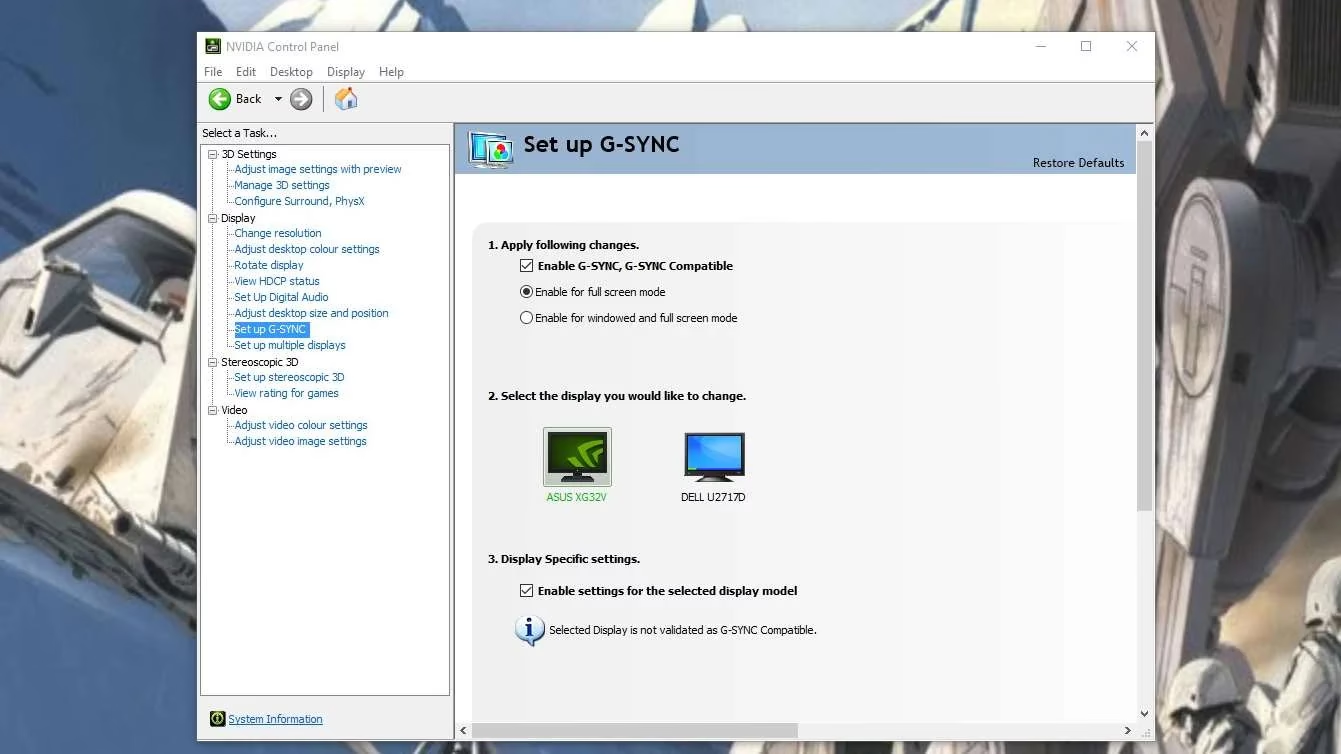
- Abre el Panel de Control de Nvidia: Haz clic derecho en tu escritorio y selecciona "Panel de Control de Nvidia".
- Configura G-SYNC: En el menú de la izquierda, dentro de la sección "Pantalla", haz clic en "Configurar G-SYNC".
- Habilita la Función: En la pantalla principal, marca la casilla que dice "Activar G-SYNC, Compatible con G-SYNC".
- Selecciona tu Monitor: Justo debajo, verás tus monitores conectados. Selecciona el monitor FreeSync en el que quieres activar la función.
- Activa la configuración para el modo de pantalla completa: Asegúrate de que la opción "Activar para el modo de pantalla completa" o "Activar para el modo de ventana y pantalla completa" esté seleccionada según tu preferencia.
- Aplica los Cambios: Haz clic en el botón "Aplicar" en la esquina inferior derecha. Es posible que tu pantalla parpadee por un momento.
Si tu monitor no está en la lista oficial de Nvidia, es posible que aparezca un mensaje indicando que "La pantalla seleccionada no está validada como compatible con G-SYNC". ¡No te preocupes! Aún puedes forzar la activación y probar si funciona correctamente en tus juegos.
G-Sync Nativo vs. G-Sync Compatible: ¿Hay Diferencias?
Aunque ambos buscan el mismo resultado, existen diferencias técnicas entre un monitor con el módulo G-Sync nativo y un monitor FreeSync funcionando como G-Sync Compatible. Aquí tienes una tabla comparativa para aclararlo:
| Característica | G-Sync Nativo | G-Sync Compatible (FreeSync) |
|---|---|---|
| Tecnología | Módulo de hardware propietario de Nvidia. | Estándar abierto VESA Adaptive-Sync. |
| Costo del Monitor | Más elevado debido al hardware y licencia. | Más asequible, sin costes de licencia. |
| Certificación | Todos los monitores G-Sync están certificados. | Solo los modelos de la lista "G-Sync Compatible" están certificados. |
| Rango de VRR | Generalmente desde 1 Hz hasta el máximo del monitor. | Varía según el monitor (ej. 48 Hz - 144 Hz). |
| Variable Overdrive | Sí, el módulo lo gestiona para reducir el ghosting. | No, depende de la implementación del fabricante del monitor. |
En la práctica, para la gran mayoría de jugadores, la experiencia con un buen monitor G-Sync Compatible es prácticamente indistinguible de la de un monitor G-Sync nativo, especialmente en rangos de FPS altos.
Preguntas Frecuentes (FAQ)
¿Funciona con todas las tarjetas gráficas Nvidia?
No. Solo funciona con las tarjetas de la serie GeForce GTX 10 y todas las series posteriores (GTX 16, RTX 20, RTX 30, RTX 40, etc.). Las tarjetas más antiguas como la serie 900 no son compatibles.
¿Puedo usar un cable HDMI?
Para la función G-Sync Compatible de Nvidia, el uso de un cable DisplayPort es el método garantizado y oficial. Aunque el estándar HDMI 2.1 incluye su propia tecnología de Tasa de Refresco Variable (VRR), la compatibilidad y activación a través del Panel de Control de Nvidia está diseñada para DisplayPort.
¿Hay alguna pérdida de rendimiento al activarlo?
La pérdida de rendimiento es prácticamente nula o insignificante. El impacto en los FPS es tan bajo que no lo notarás. Los beneficios de una imagen fluida y sin tearing superan con creces cualquier posible impacto mínimo.
¿Debo activar V-Sync en los juegos junto con G-Sync Compatible?
Esta es una pregunta clásica. La configuración recomendada por expertos para la mejor experiencia es: 1) Activar G-Sync en el Panel de Control de Nvidia. 2) Activar V-Sync también en el Panel de Control de Nvidia (en la sección "Controlar la configuración 3D"). 3) Desactivar V-Sync dentro de las opciones gráficas de cada juego. 4) Limitar los FPS a 2-3 por debajo de la tasa de refresco máxima de tu monitor (ej. 141 FPS en un monitor de 144 Hz) usando un limitador de FPS. Esto evita que V-Sync se active, minimizando el input lag mientras se mantiene la sincronización perfecta.
Conclusión: Una Victoria para los Jugadores
La decisión de Nvidia de abrir sus puertas a los monitores FreeSync fue un punto de inflexión que ha beneficiado enormemente a los consumidores. Ya no es necesario casarse con una única tecnología de monitores. Hoy en día, puedes comprar la GPU Nvidia que desees y emparejarla con una amplia gama de excelentes y asequibles monitores FreeSync.
Si bien los monitores G-Sync nativos siguen ofreciendo una experiencia premium garantizada, la calidad de los monitores G-Sync Compatible ha demostrado ser excepcional. Para la mayoría de los jugadores, esta compatibilidad cruzada significa más opciones, mejores precios y, lo más importante, una experiencia de juego increíblemente fluida y libre de desgarros visuales. Así que, si tienes el hardware adecuado, no dudes en probarlo. ¡Tu experiencia de juego te lo agradecerá!
Si quieres conocer otros artículos parecidos a FreeSync en GPUs Nvidia: ¿Es Posible? puedes visitar la categoría Hardware.