
07/12/2016
¿Hay algo más frustrante que estar en medio de una partida intensa, escuchando música o en una llamada importante y, de repente, empezar a oír un molesto crujido, estática o microcortes en tus flamantes auriculares inalámbricos? Es un problema sorprendentemente común que puede arruinar por completo la experiencia. Muchos usuarios culpan directamente a los auriculares, pero la causa suele ser más sutil y, por suerte, más fácil de solucionar de lo que parece. En este artículo, compartiremos nuestra experiencia personal resolviendo este problema con unos Corsair Virtuoso XT, pero los pasos y la lógica que seguimos son aplicables a prácticamente cualquier auricular inalámbrico que se conecte a tu PC mediante un dongle USB.
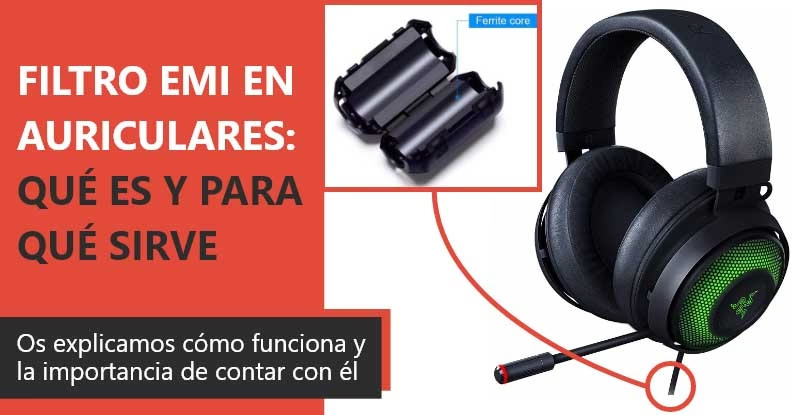
Te guiaremos a través de todo el proceso de diagnóstico, desde las soluciones más sencillas basadas en software hasta el ajuste físico que, en nuestro caso, erradicó las interferencias para siempre. Si estás harto de ese ruido parásito, sigue leyendo, porque la solución podría estar a un simple paso de distancia.
Primeros Pasos: Descartando lo Básico por Software
Antes de empezar a mover cables o pensar que nuestro hardware está defectuoso, siempre es recomendable empezar por las soluciones más sencillas: las que dependen del software. Son rápidas, no cuestan dinero y, en ocasiones, pueden ser la solución que buscamos.
1. Actualización del Firmware
Los fabricantes de periféricos lanzan periódicamente actualizaciones de firmware para corregir errores (bugs), mejorar el rendimiento y la compatibilidad de sus dispositivos. Es posible que el problema de interferencia que experimentas sea un fallo conocido y ya solucionado en una versión más reciente.
En nuestro caso, con los Corsair Virtuoso XT, el primer paso fue abrir el software iCUE, la suite de gestión unificada de Corsair. Dentro del programa, navegamos a la configuración del dispositivo y comprobamos si existía una actualización de firmware disponible tanto para los auriculares como para su receptor USB. Aunque en nuestra situación esto no solucionó el problema de raíz, es un paso fundamental y que nunca debes saltarte. Si usas auriculares de otra marca como Logitech, Razer o SteelSeries, deberás utilizar su software correspondiente (G HUB, Synapse, GG Engine, etc.).
2. Volver a Emparejar el Receptor
A veces, la conexión inalámbrica entre el dongle y los auriculares puede corromperse o desincronizarse. Forzar un nuevo emparejamiento puede refrescar esta conexión y solucionar problemas de conectividad. De nuevo, este proceso se suele realizar desde el software del fabricante. En iCUE, por ejemplo, hay una opción específica en la configuración del dongle para iniciar el proceso de emparejamiento. Es un proceso que apenas dura unos segundos y que sirve para descartar un simple fallo de sincronización. Para nosotros, tampoco fue la solución definitiva, pero era el siguiente paso lógico en el proceso de descarte.
Un Cambio de Escenario: La Conexión Física
Tras confirmar que el software estaba al día y la sincronización era correcta, pero el ruido persistía, era hora de mirar el hardware. La forma en que conectamos nuestros dispositivos al PC puede tener un impacto mucho mayor de lo que imaginamos.
Nuestra costumbre, como la de muchos, era conectar el dongle de los auriculares en uno de los puertos USB frontales de la caja del PC. Es cómodo y accesible. Sin embargo, estos puertos no siempre ofrecen la misma calidad de señal o estabilidad energética que los puertos traseros, que están soldados directamente a la placa base. Además, la parte frontal de la caja puede tener más interferencia electromagnética de otros componentes.
Decidimos probar algo simple: desconectar el dongle del puerto frontal y conectarlo a uno de los puertos USB 3.0 traseros. ¡Y voilà! El ruido y las interferencias desaparecieron por completo. Parecía que habíamos encontrado la solución. Sin embargo, pronto surgió un nuevo problema: la cobertura se había reducido drásticamente. Al estar el dongle en la parte trasera del PC, y con la torre ubicada en el suelo y junto a una pared, la señal se debilitaba enormemente. Si nos alejábamos apenas 3 metros, la conexión se perdía. Habíamos solucionado un problema, pero creando otro. Estábamos cerca, pero aún no habíamos llegado a la solución perfecta.
El Verdadero Culpable: La Batalla en el Espectro Inalámbrico
El hecho de que cambiar el puerto USB tuviera un efecto tan drástico nos dio la pista definitiva. El problema no era un defecto de los auriculares, sino una guerra de señales. En un escritorio de gaming moderno, es habitual tener múltiples dispositivos inalámbricos funcionando simultáneamente. En nuestro setup, convivían:
- Los auriculares Corsair Virtuoso XT.
- Un ratón Logitech G Pro Wireless.
- Un teclado Razer DeathStalker V2 Pro.
Todos estos dispositivos, y muchos otros como los routers Wi-Fi o los adaptadores Bluetooth, operan en la congestionada banda de frecuencia de 2.4 GHz. Cuando sus receptores (dongles) están muy juntos, como suele ocurrir al conectarlos a los puertos USB contiguos de un PC, sus señales pueden interferir entre sí, como si varias personas intentaran hablar a la vez en una habitación pequeña. Esta interferencia electromagnética (EMI) se manifiesta como el ruido, los cortes y la estática que estábamos experimentando.
La Solución Definitiva: El Alargador USB
Con el diagnóstico claro, la solución se volvió evidente: necesitábamos separar físicamente el receptor de los auriculares del resto de receptores inalámbricos. La forma más sencilla, barata y eficaz de hacerlo es con un simple alargador USB.
Adquirimos un cable alargador USB 3.0 de un metro. Conectamos un extremo al mismo puerto USB trasero de la placa base que había demostrado funcionar bien, y el otro extremo, con el dongle de los auriculares, lo colocamos encima del escritorio, alejado al menos 30-40 centímetros de los dongles del ratón y el teclado. El resultado fue inmediato y espectacular:
- Cero Interferencias: El ruido, la estática y los microcortes desaparecieron por completo y de forma permanente.
- Cobertura Mejorada: Al estar el dongle en una posición elevada y sin obstáculos (como la propia caja del PC), la cobertura inalámbrica mejoró incluso respecto a la conexión original en el puerto frontal. Ahora podíamos movernos por toda la habitación, e incluso salir de ella, sin perder la conexión.
Esta solución, que apenas cuesta unos pocos euros, no solo resolvió el problema principal, sino que mejoró la experiencia de uso general de los auriculares.
Tabla Comparativa de Soluciones
Para resumir nuestro proceso, aquí tienes una tabla que evalúa cada intento de solución:
| Método de Solución | Complejidad | Efectividad (en nuestro caso) |
|---|---|---|
| Actualizar Firmware | Baja | Nula |
| Re-sincronizar Dongle | Baja | Nula |
| Cambiar a Puerto USB Trasero | Baja | Parcial (solucionó el ruido pero empeoró la cobertura) |
| Usar Alargador USB | Baja | Total (solución definitiva) |
Preguntas Frecuentes (FAQ)
¿Por qué mis auriculares inalámbricos tienen interferencias?
La causa más común es la interferencia de radiofrecuencia (RF) o electromagnética (EMI) de otros dispositivos inalámbricos cercanos, especialmente si sus receptores están muy juntos. Otras causas pueden ser puertos USB de mala calidad, obstáculos físicos entre el receptor y los auriculares, o un firmware desactualizado.
¿Este problema solo afecta a los auriculares Corsair?
No, en absoluto. Este es un problema potencial para cualquier dispositivo que utilice la banda de 2.4 GHz, que incluye a la gran mayoría de auriculares, ratones y teclados inalámbricos para gaming de todas las marcas.
¿Un alargador USB puede afectar la calidad del sonido o aumentar la latencia?
Si utilizas un cable de calidad decente, no. La señal que viaja por el cable USB es digital. Un alargador no la degrada ni añade una latencia perceptible. Simplemente extiende el punto de conexión, lo cual es beneficioso en este caso.
¿Qué hago si después de probar todo esto sigo teniendo problemas?
Si has alejado el dongle con un alargador y el problema persiste, el siguiente paso es probar los auriculares en un ordenador completamente diferente. Si en el otro PC funcionan bien, el problema podría estar en los drivers de tu sistema o en un conflicto de hardware específico. Si también fallan en el otro PC, es posible que los auriculares tengan un defecto de fábrica, y deberías contactar con el servicio de soporte técnico del fabricante para tramitar una garantía.
Si quieres conocer otros artículos parecidos a Adiós al ruido en tus auriculares inalámbricos puedes visitar la categoría Hardware.