
02/07/2016
En el mundo de la informática, siempre ha existido un dilema fundamental al elegir el almacenamiento: la increíble velocidad de las unidades de estado sólido (SSD) frente a la vasta capacidad y el precio asequible de los discos duros tradicionales (HDD). Los SSD ofrecen tiempos de carga casi instantáneos, pero su coste por gigabyte es considerablemente más alto. Por otro lado, los HDD brindan terabytes de espacio a un precio accesible, pero con una velocidad de acceso a datos mucho menor. ¿Y si existiera una forma de combinar lo mejor de ambos mundos? Aquí es donde entra en juego la Tecnología de Almacenamiento Intel Rapid (Intel Rapid Storage Technology o IRST), una solución de software y firmware diseñada para optimizar, acelerar y proteger el almacenamiento de tu ordenador.
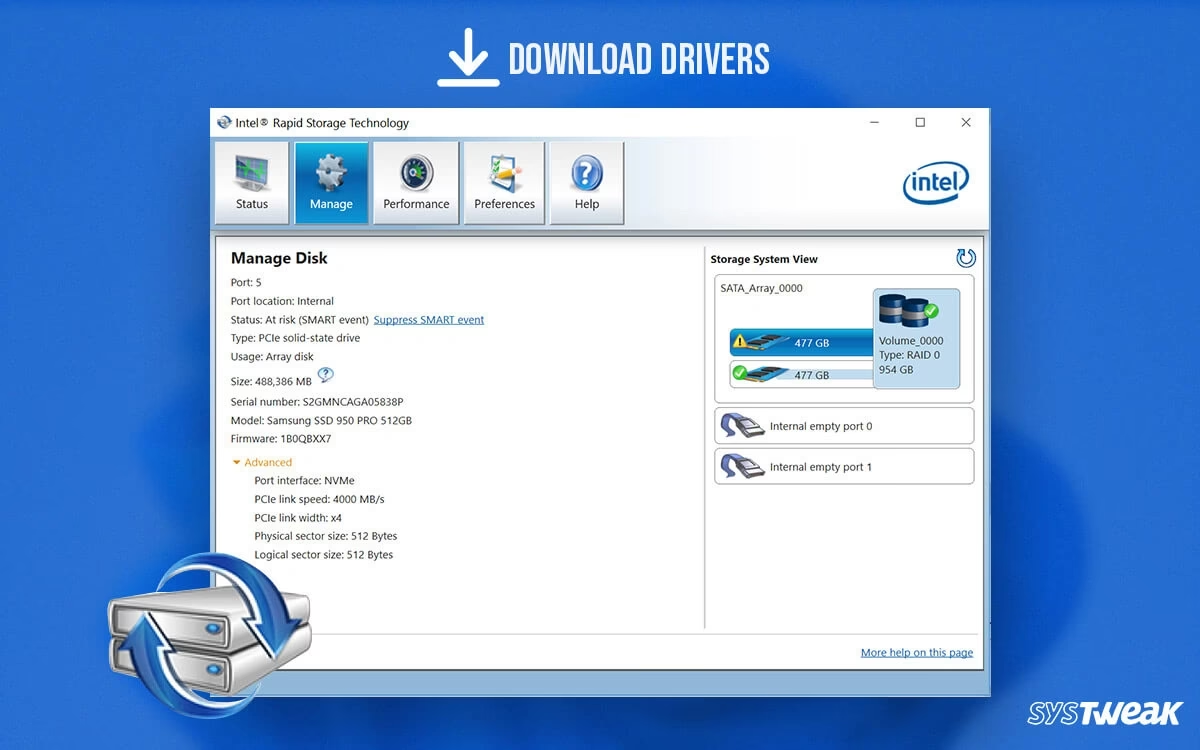
¿Qué es Exactamente la Tecnología Intel Rapid Storage?
Intel Rapid Storage Technology, anteriormente conocida como Intel Matrix RAID, es una potente aplicación basada en Windows que proporciona un mayor rendimiento y fiabilidad para los sistemas equipados con discos SATA y, más recientemente, con unidades PCIe NVMe. Es, en esencia, un controlador de almacenamiento avanzado que desbloquea funcionalidades que van desde la creación de complejos sistemas RAID hasta la aceleración inteligente de discos duros mediante una caché SSD. Sus orígenes se remontan a 2009, cuando Intel la introdujo para reemplazar a su antiguo software de gestión, el Intel Matrix Storage Manager (IMSM), sentando las bases para una nueva era en la gestión del almacenamiento a nivel de consumidor.
El objetivo principal de IRST es ofrecer a los usuarios de plataformas de escritorio y portátiles con chipsets Intel un conjunto de herramientas para mejorar la experiencia general. Tanto si utilizas una única unidad de almacenamiento como si tienes múltiples discos, IRST puede ofrecerte beneficios tangibles en velocidad, seguridad de datos y eficiencia energética.
Los Pilares de IRST: Rendimiento, Protección y Eficiencia
La tecnología de Intel se sustenta en tres grandes beneficios que pueden transformar la forma en que tu sistema interactúa con sus datos.
1. Mejora Exponencial del Rendimiento
IRST emplea varias técnicas para acelerar el acceso a los datos y la respuesta general del sistema.
- Aceleración con Caché SSD (Intel Smart Response): Esta es quizás la función más revolucionaria de IRST para sistemas con discos duros. Permite utilizar una unidad SSD de pequeña capacidad (incluso de 16GB a 64GB) como una memoria caché inteligente para un HDD de gran capacidad. El software monitoriza los archivos y aplicaciones que utilizas con más frecuencia y los copia en el veloz SSD. De esta forma, cuando vuelves a acceder a ellos, se cargan desde la caché SSD en lugar del lento disco duro, resultando en un arranque del sistema operativo y una apertura de programas drásticamente más rápidos.
- Configuraciones RAID de Alto Rendimiento: Para los usuarios más exigentes, IRST facilita la creación de arreglos RAID. En una configuración RAID 0 (conocida como "striping" o división), los datos se dividen y se escriben en dos o más discos simultáneamente. Esto casi duplica la velocidad de lectura y escritura, lo que es ideal para tareas como la edición de vídeo o el manejo de archivos muy grandes.
- Native Command Queuing (NCQ) en modo AHCI: Incluso si solo tienes un disco, IRST aporta ventajas. Al operar en modo AHCI (Advanced Host Controller Interface), la tecnología NCQ permite que el disco duro optimice el orden en que ejecuta las solicitudes de lectura y escritura, reduciendo el movimiento innecesario de los cabezales y mejorando la eficiencia y el rendimiento.
2. Protección Robusta de Datos
Perder archivos valiosos por un fallo de disco duro es una pesadilla. IRST ofrece niveles de RAID tolerantes a fallos para proteger tu información digital.
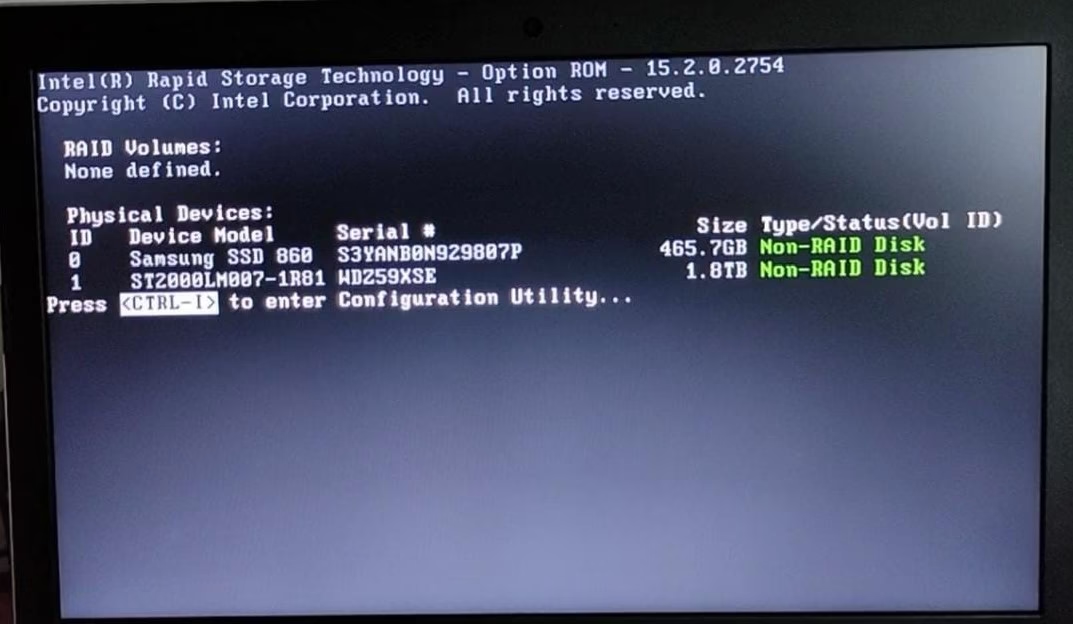
- RAID 1 (Mirroring o Espejo): En esta configuración, se utilizan dos discos de igual tamaño. Toda la información que se escribe en el primer disco se duplica instantáneamente en el segundo. Si uno de los discos falla, el sistema sigue funcionando sin interrupciones con el disco restante, sin ninguna pérdida de datos.
- RAID 5 (División con Paridad): Requiere un mínimo de tres discos. Los datos se dividen entre los discos (como en RAID 0), pero además se calcula y almacena información de paridad. Si un disco falla, los datos perdidos pueden reconstruirse a partir de la información de los discos restantes y la paridad. Ofrece un buen equilibrio entre rendimiento, capacidad y seguridad.
- RAID 10 (Espejo de Divisiones): Es una combinación de RAID 1 y RAID 0. Requiere al menos cuatro discos y ofrece tanto la alta velocidad del RAID 0 como la redundancia del RAID 1, siendo una de las opciones más seguras y rápidas.
3. Mayor Eficiencia Energética
Especialmente relevante para los ordenadores portátiles, IRST incluye la función Link Power Management (LPM). Esta tecnología reduce de forma inteligente el consumo de energía del chipset y del disco duro SATA cuando no está en uso activo, lo que contribuye a prolongar la duración de la batería sin sacrificar el rendimiento cuando se necesita.
Tabla Comparativa de Modos RAID en Intel RST
| Modo RAID | Nº Mínimo de Discos | Ventaja Principal | Desventaja Principal |
|---|---|---|---|
| RAID 0 (Striping) | 2 | Máximo rendimiento (lectura/escritura) | Cero protección. Si falla un disco, se pierden todos los datos. |
| RAID 1 (Mirroring) | 2 | Alta protección de datos (redundancia total) | Se pierde el 50% de la capacidad total de almacenamiento. |
| RAID 5 (Striping con Paridad) | 3 | Buen equilibrio entre rendimiento, capacidad y protección. | El rendimiento de escritura puede ser más lento. |
| RAID 10 (Stripe of Mirrors) | 4 | Alto rendimiento y alta protección. | Costoso, se pierde el 50% de la capacidad total. |
Guía Práctica: Cómo Configurar la Aceleración con SSD
Implementar la tecnología Smart Response es un proceso sencillo si se cumplen ciertos requisitos. A continuación, te guiamos paso a paso.
Requisitos Previos Indispensables
Antes de empezar, asegúrate de que tu sistema cumple con las siguientes condiciones, de lo contrario, la opción "Acelerar" no aparecerá en el software:
- Una placa base con un chipset Intel compatible (generalmente de 2012 en adelante).
- El sistema operativo (Windows 7, 8 o 10) debe estar instalado en el disco duro (HDD) que deseas acelerar.
- Una unidad SSD de cualquier marca, con una capacidad de al menos 9 GB. La caché está limitada a 64 GB.
- El SSD debe estar completamente vacío, sin particiones ni formato.
- En la BIOS/UEFI del sistema, el modo del controlador SATA debe estar configurado en RAID, no en AHCI o IDE.
- Las funciones como HOTSWAP o HOTPLUG deben estar desactivadas en la BIOS.
- Secure BOOT debe estar desactivado en la BIOS.
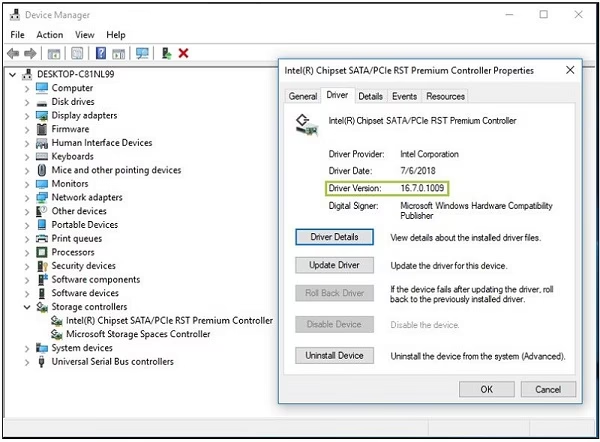
- Debes tener instalados los controladores del chipset Intel y el software Intel Rapid Storage Technology.
Instalación y Configuración
- Instala el hardware: Conecta físicamente la nueva unidad SSD a uno de los puertos SATA de tu placa base.
- Instala el software IRST: Descarga la última versión del software desde el sitio web de Intel. Si tienes una versión antigua, desinstálala primero y reinicia el sistema. Ejecuta el instalador y sigue los pasos. Es posible que te pida reiniciar el ordenador al finalizar.
- Abre la aplicación IRST: Una vez reiniciado, busca "Intel Rapid Storage Technology" en tu menú de inicio y abre el programa.
- Activa la aceleración: Ve a la pestaña "Rendimiento" o "Acelerar". Deberías ver un botón para "Habilitar aceleración".
- Configura la caché: El software te pedirá que selecciones la unidad SSD que usarás como caché, la unidad HDD que quieres acelerar, y la cantidad de espacio del SSD que deseas asignar a la caché (hasta un máximo de 64 GB). También te dará a elegir entre dos modos: "Mejorado" (optimizado para la protección de datos) o "Maximizado" (optimizado para el máximo rendimiento).
- Finaliza el proceso: Haz clic en "Aceptar". El sistema configurará la caché, un proceso que puede tardar unos minutos. Una vez completado, ¡listo! Tu sistema comenzará a utilizar la caché SSD de forma automática.
¿Vale la Pena Usar Intel RST Hoy en Día?
Con la continua bajada de precios de los SSD de gran capacidad, la pregunta es pertinente. Para un ordenador nuevo, la opción más sencilla y potente suele ser comprar un único SSD de 1TB o más para el sistema operativo y los programas. Sin embargo, la tecnología Intel Rapid Storage sigue teniendo un valor incalculable en varios escenarios:
- Actualización de sistemas antiguos: Si tienes un ordenador con un disco duro y quieres darle un gran impulso de velocidad sin la molestia de reinstalar todo el sistema operativo, añadir un pequeño SSD para caché es una solución económica y eficaz.
- Usuarios con grandes necesidades de almacenamiento: Profesionales como editores de vídeo, fotógrafos o gamers que necesitan almacenar varios terabytes de datos pueden beneficiarse enormemente. Pueden usar un HDD masivo para almacenar sus archivos y acelerarlo con un SSD, obteniendo una capacidad enorme con una velocidad de acceso muy mejorada.
- Seguridad de los datos: Las funciones RAID de IRST siguen siendo una forma accesible y potente de proteger datos críticos contra fallos de hardware para usuarios domésticos y pequeñas oficinas.
Preguntas Frecuentes (FAQ)
¿Qué es la Tecnología de Almacenamiento Intel Rapid en resumen?
Es una solución de software de Intel que mejora el rendimiento, la eficiencia energética y la protección de datos de los dispositivos de almacenamiento (HDD, SSD, NVMe) en plataformas de escritorio y móviles con chipsets Intel.
¿Cómo protege IRST mis datos?
Principalmente a través de la configuración de niveles RAID tolerantes a fallos como RAID 1, RAID 5 o RAID 10. Estos sistemas crean copias o paridad de tus datos en múltiples discos, de modo que si uno falla, la información no se pierde.
¿Necesito instalar el software completo de IRST?
No necesariamente. Para usuarios con un solo disco en modo AHCI, solo es necesario el controlador para obtener beneficios como NCQ. El software completo (consola y servicio) es útil para monitorizar el estado de los discos y es indispensable para configurar y gestionar arreglos RAID o la aceleración con caché SSD.
¿Funciona IRST con las modernas unidades NVMe?
Sí, las versiones más recientes de Intel RST son totalmente compatibles con los dispositivos de almacenamiento NVMe, permitiendo gestionar tanto unidades SATA como las ultrarrápidas unidades NVMe e incluso crear arreglos RAID con ellas.
¿Qué relación tiene con la memoria Intel Optane?
La memoria Intel Optane es una tecnología aún más avanzada que funciona bajo el paraguas de IRST. Actúa como una caché de sistema ultrarrápida y de baja latencia para acelerar el acceso a los datos, llevando el concepto de la aceleración Smart Response a un nuevo nivel de rendimiento.
Si quieres conocer otros artículos parecidos a Potencia tu PC con Intel Rapid Storage puedes visitar la categoría Tecnología.