
20/11/2021
Si has notado que los precios de las unidades de estado sólido (SSD) han bajado últimamente y te has decidido a comprar una, ¡enhorabuena! Estás a un paso de darle a tu ordenador una de las mejoras de rendimiento más significativas que existen. Instalar tu sistema operativo, como Windows 10 o Windows 11, en un SSD puede transformar por completo tu experiencia, reduciendo drásticamente los tiempos de arranque y la carga de aplicaciones y juegos. Para un completo novato, el proceso puede parecer intimidante, pero no te preocupes. En esta guía completa, te llevaremos de la mano a través de todo el proceso, explicándote cada paso para que puedas disfrutar de la velocidad de tu nuevo componente sin complicaciones.
¿Por Qué Instalar tu Sistema Operativo en un SSD?
Antes de sumergirnos en el "cómo", entendamos el "porqué". Un SSD (Solid State Drive) es un dispositivo de almacenamiento que, a diferencia de los discos duros tradicionales (HDD), utiliza memoria flash para guardar datos, similar a una memoria USB gigante. Esta diferencia tecnológica es la clave de su superioridad en muchos aspectos.
- Velocidad Extrema: Los SSDs leen y escriben datos a velocidades vertiginosas. Esto se traduce en un arranque del sistema en segundos, aplicaciones que se abren casi al instante y tiempos de carga en juegos que se reducen a una fracción de lo que eran.
- Mayor Durabilidad y Resistencia: Al no tener partes móviles (platos giratorios y cabezales de lectura como los HDD), los SSD son mucho más resistentes a golpes, vibraciones y caídas. Esto los hace ideales para portátiles y para la seguridad de tus datos.
- Silencio y Eficiencia: La ausencia de movimiento mecánico significa que los SSD son completamente silenciosos. Además, consumen menos energía, lo que puede mejorar ligeramente la duración de la batería en un portátil.
- Tamaño Compacto: Suelen ser más pequeños y ligeros que los HDD, optimizando el espacio y el flujo de aire dentro de la caja de tu PC.
Para visualizar mejor las diferencias, aquí tienes una tabla comparativa:
Tabla Comparativa: SSD vs. HDD
| Característica | SSD (Unidad de Estado Sólido) | HDD (Disco Duro) |
|---|---|---|
| Velocidad de Lectura/Escritura | Muy Alta (500 MB/s - 7000+ MB/s) | Moderada (50 - 160 MB/s) |
| Tiempo de Arranque del SO | Muy Rápido (típicamente 10-20 segundos) | Lento (típicamente 40-90 segundos) |
| Resistencia a Golpes | Alta | Baja |
| Ruido | Inexistente | Audible (ruido de giro y clics) |
| Precio por Gigabyte | Más alto | Más bajo |
Preparativos Esenciales Antes de Empezar
Un buen comienzo es la mitad del trabajo. Antes de tocar cualquier software, asegúrate de tener todo listo a nivel de hardware y de seguridad de datos.
- Instalación Física del SSD: Apaga y desconecta tu PC de la corriente. Abre la caja y conecta el nuevo SSD. La mayoría de los SSD de 2.5 pulgadas se conectan mediante un cable de datos SATA a la placa base y un cable de alimentación SATA desde la fuente de poder. Si tienes una ranura M.2 en tu placa base y un SSD M.2, la instalación es aún más simple: solo tienes que insertarlo en la ranura y asegurarlo con un tornillo.
- Inicialización del SSD: Es crucial que prepares el SSD para que Windows pueda usarlo. Esto implica formatear el disco con el estilo de partición correcto, ya sea MBR o GPT. Como regla general, si tu sistema utiliza una BIOS moderna (UEFI), deberías usar GPT. Si es una BIOS antigua (Legacy), usa MBR. Windows se encargará de esto durante la instalación, pero es bueno conocer el concepto.
- Copia de Seguridad: Si el SSD que vas a usar no es nuevo y contiene datos, haz una copia de seguridad de todo lo importante en otra unidad. El proceso de instalación borrará todo el contenido del disco de destino.
Método 1: Migrar Windows al SSD sin Perder Datos
Este método es ideal si quieres mantener tu instalación actual de Windows con todos tus programas, configuraciones y archivos, simplemente moviéndola al nuevo y rápido SSD. Es la forma más sencilla y rápida, especialmente recomendada para principiantes.
Para ello, necesitarás un software de terceros especializado en clonación o migración de sistemas operativos. Existen muchas opciones fiables en el mercado, tanto gratuitas como de pago.
Pasos Generales para Migrar el Sistema Operativo:
- Conecta el SSD e instala el software: Con el nuevo SSD ya conectado a tu PC, instala una de estas herramientas de migración.
- Inicia el asistente de migración: Abre el programa y busca una opción como "Migrar SO", "Clonar Disco" o similar. La mayoría de estos programas tienen asistentes muy intuitivos.
- Selecciona el origen y el destino: El asistente te pedirá que elijas el disco de origen (tu antiguo HDD con Windows) y el disco de destino (tu nuevo SSD). ¡Asegúrate de elegirlos correctamente para no borrar el disco equivocado!
- Ajusta el tamaño de la partición: El software te dará la opción de ajustar el tamaño de la partición en el nuevo SSD. Normalmente, puedes dejar que lo haga automáticamente para que ocupe todo el espacio disponible.
- Aplica los cambios: Confirma la operación y deja que el programa haga su magia. El proceso puede tardar un poco, dependiendo de la cantidad de datos a transferir.
- Cambia el orden de arranque: Una vez finalizada la migración, reinicia tu PC. Justo al encender, pulsa la tecla para entrar en la BIOS/UEFI (suele ser F2, F10, F12 o Supr). En el menú de arranque (Boot), selecciona tu nuevo SSD como el primer dispositivo de arranque. Guarda los cambios y sal.
Si todo ha ido bien, tu ordenador arrancará desde el SSD, y notarás un increíble aumento de rendimiento de inmediato.
Método 2: Instalación Limpia de Windows en el SSD
Si prefieres empezar de cero, eliminar posibles archivos basura acumulados con el tiempo y asegurar el máximo rendimiento, una instalación limpia es el camino a seguir. Este método implica instalar una copia nueva de Windows directamente en el SSD.
Fase 1: Crear un Medio de Instalación USB
Necesitarás una unidad USB de al menos 8 GB de capacidad. Microsoft proporciona una herramienta oficial y gratuita para este propósito.
- Descarga la "Herramienta de Creación de Medios" desde la página oficial de Microsoft para Windows 10 o 11.
- Ejecuta la herramienta como administrador.
- Acepta los términos de licencia.
- Selecciona la opción "Crear medios de instalación (unidad flash USB, DVD o archivo ISO) para otro PC".
- Elige el idioma, la edición y la arquitectura (normalmente 64 bits).
- Selecciona "Unidad flash USB" como el medio a usar.
- Elige tu unidad USB de la lista. La herramienta descargará los archivos necesarios y hará que tu USB sea arrancable.
Fase 2: Arrancar el PC desde la Unidad USB
- Con el PC apagado y el SSD ya instalado, conecta la unidad USB que acabas de crear.
- Enciende el ordenador y, de inmediato, pulsa repetidamente la tecla para entrar en la BIOS/UEFI (F2, F10, Supr, etc., varía según el fabricante).
- Dentro de la BIOS, busca la sección "Boot" o "Arranque".
- Configura el orden de arranque para que la "Unidad USB" o "Dispositivos Extraíbles" sea la primera opción.
- Guarda los cambios y sal de la BIOS. El PC se reiniciará y arrancará desde el USB.
Fase 3: Proceso de Instalación de Windows
- Verás la pantalla de configuración de Windows. Elige tu idioma, formato de hora y teclado, y haz clic en "Siguiente".
- Haz clic en "Instalar ahora".
- Introduce tu clave de producto de Windows si la tienes. Si no, puedes hacer clic en "No tengo una clave de producto" para activarlo más tarde.
- Elige la edición de Windows que deseas instalar.
- Acepta los términos de la licencia.
- En el tipo de instalación, elige la opción crucial: "Personalizada: Instalar solo Windows (avanzado)".
- Verás una lista de todas las unidades y particiones de tu PC. Selecciona el nuevo SSD. Si tiene particiones, puedes eliminarlas para que aparezca como "Espacio no asignado". Selecciona ese espacio no asignado y haz clic en "Siguiente".
- Windows comenzará a instalarse. El proceso es automático y el PC se reiniciará varias veces. Sé paciente.
- Una vez terminada la instalación, el PC se reiniciará por última vez. En este punto, puedes entrar de nuevo en la BIOS y establecer el SSD como el primer dispositivo de arranque permanente.
- Sigue las instrucciones en pantalla para configurar Windows (región, cuenta de Microsoft, privacidad, etc.). ¡Y listo! Ya tienes una instalación fresca y veloz de Windows en tu SSD.
Solución a Problemas Comunes
A veces, pueden surgir pequeños obstáculos. Aquí te presentamos los más comunes y cómo superarlos.
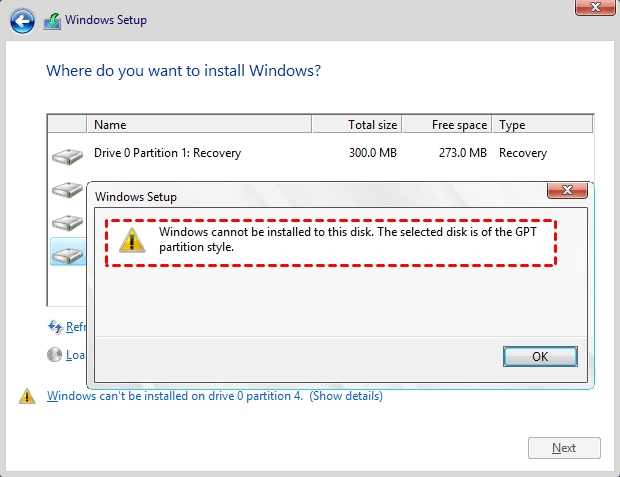
- Error: "Windows no se puede instalar en este disco. El disco seleccionado tiene el estilo de partición GPT/MBR". Este error ocurre cuando hay una falta de coincidencia entre el modo de arranque de tu BIOS (UEFI o Legacy) y el estilo de partición de tu disco (GPT o MBR). La solución más simple es entrar en la BIOS y cambiar el modo de arranque para que coincida. Si tu BIOS está en modo UEFI, tu disco debe ser GPT. Si está en modo Legacy, debe ser MBR.
- El PC no arranca desde el SSD después de la instalación/migración. Esto casi siempre se debe a una de estas tres razones: 1) El orden de arranque en la BIOS no es correcto (asegúrate de que el SSD sea el primero). 2) La partición del sistema no está marcada como "activa" (esto se puede solucionar con herramientas de particionado). 3) El Master Boot Record (MBR) está dañado, lo cual puede repararse con comandos desde el medio de instalación de Windows.
Preguntas Frecuentes (FAQ)
- ¿Puedo clonar mi instalación de Windows existente a un SSD?
- Sí, absolutamente. Como se describe en el Método 1, usar un software de clonación para migrar tu sistema operativo es una forma muy popular y eficiente de actualizar a un SSD sin tener que reinstalar todo.
- ¿Cómo me aseguro de que el instalador de Windows reconozca mi SSD?
- Normalmente, si el SSD está correctamente conectado, la BIOS/UEFI lo detectará automáticamente, y por lo tanto, el instalador de Windows también lo hará. Si no aparece, verifica las conexiones físicas y asegúrate de que el puerto SATA esté habilitado en la configuración de la BIOS.
- ¿Necesito configurar algo especial en Windows para un rendimiento óptimo del SSD?
- Windows 10 y 11 son muy buenos detectando y optimizando el sistema para SSDs. Automáticamente habilitan funciones importantes como TRIM, que ayuda a mantener el rendimiento del SSD a lo largo del tiempo. Generalmente, no necesitas hacer nada más que mantener actualizados los drivers de tu placa base.
- ¿Es posible instalar Windows en un SSD sin usar un USB?
- Es más complicado, pero posible. Una opción es migrar el SO desde un HDD existente, como se explicó anteriormente. Otra opción avanzada sería iniciar la instalación desde una partición en otro disco duro, pero el método del USB es, con diferencia, el más sencillo y recomendado.
Actualizar a un SSD es, sin duda, una de las mejores inversiones que puedes hacer para tu PC. Ya sea que elijas la comodidad de la migración o la frescura de una instalación limpia, el resultado final será un sistema más rápido, receptivo y agradable de usar. Con esta guía, tienes toda la información necesaria para realizar el proceso con confianza. ¡Disfruta de la velocidad!
Si quieres conocer otros artículos parecidos a Guía Definitiva: Instala Windows en tu Nuevo SSD puedes visitar la categoría Hardware.