
17/06/2011
Esa sensación helada que recorre tu espalda cuando pulsas el botón de encendido de tu flamante PC y, en lugar del familiar logo de inicio, te encuentras con una pantalla negra, ventiladores girando a toda velocidad y quizás un par de luces de diagnóstico parpadeando en la placa base. Es una de las peores experiencias para cualquier entusiasta del gaming o profesional. A menudo, el principal sospechoso de este tipo de fallos es la memoria RAM, especialmente en la era de la transición a nuevas tecnologías como la DDR5, que ha traído consigo una serie de problemas de compatibilidad y estabilidad que nos recuerdan a los primeros días de Ryzen y la memoria DDR4.
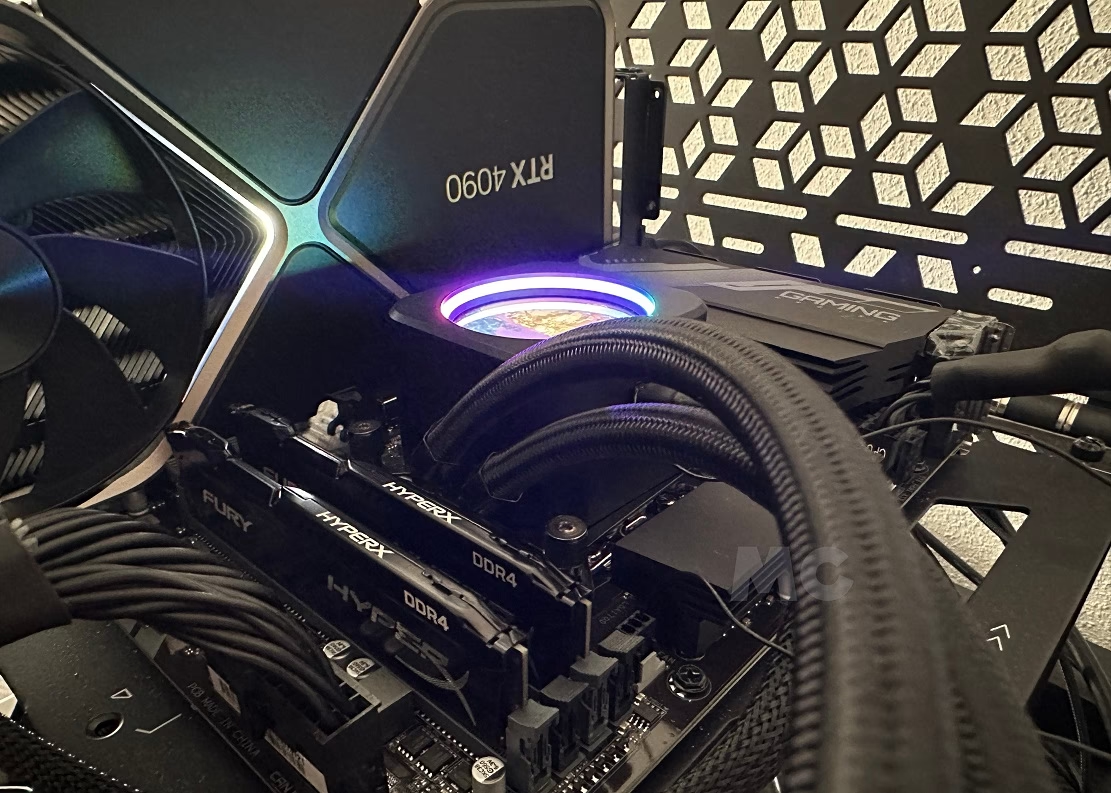
Si te has encontrado con un código de error en tu placa base como el '0d' o el '15', o simplemente tu equipo se niega a arrancar después de haber funcionado perfectamente el día anterior, respira hondo. Es muy probable que ninguno de tus componentes esté dañado y que la solución esté al alcance de tu mano con un poco de paciencia y los conocimientos adecuados. En esta guía completa, te llevaremos paso a paso a través de los procedimientos para diagnosticar y resolver los problemas de memoria RAM que impiden que tu PC arranque.
- Primeros Pasos: Diagnóstico Básico Antes de Desmontar Nada
- Aislando al Culpable: El Método del Módulo Único
- La BIOS: Tu Centro de Mando para la Estabilidad
- Tabla Comparativa de Soluciones
- Cuando los Perfiles XMP/EXPO son Demasiado Agresivos
- ¿Y si Nada Funciona? Causas Menos Comunes
- Preguntas Frecuentes (FAQ)
Primeros Pasos: Diagnóstico Básico Antes de Desmontar Nada
Antes de abrir el chasis de tu ordenador y empezar a tocar componentes, hay una serie de pasos iniciales que pueden solucionar el problema de forma sorprendentemente rápida. La electrónica a veces tiene fallos momentáneos y no hay que precipitarse.
- El Reinicio Mágico: Suena demasiado simple para ser verdad, pero a veces funciona. Mantén pulsado el botón de encendido durante unos 10 segundos para forzar un apagado completo. Espera un minuto y vuelve a encenderlo. Un simple fallo en el ciclo de arranque inicial puede haberse solucionado.
- Desconexión Total (Power Cycle): Si el reinicio no funciona, apaga el equipo completamente. No basta con apagarlo desde el botón; desconecta el cable de alimentación de la fuente de poder y presiona el botón de encendido varias veces para descargar cualquier energía residual en los condensadores. Deja el PC desconectado durante al menos 5 minutos. Vuelve a conectarlo e intenta arrancar. Este proceso puede resolver bloqueos a nivel de hardware.
- Observa los Códigos de Error: Muchas placas base modernas (especialmente de gama media y alta) incluyen una pequeña pantalla LED que muestra códigos de dos caracteres (Debug Code LED). Estos códigos te indican en qué fase del proceso de arranque (POST) se ha quedado atascado el sistema. Códigos como '15', '55', '0d' o similares suelen apuntar directamente a problemas de detección o inicialización de la memoria RAM. Consulta el manual de tu placa base para interpretar el código exacto.
Aislando al Culpable: El Método del Módulo Único
Si los pasos anteriores no han dado resultado, es hora de arremangarse y abrir la torre. Nuestro objetivo ahora es simplificar al máximo el sistema para ver si podemos conseguir que arranque en una configuración mínima. La causa más común de fallo es un módulo de RAM defectuoso o una mala configuración de los perfiles de memoria.
El procedimiento es el siguiente:
- Apaga y desconecta completamente el PC de la corriente.
- Abre el panel lateral de tu chasis para acceder a la placa base.
- Localiza los módulos de memoria RAM. Suelta las pestañas de seguridad que hay en los extremos de cada zócalo y retira todos los módulos de memoria. Guárdalos sobre una superficie antiestática (como la bolsa en la que vinieron o una simple tabla de madera).
- Consulta el manual de tu placa base para identificar el zócalo de RAM recomendado para una configuración de un solo módulo. Generalmente, suele ser el segundo o el cuarto zócalo contando desde el procesador (A2 o B2).
- Inserta un solo módulo de RAM en el zócalo recomendado. Asegúrate de que encaja correctamente y de que las pestañas de seguridad vuelven a su sitio haciendo un 'clic'.
- Vuelve a conectar el PC y intenta arrancar.
Si el PC arranca con un solo módulo, ¡felicidades! Es una excelente noticia. Significa que es muy poco probable que tu procesador o placa base estén dañados. El problema reside casi con total seguridad en la configuración de la memoria, en un módulo defectuoso o en una incompatibilidad. Si no arranca, prueba con otro módulo en el mismo zócalo para descartar que justo el que elegiste estuviera defectuoso. Si sigue sin arrancar, pasaremos al siguiente punto.
La BIOS: Tu Centro de Mando para la Estabilidad
La BIOS (o UEFI, su versión moderna) es el software fundamental que controla el hardware de tu PC antes de que el sistema operativo se inicie. Es aquí donde se gestionan los perfiles de velocidad de la RAM y donde podemos solucionar la mayoría de estos problemas.
Caso 1: El PC Arrancó con un Módulo
Si lograste que el sistema se iniciara, probablemente verás un mensaje que te alerta de un cambio en la configuración de la memoria y te dará la opción de entrar en la BIOS. Hazlo. Una vez dentro, tu primera misión es cargar los valores por defecto ('Load Optimized Defaults' o similar). Guarda los cambios y reinicia. El sistema debería arrancar y llegar a Windows.
Ahora, el paso más importante: actualiza la BIOS. Los fabricantes de placas base lanzan constantemente actualizaciones que mejoran la compatibilidad y estabilidad de la memoria RAM, especialmente para las nuevas plataformas. Ve a la web oficial del fabricante de tu placa base, busca tu modelo exacto, descarga la última versión estable (evita las versiones 'Beta' si no eres un usuario avanzado) y sigue las instrucciones para actualizarla, que normalmente implica copiar el archivo a un USB y usar la utilidad 'EZ Flash' o 'M-Flash' desde la propia BIOS.
Una vez actualizada, apaga el PC, desconéctalo e instala el resto de los módulos de RAM. Enciende el equipo, entra de nuevo en la BIOS y ahora sí, activa el perfil XMP (para Intel) o EXPO (para AMD). Esto debería configurar automáticamente la velocidad y latencias para las que pagaste. Si todo va bien, el problema está resuelto.
Caso 2: El PC NO Arranca ni con un Módulo
Si ni siquiera un módulo de RAM consigue que el sistema arranque, es probable que la BIOS tenga una configuración corrupta o un perfil de overclocking fallido que impide la inicialización. Necesitamos forzar un reseteo completo. Esto se conoce como 'Limpiar la CMOS' o 'Reset CMOS'.
Para ello, con el PC apagado y desconectado:
- Método 1 (El Jumper): Busca en tu placa base dos o tres pines juntos etiquetados como 'CLR_CMOS', 'JBAT1' o similar. Si son dos pines, simplemente tienes que hacer un puente entre ellos con un objeto metálico (como un destornillador) durante unos segundos. Si son tres, tendrás que cambiar un pequeño capuchón (jumper) de los pines 1-2 a los 2-3 durante unos segundos y luego devolverlo a su posición original.
- Método 2 (La Pila): El método universal. Localiza la pila redonda y plateada (como la de un reloj) en la placa base. Con cuidado, presiona la pestaña de retención para que la pila salte. Déjala fuera durante 5-10 minutos. Esto cortará la energía a la memoria CMOS que almacena la configuración de la BIOS, restaurándola a los valores de fábrica. Vuelve a colocar la pila.
Tras limpiar la CMOS, intenta arrancar de nuevo con un solo módulo. Ahora sí debería funcionar, y podrás seguir los pasos del 'Caso 1' para actualizar la BIOS e instalar el resto de la memoria.
Tabla Comparativa de Soluciones
| Solución | Dificultad | Cuándo Aplicarla |
|---|---|---|
| Reinicio / Power Cycle | Muy Fácil | Siempre, como primer paso ante cualquier fallo. |
| Probar con un Módulo | Fácil | Si el reinicio no funciona y se sospecha de la RAM. |
| Actualizar BIOS | Media | Cuando el PC arranca con un módulo. Esencial para la compatibilidad. |
| Resetear CMOS | Media | Si el PC no arranca ni con un solo módulo de RAM. |
| Ajuste Manual de Frecuencia | Avanzada | Si los perfiles XMP/EXPO son inestables tras actualizar la BIOS. |
Cuando los Perfiles XMP/EXPO son Demasiado Agresivos
A veces, incluso con la última BIOS, el perfil XMP o EXPO es demasiado optimista para tu combinación específica de placa base y procesador. Si el PC funciona bien con los valores por defecto pero se vuelve inestable o no arranca al activar el perfil, la solución es un ajuste manual.
Entra en la BIOS y, en lugar de activar el perfil automático, busca la configuración manual de la frecuencia de la DRAM. Si tu kit es de 6000 MHz, prueba a establecerlo manualmente en un valor ligeramente inferior, como 5800 MHz o 5600 MHz, dejando las latencias en automático. A menudo, esta pequeña reducción es suficiente para alcanzar la estabilidad sin una pérdida de rendimiento perceptible.
Como último recurso para poder usar el PC, siempre puedes dejar la memoria funcionando a su velocidad JEDEC por defecto (por ejemplo, 4800 MHz para DDR5). No tendrás problemas de estabilidad, pero estarás perdiendo una parte importante del rendimiento por el que pagaste.
¿Y si Nada Funciona? Causas Menos Comunes
Si has seguido todos los pasos y el problema persiste, es hora de considerar otras posibilidades:
- Módulos Defectuosos: Es posible que uno o más de tus módulos de RAM estén defectuosos de fábrica. Si el PC arranca con un módulo pero no con otro (probados individualmente en el mismo zócalo), has encontrado al culpable. Es el momento de tramitar la garantía.
- Incompatibilidad Pura: Revisa la lista de memorias compatibles de tu placa base, conocida como QVL (Qualified Vendor List), disponible en la web del fabricante. Si tu kit de memoria no aparece en la lista, podría haber problemas de compatibilidad difíciles de solucionar. Considera cambiarlo por un modelo que esté certificado.
- El Culpable Oculto: Pines Doblados en el Zócalo del CPU: Esta es una causa poco frecuente pero devastadora. El controlador de memoria está integrado en el propio procesador. La comunicación entre el CPU y las ranuras de RAM se realiza a través de los pines del zócalo de la placa base (en Intel) o del propio procesador (en AMD). Un solo pin doblado o dañado puede interrumpir un canal de memoria completo, provocando que el sistema detecte un error de RAM aunque los módulos estén perfectos. Esto puede ocurrir durante la instalación del procesador. Revisar el zócalo requiere una lupa, buena iluminación y mucho pulso para intentar enderezar un pin, una operación muy delicada.
Preguntas Frecuentes (FAQ)
¿Por qué mi PC funcionaba bien y de repente da error de memoria?
Puede deberse a múltiples factores. Una pequeña fluctuación de energía puede haber corrompido una configuración en la BIOS, la degradación natural de los componentes puede hacer que un perfil que antes era estable deje de serlo, o incluso cambios de temperatura y humedad pueden afectar a las conexiones.
¿Es seguro actualizar la BIOS?
Sí, siempre y cuando sigas las instrucciones del fabricante al pie de la letra. El único riesgo real es que se produzca un corte de energía durante el proceso de actualización, lo cual podría dañar la placa base. Muchas placas modernas tienen sistemas de recuperación como 'BIOS Flashback' para mitigar este riesgo.
¿Pierdo mucho rendimiento si no uso los perfiles XMP/EXPO?
Sí. La memoria RAM sin estos perfiles activados funciona a una velocidad base estándar (JEDEC), que es significativamente más lenta que la velocidad anunciada en la caja. En juegos y aplicaciones sensibles al ancho de banda de la memoria, la diferencia puede ser muy notable.
En conclusión, un PC que no arranca por un fallo de memoria puede parecer el fin del mundo, pero en la gran mayoría de los casos es un problema con solución. Siguiendo un método lógico y paciente, desde los reinicios más simples hasta la actualización de la BIOS y la prueba individual de componentes, podrás diagnosticar y resolver el conflicto, devolviendo a la vida a tu preciada máquina de juegos.
Si quieres conocer otros artículos parecidos a Mi PC no arranca: Guía de fallos de memoria RAM puedes visitar la categoría Hardware.