
09/08/2006
En la era digital actual, el ordenador se ha convertido en el centro neurálgico del entretenimiento doméstico. Desde maratones de series y películas hasta sesiones intensas de videojuegos o simplemente disfrutar de nuestra música favorita, la calidad del audio es un pilar fundamental para una experiencia inmersiva. A menudo, la tarjeta de sonido integrada en la placa base de nuestro PC es suficiente para tareas básicas, pero si eres un verdadero audiófilo, un gamer competitivo o un creador de contenido, notarás sus limitaciones. Actualizar a una tarjeta de sonido dedicada puede transformar por completo la forma en que percibes el audio. En este artículo te guiaremos exhaustivamente a través de todo el proceso: desde la elección de la tarjeta adecuada hasta su instalación física y configuración de software, asegurando que puedas realizar el cambio sin errores y disfrutar de un sonido excepcional.
- ¿Por Qué Deberías Considerar Cambiar tu Tarjeta de Sonido?
- Paso 1: Elección y Verificación de Requisitos
- Paso 2: Preparación para la Instalación Física
- Paso 3: Instalación de la Tarjeta de Sonido
- Paso 4: Configuración de Software y Drivers
- Paso 5: Pruebas y Solución de Problemas
- Preguntas Frecuentes (FAQ)
- Conclusión
¿Por Qué Deberías Considerar Cambiar tu Tarjeta de Sonido?
Antes de sumergirnos en el proceso técnico, es importante entender los beneficios que obtendrás. Una tarjeta de sonido dedicada, también conocida como tarjeta de audio, es un componente de hardware diseñado específicamente para procesar y emitir señales de audio, liberando al procesador principal (CPU) de esta tarea. Esto se traduce en varias mejoras notables:
- Calidad de Audio Superior: Las tarjetas dedicadas cuentan con convertidores de digital a análogo (DAC) de mayor calidad, componentes superiores y un mejor blindaje contra interferencias electromagnéticas, lo que resulta en un sonido más claro, nítido y con menos ruido de fondo.
- Sonido Envolvente Real: Si tienes un sistema de altavoces 5.1 o 7.1, una tarjeta de sonido dedicada es esencial para aprovechar al máximo el sonido posicional en películas y videojuegos, ofreciendo una inmersión total.
- Menor Latencia: Para músicos y productores, una baja latencia es crucial. Las tarjetas dedicadas con drivers ASIO ofrecen un rendimiento muy superior en este aspecto, eliminando el molesto retraso entre la acción y el sonido.
- Más Opciones de Conectividad: Suelen ofrecer una mayor variedad de puertos de entrada y salida, como entradas de micrófono de alta calidad, salidas ópticas y más, brindando mayor flexibilidad para conectar diferentes dispositivos.
Paso 1: Elección y Verificación de Requisitos
El primer paso es elegir la tarjeta adecuada para ti y asegurarte de que tu PC es compatible. Existen principalmente dos tipos de tarjetas de sonido:
Tabla Comparativa: Tarjetas de Sonido Internas vs. Externas
| Característica | Tarjeta de Sonido Interna (PCIe) | Tarjeta de Sonido Externa (USB) |
|---|---|---|
| Instalación | Requiere abrir el gabinete del PC. Se conecta a una ranura PCIe. | Muy sencilla. Se conecta a un puerto USB. |
| Rendimiento | Excelente, con conexión directa a la placa base. | El rendimiento puede variar según la calidad del puerto USB y la propia tarjeta. |
| Interferencia | Más susceptible a interferencia eléctrica de otros componentes internos. | Menos susceptible a interferencias al estar fuera del gabinete. |
| Portabilidad | Nula. Es un componente fijo. | Alta. Fácil de mover entre diferentes ordenadores. |
| Ideal para | Usuarios de PC de escritorio que buscan el máximo rendimiento y una instalación limpia. | Usuarios de portátiles, o quienes buscan facilidad de instalación y portabilidad. |
Una vez decidido el tipo, verifica los requisitos. Para una tarjeta interna, asegúrate de tener una ranura PCI o PCIe libre en tu placa base. Consulta el manual de tu placa base o simplemente abre el gabinete para comprobarlo visualmente. Además, revisa la compatibilidad con tu sistema operativo (Windows, macOS, Linux).
Paso 2: Preparación para la Instalación Física
La seguridad es lo primero. Manipular los componentes internos de tu PC requiere cuidado para no dañar nada ni dañarte a ti mismo. Sigue estos pasos preparatorios:
- Apaga y Desconecta Todo: Apaga completamente tu ordenador desde el sistema operativo. Luego, apaga el interruptor de la fuente de alimentación (si lo tiene) y desconecta el cable de corriente de la pared. Desconecta también todos los periféricos: monitor, teclado, ratón, altavoces, etc.
- Busca un Espacio de Trabajo Adecuado: Trabaja en una superficie limpia, despejada y bien iluminada. Una mesa de madera es ideal. Evita las alfombras, ya que generan electricidad estática.
- Descarga la Electricidad Estática: Antes de tocar cualquier componente interno, debes liberarte de la electricidad estática acumulada en tu cuerpo, ya que una pequeña descarga puede dañar permanentemente los delicados circuitos electrónicos. Para ello, toca una parte metálica sin pintar del chasis de tu PC (con el cable de corriente ya desconectado) o un grifo metálico durante unos segundos. Si realizas esta tarea con frecuencia, considera adquirir una pulsera antiestática.
- Abre el Gabinete: Retira los tornillos del panel lateral de tu torre (generalmente el izquierdo si la miras de frente) y desliza la tapa para acceder al interior.
Paso 3: Instalación de la Tarjeta de Sonido
Con el PC abierto y las precauciones tomadas, es hora de instalar el nuevo hardware.
Si estás reemplazando una tarjeta antigua:
- Desconecta los Altavoces: Asegúrate de que no haya nada conectado a la tarjeta de sonido antigua por la parte trasera del PC.
- Ubica y Retira la Tarjeta: La tarjeta estará fijada al chasis con un tornillo. Retira ese tornillo y, con cuidado, tira de la tarjeta hacia arriba para extraerla de su ranura PCI/PCIe. Puede que necesites aplicar un poco de fuerza firme y constante.
Instalación de la nueva tarjeta:
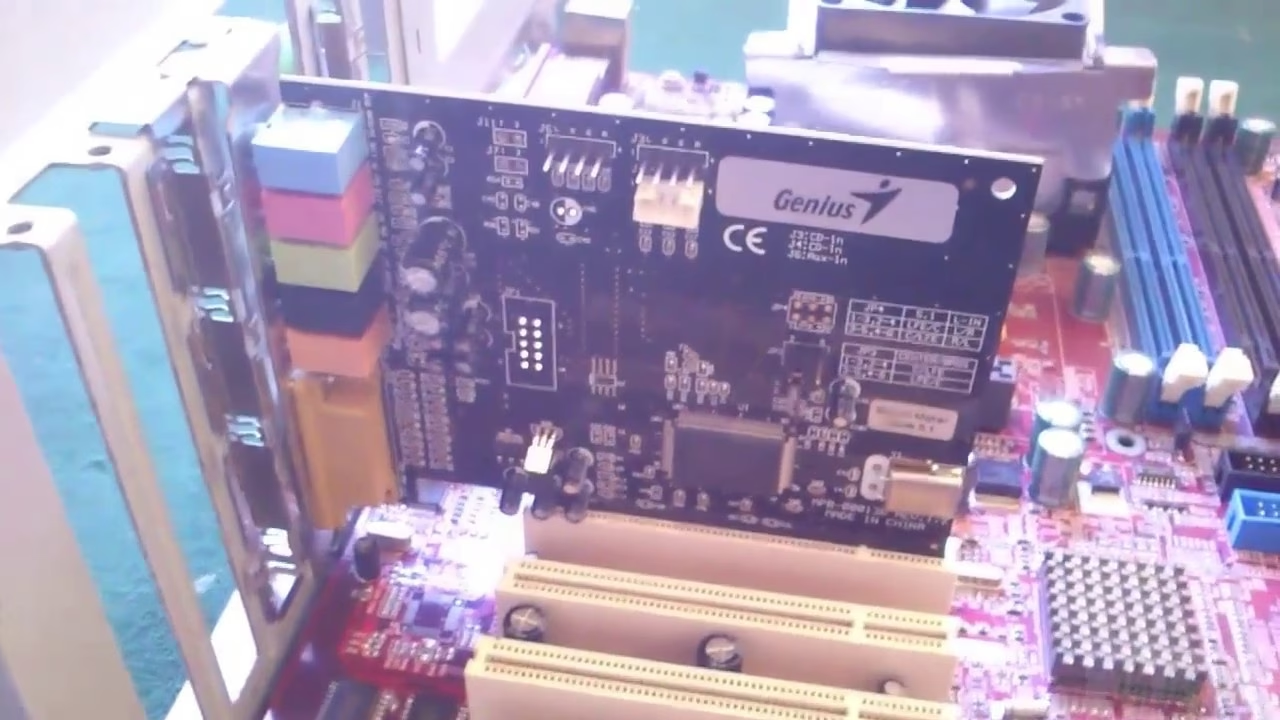
- Localiza la Ranura: Identifica la ranura PCIe (o PCI, para tarjetas más antiguas) que vas a utilizar. Generalmente son de color blanco o negro y se alinean con las aberturas traseras del gabinete.
- Retira la Tapa Metálica: Cada ranura de expansión tiene una pequeña placa metálica que la cubre por la parte trasera del chasis. Retira el tornillo que la sujeta y quítala para dejar la abertura libre.
- Inserta la Nueva Tarjeta: Saca la tarjeta de sonido de su bolsa antiestática, sujetándola por los bordes. Alinea los conectores dorados de la tarjeta con la ranura en la placa base. Presiona hacia abajo de manera firme y uniforme hasta que la tarjeta encaje completamente. No deberías ver los contactos dorados una vez que esté bien insertada.
- Asegura la Tarjeta: Utiliza el mismo tornillo que retiraste de la tapa metálica para fijar la tarjeta de sonido al chasis. Debe quedar firme y sin moverse.
- Cierra el Gabinete: Vuelve a colocar el panel lateral y sus tornillos. Reconecta el cable de alimentación y todos tus periféricos.
Paso 4: Configuración de Software y Drivers
La instalación física es solo la mitad del trabajo. Ahora necesitas que tu sistema operativo reconozca y utilice correctamente el nuevo dispositivo.
- Primer Encendido: Enciende tu ordenador. Es muy probable que Windows detecte automáticamente el nuevo hardware e intente instalar unos controladores genéricos.
- Instala los Drivers del Fabricante: Ignora los controladores genéricos. Para obtener el máximo rendimiento y acceso a todas las funciones, debes instalar los drivers oficiales. Tienes dos opciones: usar el CD de instalación que venía con la tarjeta o, la opción más recomendable, visitar la página web del fabricante (Creative, ASUS, etc.), buscar tu modelo exacto y descargar la última versión de los controladores para tu sistema operativo.
- Sigue las Instrucciones: Ejecuta el archivo de instalación descargado y sigue los pasos del asistente. Normalmente, el proceso es sencillo y solo requiere hacer clic en 'Siguiente'. Es posible que el sistema te pida reiniciar el ordenador al finalizar.
- Establece la Tarjeta como Dispositivo Predeterminado: Una vez reiniciado, haz clic derecho en el icono del altavoz en la barra de tareas y selecciona 'Sonidos'. Ve a la pestaña 'Reproducción', busca tu nueva tarjeta de sonido en la lista, haz clic sobre ella y pulsa el botón 'Establecer como predeterminado'. Haz lo mismo en la pestaña 'Grabación' si vas a usar su entrada de micrófono.
- Deshabilita el Sonido Integrado: Para evitar conflictos de hardware, es una buena práctica deshabilitar la tarjeta de sonido integrada en la placa base. Para ello, reinicia el ordenador y entra en la BIOS/UEFI (normalmente pulsando las teclas Supr, F2 o F12 durante el arranque). Busca una sección llamada 'Integrated Peripherals' o 'Onboard Devices' y cambia la opción 'Onboard Audio' o 'HD Audio Controller' a 'Disabled'. Guarda los cambios y sal.
Paso 5: Pruebas y Solución de Problemas
¡Es el momento de la verdad! Reproduce una canción, un vídeo de YouTube o inicia un juego para comprobar que todo funciona. Si escuchas un audio claro y nítido, ¡enhorabuena! Si encuentras problemas, no te preocupes. Aquí tienes algunas soluciones comunes:
- No hay sonido: Verifica que los altavoces estén bien conectados a la nueva tarjeta y encendidos. Asegúrate de que la tarjeta está seleccionada como dispositivo predeterminado en la configuración de sonido de Windows y que el volumen no está silenciado.
- Sonido distorsionado o con chasquidos: Reinstala los drivers. Asegúrate de que la tarjeta está firmemente insertada en la ranura PCIe. A veces, cambiarla a otra ranura puede solucionar problemas de interferencia.
- El PC no detecta la tarjeta: Apaga el equipo y vuelve a verificar que la tarjeta esté bien encajada en su ranura.
Preguntas Frecuentes (FAQ)
¿Tengo que desinstalar los drivers de la tarjeta de sonido antigua?
Sí, es muy recomendable. Antes de apagar el PC para la instalación física, ve al 'Administrador de dispositivos', busca tu antigua tarjeta de sonido, haz clic derecho y selecciona 'Desinstalar dispositivo', marcando la casilla para eliminar el software del controlador.
¿Mi PC no tiene ranuras PCI/PCIe libres, qué hago?
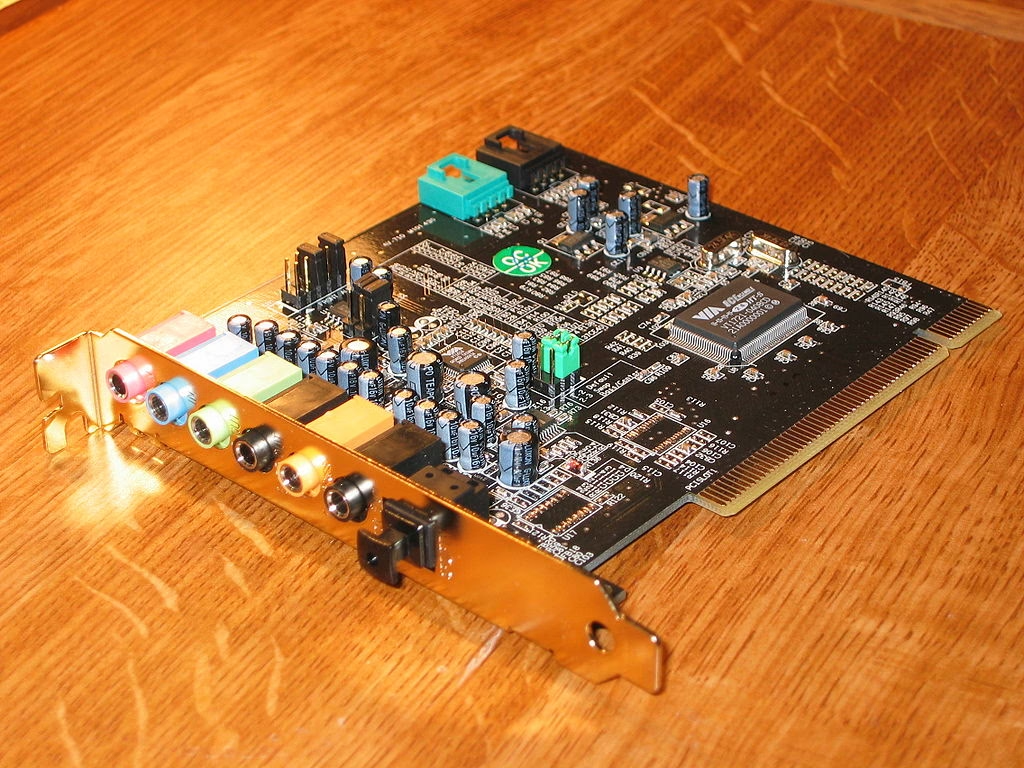
En este caso, tu única opción es una tarjeta de sonido externa que se conecta vía USB. Ofrecen una calidad excelente y son muy fáciles de instalar.
¿Cómo sé si mi PC ya tiene una tarjeta de sonido?
Prácticamente todas las placas base modernas vienen con una tarjeta de sonido integrada. Puedes verificarlo en el 'Administrador de dispositivos' bajo la categoría 'Controladoras de sonido y video y dispositivos de juego'. La actualización se realiza para obtener una calidad de audio superior a la que ofrece la solución integrada.
Conclusión
Cambiar la tarjeta de sonido de tu PC puede parecer una tarea intimidante, pero como has visto, siguiendo los pasos con calma y cuidado, es un proceso totalmente accesible para cualquier usuario. La recompensa es una mejora drástica en la calidad del audio que enriquecerá cada momento que pases frente a tu ordenador. Desde la sutileza de una banda sonora cinematográfica hasta la ventaja táctica de escuchar los pasos de un enemigo en un juego, una buena tarjeta de sonido marca una diferencia que se oye. ¡Ahora es tu turno de disfrutar de una experiencia de sonido inigualable!
Si quieres conocer otros artículos parecidos a Guía para Cambiar la Tarjeta de Sonido de tu PC puedes visitar la categoría Hardware.