
16/04/2025
¿Tienes un ordenador antiguo guardado en un rincón, lleno de recuerdos pero desesperadamente lento? Antes de pensar en desecharlo, existe una solución sorprendentemente eficaz y económica que puede devolverle la vida: instalar una unidad de estado sólido o SSD. Este componente es el responsable de que los ordenadores modernos se enciendan en segundos y abran programas al instante. Pero, ¿qué pasa si tu PC es tan antiguo que ni siquiera cuenta con los conectores modernos como SATA o PCIe? No te preocupes, hay una solución para casi todo, y en este artículo te guiaremos a través del proceso para que tu veterano equipo vuelva a sentirse joven y ágil.
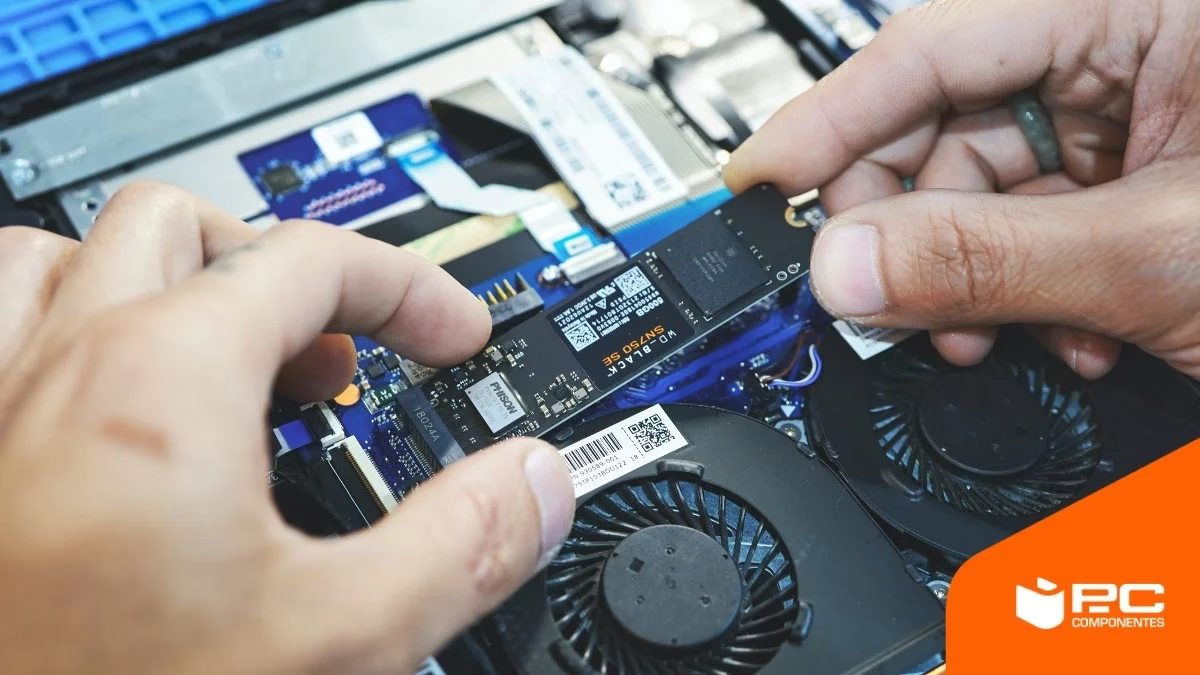
La actualización a un SSD es, sin duda, la mejora de hardware con mayor impacto en el rendimiento general que puedes realizar. Verás una diferencia abismal en los tiempos de arranque del sistema operativo, el apagado y la carga de cualquier aplicación. Si estás listo para desempolvar ese viejo PC y darle una segunda oportunidad, sigue leyendo.
El Desafío: Instalar un SSD en un PC sin SATA ni PCIe
Los ordenadores de hace más de una década utilizaban una tecnología de conexión para las unidades de almacenamiento llamada IDE (Integrated Drive Electronics), también conocida como PATA. Se caracteriza por un cable plano y ancho, similar a un tallarín, con un conector grande de 40 pines. Los PC modernos, en cambio, utilizan la interfaz SATA (Serial ATA), mucho más pequeña, rápida y eficiente. Si tu placa base solo tiene puertos IDE, conectar un SSD SATA directamente es imposible. Aquí es donde entra en juego la pieza clave de nuestra operación: el adaptador IDE a SATA.
Este pequeño dispositivo actúa como un puente entre la tecnología antigua y la nueva, permitiendo que tu placa base IDE se comunique con un SSD SATA. Es importante tener claro que no podrás conectar un SSD NVMe, ya que estos utilizan la interfaz PCIe, y el ancho de banda de la conexión IDE anularía por completo su ventaja de velocidad. Nos centraremos en los SSD SATA de 2.5 pulgadas, que son los más comunes y asequibles.
Guía de instalación paso a paso
Instalar el SSD con el adaptador es un proceso más sencillo de lo que parece. Solo necesitas un poco de paciencia y seguir estos pasos:
- Preparación y seguridad: Antes de abrir tu PC, asegúrate de que esté completamente apagado y desconectado de la corriente. Toca una superficie metálica sin pintar para descargar cualquier electricidad estática de tu cuerpo, ya que esta puede dañar los componentes electrónicos.
- Abre la torre del PC: Retira los tornillos del panel lateral de la caja de tu ordenador para acceder al interior.
- Localiza un puerto IDE libre: Busca en tu placa base los conectores IDE. Suelen ser rectangulares y largos. Es posible que el disco duro antiguo ya esté ocupando uno. Si hay un segundo puerto libre, úsalo. Si no, tendrás que decidir si quieres reemplazar el disco antiguo o usar un adaptador que permita conectar dos dispositivos.
- Conecta el adaptador IDE a SATA: Inserta el adaptador directamente en el puerto IDE de la placa base. Asegúrate de que encaje firmemente.
- Alimentación del adaptador: La mayoría de estos adaptadores necesitan energía para funcionar. Normalmente vienen con un pequeño cable que se conecta a uno de los conectores de alimentación Molex (los de 4 pines grandes y blancos) que salen de la fuente de alimentación de tu PC.
- Conecta el SSD: Ahora, toma un cable de datos SATA (normalmente viene con el adaptador o el SSD) y conecta un extremo al puerto SATA del adaptador y el otro extremo al puerto de datos de tu nuevo SSD.
- Alimenta el SSD: Tu SSD también necesita energía. Conecta un cable de alimentación SATA de tu fuente de poder al SSD. Si tu fuente de alimentación es muy antigua y solo tiene conectores Molex, necesitarás un segundo adaptador, esta vez de Molex a SATA Power. Son muy económicos y fáciles de encontrar.
- Asegura el SSD: Finalmente, busca una bahía libre de 2.5 pulgadas en la caja de tu ordenador para atornillar el SSD y que no quede suelto. Si tu caja solo tiene bahías de 3.5 pulgadas (para discos duros grandes), puedes usar un soporte adaptador de 2.5 a 3.5 pulgadas.
Una vez completado el montaje, puedes cerrar la torre, conectar todo de nuevo y encender el PC. Deberás entrar en la BIOS para asegurarte de que reconoce la nueva unidad y, posteriormente, instalar un sistema operativo en ella para disfrutar de la mejora de velocidad.
Ventajas Reales: ¿Por qué un SSD transforma un PC antiguo?
Puede que te preguntes si el esfuerzo merece la pena. La respuesta es un rotundo sí. Aunque la interfaz IDE limitará la velocidad máxima teórica del SSD, la diferencia con un disco duro mecánico seguirá siendo abismal. Los HDD se ven lastrados por sus partes móviles (platos que giran y una aguja que lee), mientras que los SSD funcionan con memoria flash, como un pendrive gigante, lo que les da tiempos de acceso casi instantáneos.
Tabla Comparativa: HDD vs. SSD en un PC Antiguo
| Característica | Disco Duro (HDD) Mecánico | SSD con Adaptador IDE |
|---|---|---|
| Tiempo de arranque del sistema | De 2 a 5 minutos | Menos de 1 minuto |
| Apertura de aplicaciones | Lento, con esperas notables | Casi instantáneo |
| Ruido en funcionamiento | Zumbido y clics audibles | Totalmente silencioso |
| Consumo energético | Mayor | Menor, genera menos calor |
| Resistencia a golpes | Muy frágil por sus partes móviles | Muy alta, sin partes móviles |
Los beneficios se traducen en una experiencia de usuario mucho más fluida. El sistema se sentirá más receptivo, las tareas cotidianas como navegar por internet, usar ofimática o simplemente mover archivos se realizarán con una agilidad que probablemente nunca experimentaste en ese equipo. La velocidad es el factor más notable, pero la fiabilidad y el silencio también contribuyen a una mejora general de la calidad de uso.
El Caso Inverso: Reutilizando tu SSD antiguo en un PC Nuevo
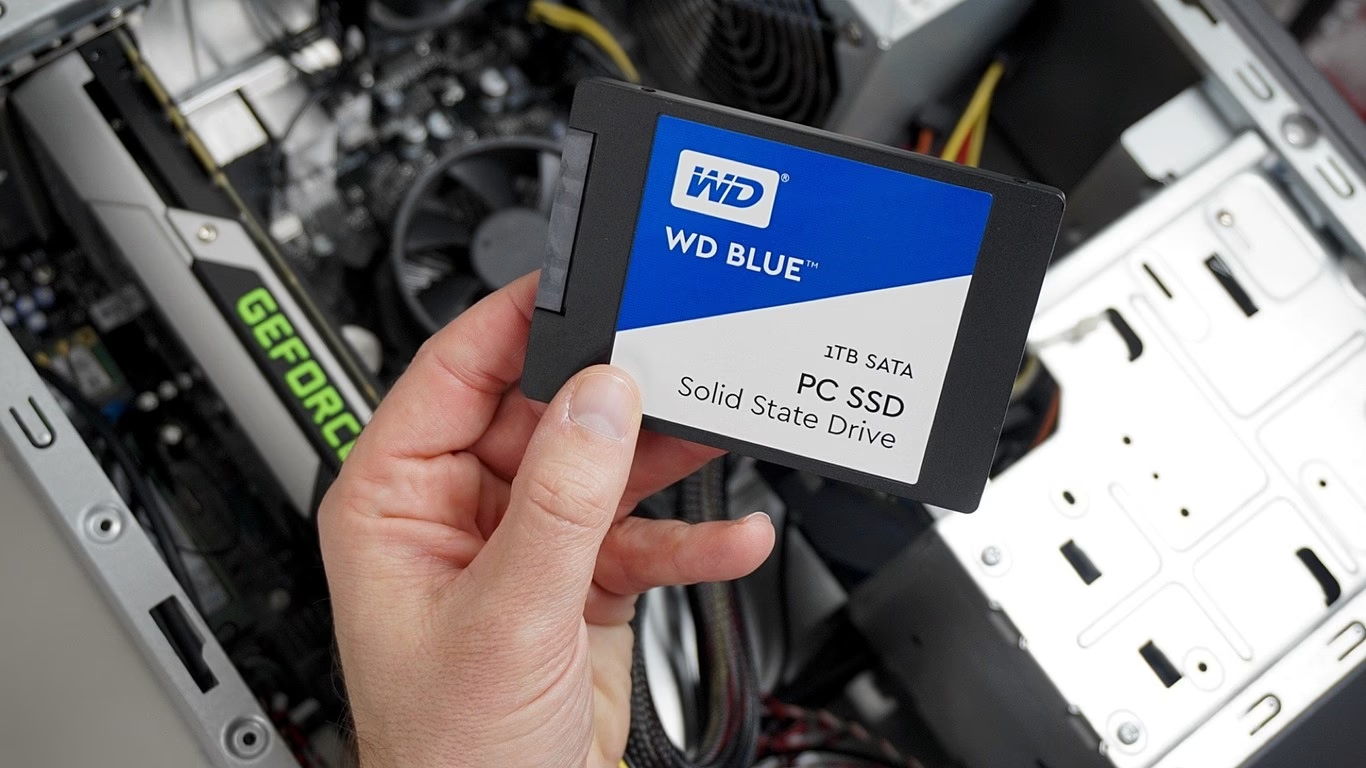
La tecnología avanza y es posible que te encuentres en la situación contraria: tienes un SSD de un ordenador anterior y acabas de montar o comprar un PC nuevo. ¿Puedes aprovechar esa unidad? ¡Por supuesto! Esta es una de las prácticas más inteligentes para ahorrar tiempo y dinero.
El proceso es tan simple como conectar tu antiguo SSD a uno de los puertos SATA de la nueva placa base y a la nueva fuente de alimentación. En la gran mayoría de los casos, incluso si cambias de plataforma (de Intel a AMD o viceversa), el sistema operativo que tenías instalado arrancará sin mayores problemas. Windows es bastante bueno gestionando estos cambios de hardware drásticos. Es posible que necesites instalar algunos controladores específicos para la nueva placa base, pero te ahorrarás el tedioso proceso de instalar el sistema operativo y todas tus aplicaciones desde cero.
Posibles Complicaciones y Cómo Solucionarlas
Aunque el proceso suele ser sencillo, hay un par de detalles importantes que debes tener en cuenta para evitar dolores de cabeza.
1. La Licencia de Windows
Este es el problema más común. Cuando activas Windows, la licencia digital se vincula al hardware de tu ordenador, específicamente a la placa base. Al cambiar de placa base, Windows detectará que está en un PC "diferente" y es muy probable que se desactive. Verás una marca de agua en el escritorio pidiéndote que actives Windows.
La solución es relativamente sencilla. Si tenías una licencia vinculada a tu cuenta de Microsoft, puedes ir a Configuración > Actualización y seguridad > Activación y usar el "Solucionador de problemas". Este asistente te guiará para reactivar Windows en tu nuevo hardware. Si tenías una clave de producto, es posible que necesites reintroducirla.
2. El Requisito del TPM en Windows 11
Si tu SSD antiguo tenía instalado Windows 11, te podrías encontrar con que el nuevo PC no arranca el sistema operativo, mostrando un error relacionado con la seguridad. Esto se debe al requisito de tener activado el TPM (Trusted Platform Module) 2.0. Es muy probable que tu nueva placa base lo tenga, pero venga desactivado por defecto en la BIOS/UEFI.
Para solucionarlo, reinicia el PC y entra en la configuración de la BIOS/UEFI (normalmente pulsando las teclas Supr, F2 o F12 durante el arranque). Busca en las opciones de seguridad o avanzadas una opción llamada "TPM", "Intel PTT" (Platform Trust Technology) o "AMD fTPM" y asegúrate de que esté activada. Guarda los cambios y reinicia. Con esto, Windows 11 debería arrancar sin problemas.
3. La Vida Útil del SSD
A diferencia de los HDD, los SSD tienen una vida útil limitada por el número de escrituras que pueden realizar en sus celdas de memoria. Si tu SSD es muy antiguo y ha tenido un uso intensivo durante años, quizás no sea la mejor idea usarlo como unidad principal para tu flamante y caro PC nuevo. Podrías arriesgarte a una falla repentina. Una buena estrategia es usarlo para migrar tus datos al nuevo sistema y luego relegarlo a un rol de almacenamiento secundario para juegos o archivos a los que no accedas constantemente, o simplemente como una unidad de respaldo.
Preguntas Frecuentes (FAQ)
- ¿Qué tipo de adaptador necesito exactamente?
- Busca un "adaptador IDE a SATA de 2.5 pulgadas". Asegúrate de que convierte una conexión IDE de la placa base a una conexión de datos y alimentación SATA para el SSD.
- ¿Perderé mucha velocidad del SSD al usar un adaptador IDE?
- Sí, la velocidad del SSD estará limitada por la velocidad máxima de la interfaz IDE (generalmente entre 100 y 133 MB/s), que es muy inferior a los 550 MB/s de un SATA III. Sin embargo, el tiempo de acceso casi nulo del SSD hará que el rendimiento general siga siendo infinitamente superior al de un disco duro mecánico de la misma época.
- ¿Necesito formatear mi SSD antiguo si lo pongo en un PC nuevo?
- No necesariamente. Si quieres conservar tu sistema operativo y tus archivos, simplemente conéctalo. El sistema se adaptará al nuevo hardware. Solo necesitarás formatearlo si quieres hacer una instalación limpia de Windows o si lo vas a usar en otro dispositivo, como una consola, que utiliza un formato de archivo diferente.
- ¿Es una mejora cara?
- No. Los adaptadores IDE a SATA son muy económicos. Además, los SSD de capacidades más modestas (120GB o 240GB), que son más que suficientes para el sistema operativo y programas básicos en un PC antiguo, tienen precios muy asequibles hoy en día.
En definitiva, tanto si quieres rejuvenecer un equipo clásico como si buscas aprovechar componentes antiguos en una nueva construcción, los SSD ofrecen una flexibilidad y un aumento de rendimiento inigualables. Con las herramientas adecuadas y un poco de conocimiento, puedes extender la vida útil de tu hardware o hacer la transición a un nuevo equipo de forma mucho más fluida y económica.
Si quieres conocer otros artículos parecidos a Dale nueva vida a tu PC antiguo con un SSD puedes visitar la categoría Hardware.