
29/05/2023
Los discos duros externos Seagate Expansion son conocidos por su diseño elegante y minimalista. A primera vista, parecen unidades selladas, casi como una escultura moderna en tu escritorio. Sin embargo, muchos usuarios, ya sea por curiosidad, necesidad de una reparación, o el deseo de reutilizar el disco interno (una práctica conocida como shucking), se preguntan: ¿cómo se abre esta carcasa aparentemente impenetrable? En este artículo, desmitificaremos el proceso, te guiaremos paso a paso y responderemos a las preguntas más comunes sobre lo que encontrarás en su interior.
Es importante advertir desde el principio que el diseño de estas unidades no está pensado para ser abierto por el usuario final. El proceso es invasivo y es casi seguro que dañará los clips de cierre de la carcasa de plástico, por lo que debes considerarlo un viaje sin retorno para el ensamblaje original. Si estás decidido a continuar, ¡sigue leyendo!
Guía Detallada para Desmontar tu Seagate Expansion
A diferencia de otros dispositivos electrónicos, no encontrarás tornillos a simple vista. No pierdas tiempo buscando debajo de las patas de goma o de las etiquetas; la clave está en las pestañas de plástico que unen las dos mitades de la carcasa. Necesitarás paciencia y una herramienta adecuada, como un destornillador plano y pequeño o una púa de plástico para no rayar el material.
Paso 1: La Búsqueda de la Primera Apertura
Coloca el disco duro sobre una superficie suave para evitar arañazos. Inspecciona las costuras donde se unen las partes superior e inferior de la carcasa de plástico. Tu objetivo es introducir la punta del destornillador plano en esa fina línea para empezar a hacer palanca. Comienza por una de las esquinas, ya que suelen ser puntos ligeramente más débiles.
Paso 2: El Proceso de Palanca y las Pestañas de Bloqueo
Una vez que hayas insertado la herramienta, empieza a hacer palanca suave pero firmemente. Escucharás un chasquido. Ese es el sonido de la primera de varias pestañas de bloqueo internas rompiéndose o soltándose. No te alarmes, esto es parte inevitable del proceso. Seagate diseñó estas carcasas para ser ensambladas de forma permanente, no para ser desmontadas.
Continúa moviendo tu herramienta a lo largo de la costura, haciendo palanca cada pocos centímetros. Sentirás cómo la carcasa comienza a ceder. Ten paciencia y trabaja metódicamente alrededor de todo el perímetro de la unidad. Es muy probable que la mayoría, si no todas, las pestañas se rompan. El objetivo es separar las dos mitades del plástico sin quebrar la estructura principal.
Paso 3: Revelando el Núcleo Metálico
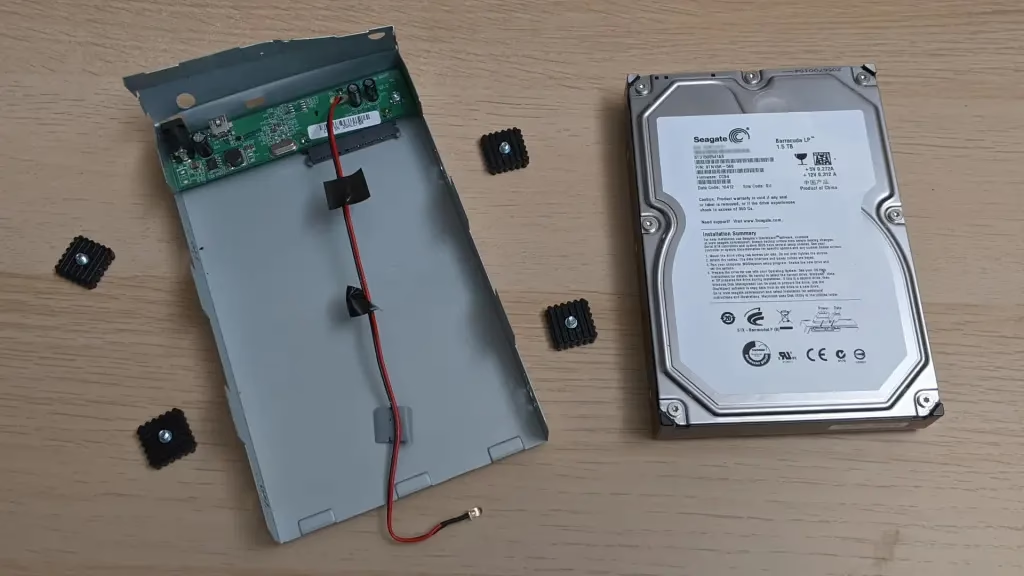
Una vez que hayas liberado la carcasa de plástico, descubrirás que en su interior hay una segunda caja, esta vez metálica. Esta estructura interna es mucho más robusta y protege el disco duro de forma más directa. De hecho, algunos usuarios optan por deshacerse de la voluminosa carcasa de plástico y utilizar esta caja metálica directamente, ya que es más compacta y ofrece una excelente protección. Con una capa de pintura, podría incluso quedar estéticamente bien.
Paso 4: Liberando el Disco Duro de su Armadura
Para extraer finalmente el disco duro, debes seguir unos pocos pasos más. Primero, localiza y quita un pequeño tornillo que sujeta el panel metálico. A continuación, busca las cintas adhesivas que aseguran el cable del LED de actividad y despégalas con cuidado. Una vez hecho esto, el panel metálico debería deslizarse, revelando el disco duro en su interior.
El disco no saldrá todavía. Está sujeto por cuatro amortiguadores de goma a los lados (dos en cada lado), que están atornillados al chasis metálico. Deberás desatornillar estos cuatro puntos para poder finalmente deslizar el disco duro hacia afuera. Al hacerlo, verás que está conectado a una pequeña placa de circuito: el adaptador de SATA a USB, que es el puente entre el disco y el puerto USB de la carcasa.
¿Qué Disco Duro Hay Realmente Dentro?
Una de las grandes preguntas en la comunidad es qué modelo específico de disco duro se encuentra dentro de las unidades externas Seagate. La respuesta es: depende. Seagate a menudo utiliza discos de sus diferentes líneas de producción (Barracuda para escritorio, Ironwolf para NAS, o incluso EXOS para centros de datos) para ensamblar sus unidades externas. La elección suele depender del stock disponible y del coste de producción en ese momento, lo que lo convierte en una especie de lotería.
A continuación, se muestra una tabla con la información conocida y las incógnitas sobre los discos internos en diferentes capacidades de Seagate Expansion Desktop:
| Capacidad de la Unidad Externa | Posible Disco Duro Interno |
|---|---|
| 18TB | Seagate EXOS |
| 16TB | Desconocido / Variable |
| 14TB | Desconocido / Variable |
| 12TB | Desconocido / Variable |
| 10TB | Seagate Ironwolf o Barracuda |
| 8TB | Desconocido / Variable (Generalmente SMR) |
| 6TB | Desconocido / Variable |
Como se puede observar, solo en capacidades muy específicas hay una certeza relativa. Para la mayoría, es una sorpresa. Esto es crucial si buscas un disco para un uso específico, como un sistema NAS, donde un disco tipo Ironwolf (CMR) sería preferible a un Barracuda (que podría ser SMR).
Preguntas Frecuentes (FAQ)
Aquí resolvemos algunas de las dudas más comunes que surgen al considerar abrir una de estas unidades.
¿Puedo reemplazar el disco duro interno por otro?
Respuesta: Sí, absolutamente. La interfaz interna es un conector SATA estándar. Puedes extraer el disco que viene de fábrica e instalar cualquier otro disco duro SATA de 3.5 pulgadas. Por ejemplo, si el disco original de 5900 RPM no es lo suficientemente rápido para tus necesidades, como la edición de vídeo, puedes cambiarlo por un modelo de 7200 RPM sin ningún problema. La controladora SATA-USB de la carcasa lo reconocerá.
Si saco el disco duro, ¿puedo usarlo en mi ordenador?
Respuesta: Sí. El disco duro que se encuentra en el interior es un disco duro SATA completamente normal. Una vez extraído, puedes conectarlo directamente a la placa base de tu ordenador de sobremesa, usarlo en un NAS o colocarlo en otra carcasa externa diferente. Es una excelente manera de obtener discos duros internos a un precio a menudo más bajo que comprándolos por separado.
¿Por qué mi disco externo de 8TB tiene un disco de etiqueta "roja" o diferente?
Respuesta: Esto se relaciona con la práctica de Seagate de usar diferentes líneas de producción. Las etiquetas de colores o las marcas a veces indican la serie original del disco (por ejemplo, para NAS o vigilancia), pero han sido re-etiquetados o destinados para su uso en carcasas externas. Lo importante no es el color de la etiqueta, sino las especificaciones técnicas del modelo de disco que se encuentra dentro.
¿Vale la pena el riesgo de romper la carcasa?
Respuesta: Depende de tu objetivo. Si tu unidad externa ha fallado y quieres intentar recuperar los datos directamente del disco, no tienes otra opción. Si buscas un disco interno más barato y no te importa perder la carcasa externa, la práctica del "shucking" puede ser económicamente ventajosa. Sin embargo, si simplemente tienes curiosidad, ten en cuenta que probablemente no podrás volver a ensamblar la carcasa de forma segura.
Si quieres conocer otros artículos parecidos a Cómo Abrir un Disco Duro Externo Seagate puedes visitar la categoría Hardware.