
10/02/2017
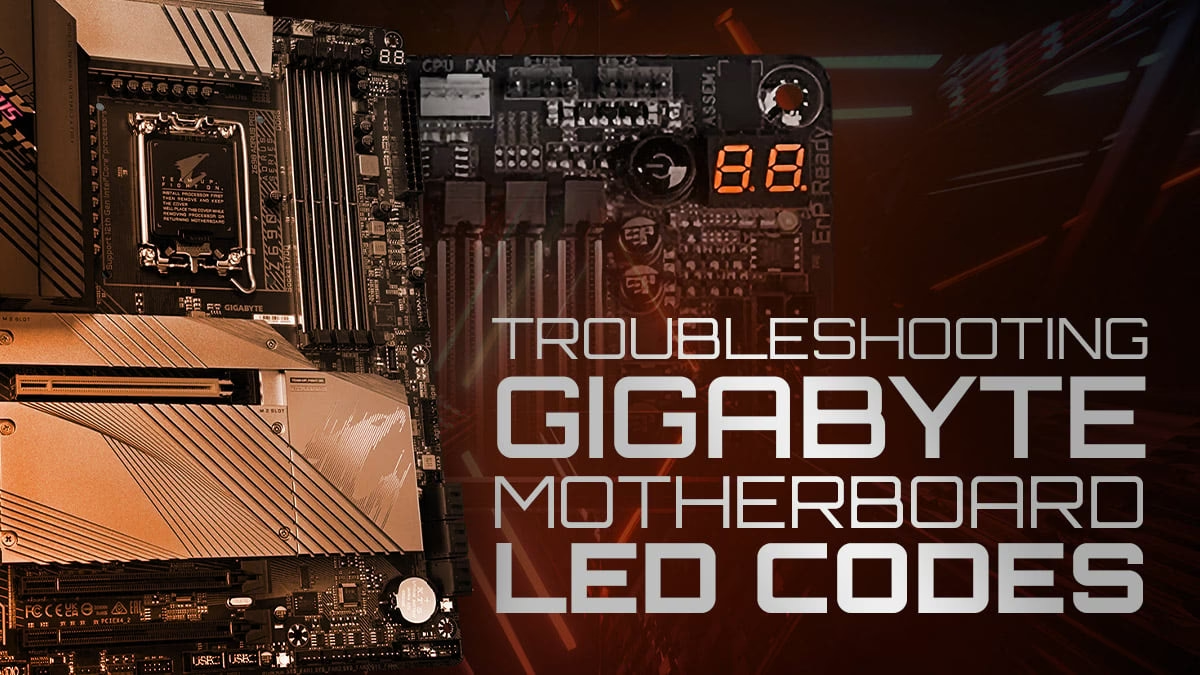
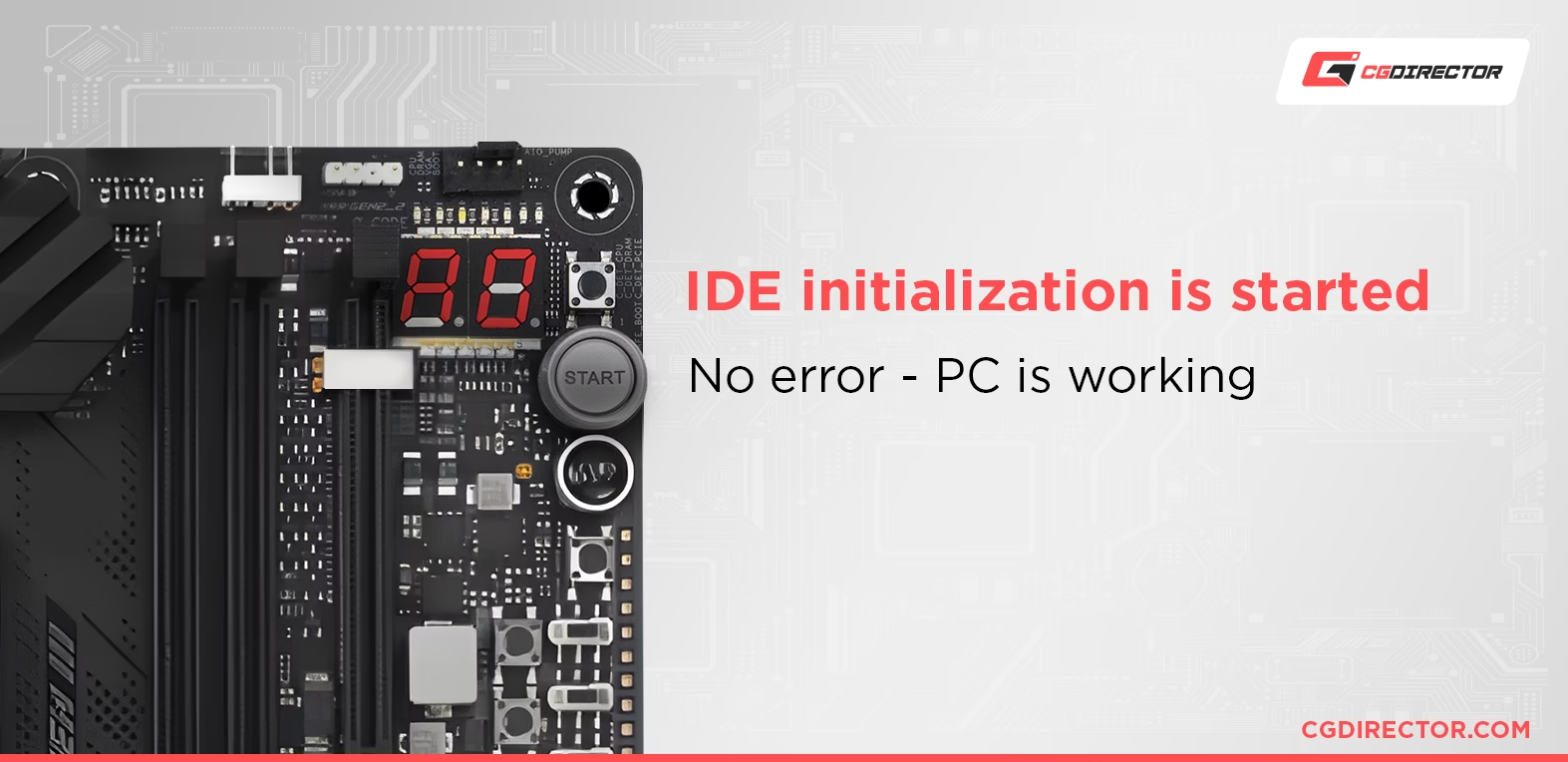
Encontrarse con un código en la pequeña pantalla LED de tu placa base ASUS puede ser alarmante, especialmente si tu monitor se queda completamente en negro. Uno de los códigos más comunes y confusos es el A0, que se muestra junto al mensaje "IDE Initialization is started". A primera vista, podrías pensar que es un error grave, pero la realidad es un poco más compleja. Este código, en realidad, es una buena señal. Indica que tu sistema ha completado con éxito el Power-On Self-Test (POST), es decir, ha verificado que todos los componentes esenciales como la CPU, la RAM y la GPU están funcionando correctamente. El problema surge cuando, a pesar de esta señal positiva, el sistema no logra cargar el sistema operativo. En este artículo, desglosaremos qué significa realmente este código y te guiaremos a través de una serie de soluciones para resolver el frustrante problema de la pantalla negra.
- ¿Qué Significa Realmente el Código A0 "IDE Initialization is Started"?
- Guía de Solución Paso a Paso para el Código A0 y Pantalla Negra
- 1. Verificación Básica: El Cable de Video y la Conexión
- 2. Configuración de la BIOS: Orden de Arranque
- 3. Reasentando la Tarjeta Gráfica (GPU)
- 4. Revisa la Conexión de tu Unidad de Almacenamiento
- 5. Diagnóstico de la Memoria RAM
- 6. Configuración Avanzada de la BIOS: Pantalla Principal
- 7. Medidas Drásticas: Actualizar la BIOS y Reinstalar el SO
- Tabla Comparativa de Soluciones
- Preguntas Frecuentes (FAQ)
- Conclusión
¿Qué Significa Realmente el Código A0 "IDE Initialization is Started"?
Para entender la solución, primero debemos comprender el problema. Los Q-Codes de las placas base ASUS son una herramienta de diagnóstico. Durante el arranque, la placa base recorre una secuencia de códigos para indicar qué componente está probando en ese momento. Si se atasca en un código específico, sabrás dónde está el fallo. Sin embargo, el código A0 es diferente. Es el código que la placa muestra cuando ha terminado todas sus comprobaciones y está cediendo el control al siguiente dispositivo en la secuencia de arranque, que suele ser la unidad de almacenamiento donde está instalado tu sistema operativo.
En resumen, el código A0 significa "Todo OK" (All OK) desde la perspectiva del hardware principal. La placa base está diciendo: "Por mi parte, todo está en orden. Ahora le toca al sistema operativo arrancar". Si en este punto te encuentras con una pantalla negra, el problema casi siempre se encuentra en uno de estos tres ámbitos:
- Un problema de comunicación con la pantalla (cable o puerto).
- Un fallo en la configuración de la BIOS que impide encontrar o iniciar el sistema operativo.
- Un problema con la unidad de arranque (SSD/HDD) o la propia instalación del sistema operativo.
A continuación, exploraremos cada una de estas posibilidades con soluciones detalladas.
Guía de Solución Paso a Paso para el Código A0 y Pantalla Negra
Abordaremos este problema de manera metódica, comenzando por las soluciones más sencillas y avanzando hacia las más complejas. Te recomendamos seguir los pasos en orden.
1. Verificación Básica: El Cable de Video y la Conexión
Puede sonar demasiado simple, pero una conexión de video defectuosa o incorrecta es una causa sorprendentemente común. Antes de desmontar nada, revisa lo siguiente:
- Conexión Firme: Asegúrate de que el cable de video (HDMI, DisplayPort, etc.) esté firmemente conectado tanto al puerto de tu tarjeta gráfica como al de tu monitor.
- Puerto Correcto: Si tienes una tarjeta gráfica dedicada (GPU), el cable de video DEBE estar conectado a uno de sus puertos, no a los puertos de la placa base. Conectar el monitor a la placa base solo funcionará si tu CPU tiene gráficos integrados y están habilitados.
- Prueba el Cable: Un cable dañado puede causar una pérdida de señal. Si tienes otro cable, pruébalo. También puedes probar el cable y el monitor actuales en otro dispositivo (como una consola o un portátil) para descartar que el problema sea de ellos.
- Cambia de Puerto: Intenta usar un puerto diferente tanto en la tarjeta gráfica como en el monitor. A veces, un puerto específico puede fallar.
2. Configuración de la BIOS: Orden de Arranque
Si la placa base no sabe desde qué unidad debe arrancar, se quedará en el código A0 esperando instrucciones. Esto es común después de instalar una nueva unidad o de un reinicio de la BIOS.
- Reinicia tu PC y presiona repetidamente la tecla para entrar en la BIOS. Generalmente es `Supr` (Del) o `F2` en placas ASUS.
- Una vez dentro, busca una sección llamada "Boot", "Boot Priority" o "Arranque".
- En esta sección, verás una lista de tus unidades de almacenamiento. Asegúrate de que la unidad que contiene tu sistema operativo (Windows, Linux, etc.) esté en la primera posición de la lista.
- Guarda los cambios y sal de la BIOS. La opción suele ser "Save & Exit" o presionar la tecla `F10`. El PC se reiniciará.
3. Reasentando la Tarjeta Gráfica (GPU)
Una tarjeta gráfica mal asentada en su ranura PCIe puede pasar el POST inicial pero fallar al intentar enviar una señal de video compleja. Reasentarla puede solucionar problemas de conexión física.
- Apaga completamente el PC y desconéctalo de la corriente.
- Abre el panel lateral de tu torre.
- Desconecta los cables de alimentación PCIe que van a la GPU.
- Localiza el pequeño clip de retención al final de la ranura PCIe en la placa base y presiónalo para liberar la tarjeta.
- Desatornilla la GPU del chasis de la torre.
- Con cuidado, extrae la tarjeta gráfica tirando de ella hacia arriba de manera uniforme.
- Espera un minuto. Vuelve a insertarla firmemente en la misma ranura PCIe hasta que escuches un "clic" del clip de retención.
- Vuelve a atornillarla, conecta los cables de alimentación y cierra la torre.
- Conecta el cable de video y enciende el PC para ver si el problema se ha resuelto.
4. Revisa la Conexión de tu Unidad de Almacenamiento
Al igual que con la GPU, una mala conexión con tu SSD o HDD puede ser la causa. El sistema pasa el POST, pero no puede acceder a la unidad para cargar el sistema operativo.
- Para unidades SATA (SSD 2.5" o HDD): Apaga el PC y ábrelo. Desconecta y vuelve a conectar firmemente tanto el cable de datos SATA como el cable de alimentación SATA en la unidad y en la placa base.
- Para unidades M.2: Estas se conectan directamente a la placa base. Apaga el PC, localiza tu SSD M.2, quita el tornillo que la sujeta, extráela con cuidado, limpia los contactos dorados con un paño seco y sin pelusa, y vuelve a insertarla, asegurándote de que quede bien fijada con su tornillo.
5. Diagnóstico de la Memoria RAM
Una vez que el sistema intenta cargar el sistema operativo, este se aloja en la memoria RAM. Un módulo de RAM defectuoso puede pasar el chequeo básico del POST pero fallar al intentar cargar datos más complejos, resultando en una pantalla negra.
Si tienes dos o más módulos de RAM:
- Apaga el PC y ábrelo.
- Quita todos los módulos de RAM excepto uno. Intenta arrancar el PC.
- Si no arranca, apágalo y cambia ese módulo por otro, probando en diferentes ranuras recomendadas por el manual de tu placa base (generalmente A2 y B2).
- Repite este proceso con cada módulo individualmente. Si el PC arranca con un módulo pero no con otro, has encontrado el defectuoso.
6. Configuración Avanzada de la BIOS: Pantalla Principal
En algunos casos, la BIOS necesita que le indiques explícitamente qué salida de gráficos debe usar como principal.
- Entra en la BIOS.
- Busca el modo avanzado ("Advanced Mode").
- Navega a una ruta similar a: `Advanced > System Agent (SA) Configuration > Graphics Configuration`.
- Busca una opción llamada "Primary Display" o "Pantalla Principal".
- Si tienes una tarjeta gráfica dedicada, ajústala a `PCIe` o `PEG`. Si estás usando los gráficos integrados de tu CPU, ajústala a `CPU Graphics` o `iGPU`.
- Guarda los cambios con `F10` y reinicia.
7. Medidas Drásticas: Actualizar la BIOS y Reinstalar el SO
Si nada de lo anterior ha funcionado, quedan dos opciones más avanzadas.
- Actualizar la BIOS: Una BIOS desactualizada puede tener problemas de compatibilidad con componentes más nuevos. Visita la página de soporte de ASUS para tu modelo de placa base, descarga la última versión de la BIOS en un USB y utiliza la utilidad EZ Flash dentro de la propia BIOS para actualizarla. Atención: Este es un proceso delicado. Sigue las instrucciones del fabricante al pie de la letra para evitar dañar tu placa base.
- Reinstalar el Sistema Operativo: Es posible que tu instalación de Windows u otro SO se haya corrompido. Como último recurso, puedes intentar reinstalar el sistema operativo desde cero.
Tabla Comparativa de Soluciones
| Solución | Dificultad | Problema que Resuelve |
|---|---|---|
| Revisar Cable de Video | Muy Fácil | Mala conexión o cable/puerto defectuoso. |
| Configurar Orden de Arranque | Fácil | La BIOS no sabe desde qué unidad iniciar. |
| Reasentar GPU y RAM | Media | Componentes mal conectados físicamente. |
| Reconectar Unidad de Arranque | Fácil | Mala conexión con el disco de sistema. |
| Actualizar BIOS | Avanzada | Incompatibilidad de hardware o firmware. |
| Reinstalar SO | Media | Sistema operativo corrupto. |
Preguntas Frecuentes (FAQ)
¿El código A0 es siempre un error?
No, todo lo contrario. El código A0 significa que el hardware principal ha superado las pruebas de arranque (POST). Es el código de estado normal de una placa ASUS que está lista para ceder el control al sistema operativo. El problema no es el código, sino lo que sucede (o no sucede) después.
¿Qué hago si no tengo gráficos integrados para probar mi sistema?
Si tu CPU no tiene gráficos integrados (por ejemplo, los modelos 'F' de Intel o la mayoría de los Ryzen no 'G'), no podrás probar el PC sin una tarjeta gráfica. En este caso, para descartar que tu GPU sea el problema, necesitarías probarla en otro ordenador o probar una GPU diferente que sepas que funciona en tu sistema.
Mi PC funcionaba bien y de repente muestra este problema, ¿por qué?
El hardware puede fallar sin previo aviso. Una conexión podría haberse soltado ligeramente con las vibraciones, un componente podría haber llegado al final de su vida útil, o una actualización de software o drivers podría haber corrompido algún archivo de arranque crítico del sistema operativo.
Conclusión
Ver el código A0 en tu placa base ASUS seguido de una pantalla negra es un problema desconcertante porque la propia placa te está diciendo que todo está bien. Sin embargo, al entender que este código marca el final del POST y el inicio de la carga del SO, podemos acotar la búsqueda del culpable. En la gran mayoría de los casos, el problema reside en una simple mala conexión, una configuración incorrecta en la BIOS o un fallo en la tarjeta gráfica o la unidad de arranque. Siguiendo esta guía de manera sistemática, tienes una alta probabilidad de identificar y solucionar el problema para volver a disfrutar de tu equipo.
Si quieres conocer otros artículos parecidos a Código A0 en Placas ASUS: Guía de Solución puedes visitar la categoría Hardware.