
24/11/2008
Seguramente has estado ahí: compras un nuevo monitor para juegos, lo conectas emocionado y en la caja lees un número llamativo: "144Hz", "240Hz" o incluso más. Pero, ¿qué significa realmente esa cifra? Lejos de ser un simple truco de marketing, los Hertz (Hz) son uno de los factores más cruciales que definen la calidad de tu experiencia visual, especialmente en el mundo del gaming. Comprender este concepto no solo te ayudará a tomar mejores decisiones de compra, sino que también te permitirá exprimir al máximo el rendimiento de tu equipo. En este artículo, desglosaremos todo lo que necesitas saber sobre la tasa de refresco, la diferencia con los FPS y cómo puedes optimizarla para obtener una fluidez de imagen que cambiará por completo tu forma de jugar y trabajar.
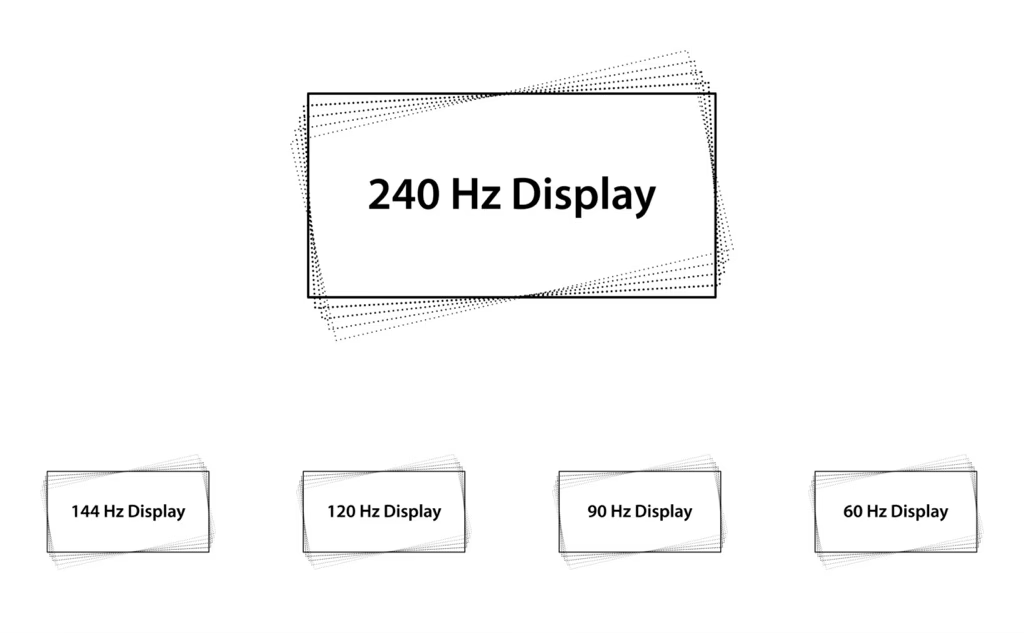
¿Qué es la Tasa de Refresco (Hz) y por qué es tan importante?
La tasa de refresco, medida en Hertz (Hz), es una especificación técnica de tu monitor que indica cuántas veces por segundo la pantalla es capaz de actualizar la imagen que muestra. Por ejemplo, un monitor de 60Hz actualiza la imagen 60 veces por segundo, mientras que uno de 144Hz lo hace 144 veces en el mismo lapso. Imagínalo como un cuaderno de dibujos para crear una animación: cuantas más páginas con dibujos ligeramente diferentes pases por segundo, más suave y fluida se verá la animación. En el mundo digital, tu monitor es ese cuaderno, y los Hertz son la cantidad de "páginas" que puede mostrar por segundo.
La importancia de una alta tasa de refresco radica en tres beneficios clave:
- Mayor fluidez visual: El beneficio más inmediato y perceptible. Las animaciones, el movimiento del cursor, el desplazamiento en páginas web y, sobre todo, los videojuegos, se ven increíblemente más suaves. La transición entre una imagen y la siguiente es tan rápida que el cerebro la percibe como un movimiento continuo y natural.
- Reducción del desenfoque de movimiento (Motion Blur): En escenas de acción rápida, un monitor con pocos Hz puede generar un efecto de estela o desenfoque en los objetos que se mueven velozmente. Al actualizar la imagen más frecuentemente, un monitor de 144Hz o superior presenta imágenes más nítidas y definidas, permitiéndote seguir la acción con mayor claridad.
- Ventaja competitiva en juegos: En títulos de ritmo rápido como shooters en primera persona (FPS) o juegos de lucha, ver la acción una fracción de segundo antes que tu oponente puede ser la diferencia entre la victoria y la derrota. Una mayor tasa de refresco te proporciona la información visual más reciente, permitiendo tiempos de reacción más rápidos.
Hz vs. FPS: La Eterna Confusión Despejada
Es fundamental no confundir la tasa de refresco (Hz) con los fotogramas por segundo (FPS). Aunque ambos conceptos están íntimamente relacionados con la fluidez de la imagen, se refieren a dos componentes distintos de tu sistema.
- Hertz (Hz): Es una característica del monitor (hardware). Representa la capacidad MÁXIMA de actualización de la pantalla. Un monitor de 144Hz no puede mostrar más de 144 imágenes por segundo, sin importar cuán potente sea tu ordenador.
- Fotogramas por Segundo (FPS): Es una medida de rendimiento de la tarjeta gráfica (GPU). Indica cuántos fotogramas es capaz de generar o renderizar tu PC por segundo en un juego o aplicación específica.
El objetivo es lograr una sincronía entre ambos. De nada sirve tener un monitor de 240Hz si tu tarjeta gráfica solo puede generar 60 FPS en tu juego favorito. De la misma forma, tener una GPU que produce 200 FPS no se aprovechará al máximo en un monitor de 60Hz, ya que la pantalla solo podrá mostrar 60 de esos 200 fotogramas.
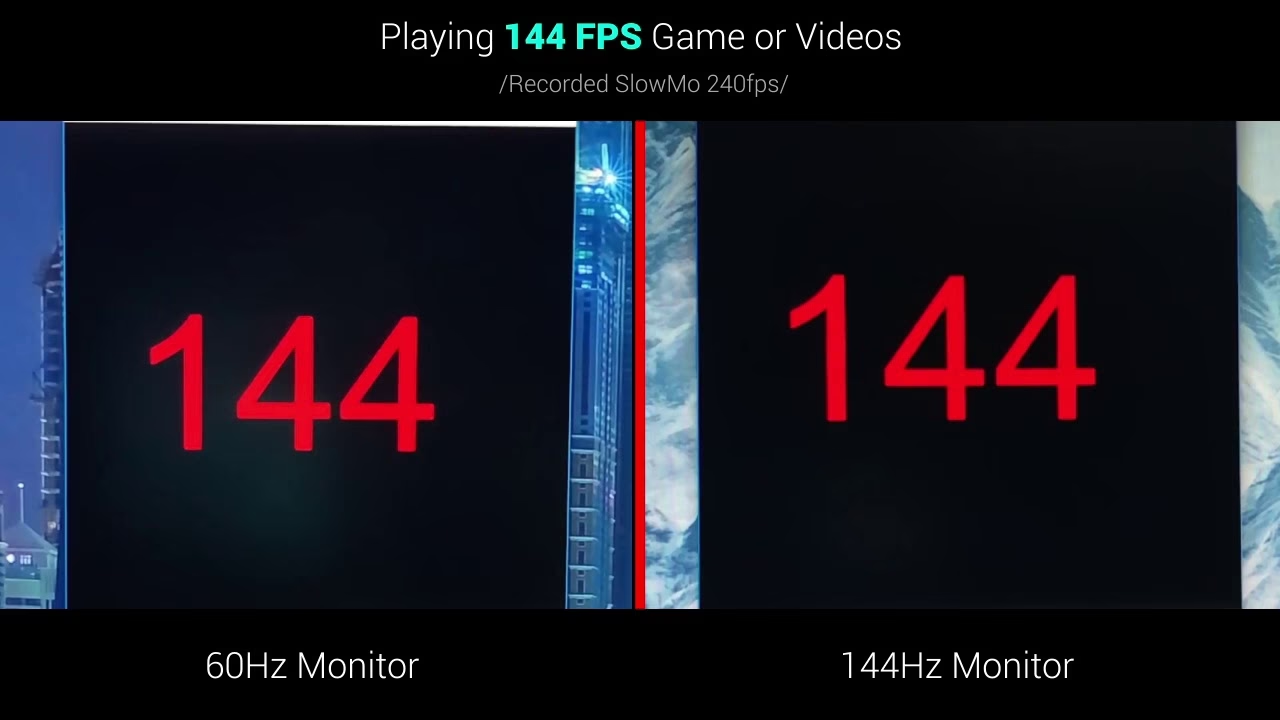
Tabla Comparativa: Hz vs. FPS
| Característica | Tasa de Refresco (Hz) | Fotogramas por Segundo (FPS) |
|---|---|---|
| Componente | Monitor (Hardware de visualización) | Tarjeta Gráfica (GPU - Hardware de renderizado) |
| Función | Actualiza la imagen en la pantalla | Crea o renderiza los fotogramas |
| ¿Es variable? | Generalmente fija (aunque puede cambiarse en la configuración) | Altamente variable, depende de la carga gráfica |
| Problema común | Screen Tearing (si los FPS superan los Hz) | Stuttering o tartamudeo (si los FPS son muy bajos o inestables) |
Para solucionar el problema del Screen Tearing, que ocurre cuando la GPU envía un nuevo fotograma antes de que el monitor termine de dibujar el anterior, existen tecnologías como G-Sync (de NVIDIA) y FreeSync (de AMD). Estas tecnologías de refresco variable sincronizan los Hz del monitor con los FPS de la GPU en tiempo real, eliminando el tearing y proporcionando una experiencia mucho más suave.
Un Vistazo a las Tasas de Refresco Comunes
No todos los usuarios necesitan la misma tasa de refresco. La elección ideal dependerá de tu uso principal.
60Hz - El Estándar Básico
Durante años, ha sido el estándar para la mayoría de monitores de oficina, portátiles y televisores. Es perfectamente adecuado para tareas generales como navegar por internet, trabajar con documentos de ofimática y ver vídeos estándar. Para un usuario casual, 60Hz cumple su función sin problemas.
90Hz y 120Hz - La Nueva Norma para Móviles y Gama Media
El salto de 60Hz a 90Hz o 120Hz es muy notorio. La fluidez al desplazarse por redes sociales, menús o páginas web es significativamente mejor. Muchos smartphones modernos y monitores de gaming de gama media adoptan estas frecuencias. Para consolas como PlayStation 5 y Xbox Series X, 120Hz es el objetivo para obtener un rendimiento equilibrado y una jugabilidad fluida.
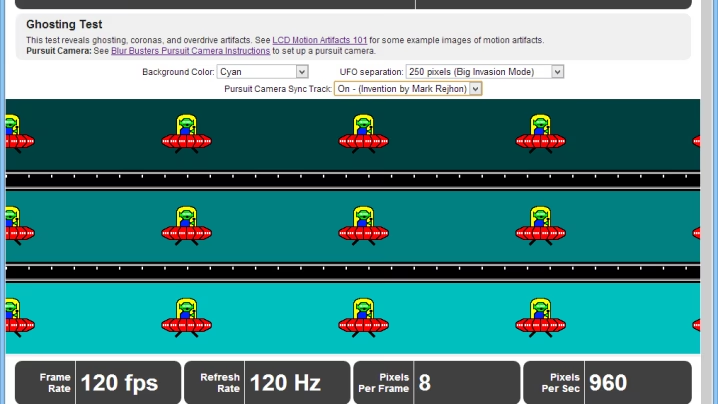 120+ FPS: Competitive gaming, VR (ultra-responsive) Higher FPS = smoother visuals and lower input lag. Low FPS (<30) causes stuttering, ghosting, and screen tearing—issues every gamer wants to avoid. That’s why many users turn to an FPS checker or FPS test online to monitor real-time performance.[/caption]
144Hz - El Punto Dulce para Gamers de PC
Considerado por muchos como el estándar de oro para el gaming en PC. Ofrece un equilibrio perfecto entre un rendimiento visual espectacularmente fluido y un precio asequible. La diferencia con un monitor de 60Hz es abismal en juegos de acción, proporcionando una claridad de movimiento y una capacidad de respuesta que te otorgan una ventaja real.
240Hz y Superior - Territorio de eSports
Reservado para los jugadores más competitivos y profesionales. A estas velocidades, el desenfoque de movimiento es prácticamente inexistente, y la latencia de la imagen es mínima. En los eSports, donde cada milisegundo cuenta, esta fluidez extrema puede marcar la diferencia. Requiere una GPU de gama muy alta para poder generar los FPS necesarios para aprovecharlo.
¿Cómo Saber y Optimizar los Hz de tu Monitor?
Comprar un monitor de 144Hz no garantiza que esté funcionando a esa velocidad. Muchas veces, por defecto, Windows lo configura a 60Hz. Aquí te explicamos cómo verificarlo y cambiarlo.
Verificar en la Configuración de Windows:
- Haz clic derecho en tu escritorio y selecciona "Configuración de pantalla".
- Desplázate hacia abajo y haz clic en "Configuración de pantalla avanzada".
- En la sección "Elegir una frecuencia de actualización", despliega el menú y selecciona la tasa de refresco más alta disponible. ¡Asegúrate de que coincida con la que compraste!
Verificar en la Configuración de Mac:
- Ve al Menú Apple > Preferencias del Sistema > Pantallas.
- Mantén presionada la tecla "Opción" y haz clic en el botón "A escala".
- Aparecerá un menú de "Frecuencia de actualización" donde podrás seleccionar la más alta.
Consejos para la Optimización:
- Usa el cable correcto: Para alcanzar altas tasas de refresco (144Hz o más) a altas resoluciones, es crucial usar el cable adecuado. El DisplayPort es el estándar recomendado para PC, ya que generalmente ofrece más ancho de banda que el HDMI. Para consolas de nueva generación, asegúrate de usar un cable HDMI 2.1 para poder jugar a 4K y 120Hz.
- Actualiza tus controladores: Mantén siempre actualizados los drivers de tu tarjeta gráfica (NVIDIA, AMD o Intel) para garantizar la máxima compatibilidad y rendimiento.
- Activa G-Sync/FreeSync: Si tu monitor y tu tarjeta gráfica son compatibles, no olvides activar esta función en el panel de control de tu GPU. Marcará una gran diferencia en la fluidez.
Preguntas Frecuentes (FAQ)
- ¿Son suficientes 60Hz para jugar?
- Para juegos casuales o de estrategia con un ritmo más lento, sí. Sin embargo, para shooters competitivos, juegos de carreras o cualquier título de acción rápida, la actualización a 144Hz o más ofrece una mejora sustancial que vale la pena.
- ¿Puede el ojo humano ver la diferencia por encima de 60Hz?
- Absolutamente. Es uno de los mitos más extendidos. El salto de 60Hz a 120Hz o 144Hz es drástico y fácilmente perceptible por casi cualquier persona. La diferencia entre 144Hz y 240Hz es más sutil, pero los jugadores profesionales y los ojos entrenados pueden notarla.
- ¿Una tasa de 120Hz consume más batería en un portátil?
- Sí. Una mayor tasa de refresco requiere que la pantalla trabaje más, lo que se traduce en un mayor consumo de energía. Si estás usando tu portátil con batería, es recomendable bajar la tasa de refresco a 60Hz para maximizar su autonomía.
Conclusión: Tu Ventana a un Mundo Más Fluido
La tasa de refresco de tu monitor es mucho más que un número en una caja. Es el pilar fundamental de la fluidez visual y la capacidad de respuesta de tu sistema. Ya seas un gamer que busca una ventaja competitiva, un creador de contenido que necesita una edición de vídeo sin saltos, o simplemente un usuario que valora una experiencia de navegación suave y agradable, entender y optimizar los Hertz de tu pantalla transformará tu interacción con la tecnología. La próxima vez que veas esa cifra, sabrás que no es solo una especificación, sino la clave para desbloquear el verdadero potencial de tu PC. ¡Revisa tu configuración, elige la tasa más alta y prepárate para ver la diferencia!
Si quieres conocer otros artículos parecidos a Guía de Hz para Monitores: El Secreto del Gaming puedes visitar la categoría Hardware.