
25/07/2005
La interfaz de usuario, o HUD (Heads-Up Display), en Minecraft es icónica. La barra de salud, el hambre, la experiencia y el inventario rápido son elementos que todo jugador reconoce al instante. Sin embargo, para muchos, esta interfaz puede sentirse abarrotada o, por el contrario, carente de información vital. Presionar la tecla F1 para una vista limpia es genial para capturas de pantalla, pero te deja completamente a ciegas. Aquí es donde entra en juego la magia de los mods, ofreciendo un nivel de personalización que transforma por completo la experiencia de juego al permitirte decidir qué ves, cómo lo ves y cuándo lo ves.
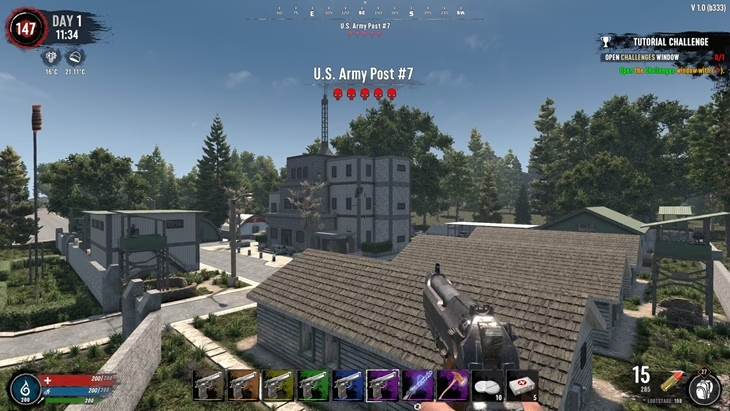
Personalizar tu HUD no es solo una cuestión estética; es una mejora funcional. Te permite despejar la pantalla de elementos innecesarios para una mayor inmersión, o bien añadir datos cruciales como tus coordenadas, los fotogramas por segundo (FPS) o tu ping en tiempo real. Se trata de adaptar el juego a tu estilo, ya seas un constructor que busca una vista limpia, un explorador que necesita navegar con precisión o un jugador técnico que quiere monitorear el rendimiento en todo momento.
¿Qué es un HUD Personalizado y por qué lo necesitas?
Un HUD personalizado es una modificación de la interfaz estándar del juego. En lugar de estar atado a la disposición fija de Mojang, los mods te dan el poder de mover, redimensionar, cambiar el color e incluso crear nuevos elementos de información en tu pantalla. La idea principal es hacer que la interfaz trabaje para ti.
Las razones para optar por un HUD personalizado son variadas:
- Minimalismo e Inmersión: Algunos mods ocultan automáticamente los elementos del HUD que no son relevantes en un momento dado. Por ejemplo, la barra de hambre solo aparecería cuando empiezas a tener hambre. Esto libera espacio en la pantalla y te permite sumergirte más en el mundo de Minecraft.
- Información Táctica: Para los jugadores más técnicos o aquellos que juegan en servidores competitivos, tener información como los FPS, las coordenadas exactas y el ping visible en todo momento es una ventaja estratégica. Te ayuda a monitorear el rendimiento del juego y a navegar sin tener que abrir constantemente la pantalla de depuración (F3).
- Control Total: Los mods más avanzados te permiten construir tu HUD desde cero utilizando variables. ¿Quieres saber cuántos cohetes de fuegos artificiales te quedan mientras vuelas con tus élitros? ¿O quizás el número exacto de paquetes de datos que estás enviando? Con el mod adecuado, todo es posible.
Explorando los Mods de HUD más Populares
El ecosistema de mods de Minecraft es vasto, y los dedicados al HUD no son una excepción. Cada uno ofrece un enfoque diferente para resolver el mismo problema. A continuación, exploramos algunos de los más destacados.
Auto HUD: La Opción Inteligente y Discreta
Inspirado en los "HUD inmersivos" de otros grandes juegos, Auto HUD es un mod diseñado para quienes aman la vista limpia del modo F1 pero odian sus limitaciones. Su filosofía es simple: ocultar las partes de la interfaz que no son interesantes en el momento. La barra de salud se esconde cuando estás al máximo de vida, la barra de oxígeno desaparece cuando no estás bajo el agua, y así sucesivamente. Es una solución elegante que equilibra perfectamente la información y la inmersión sin requerir ninguna configuración compleja por parte del usuario.
Advanced HUD: Minimalismo y Eficiencia
Aunque este mod ha sido archivado y sus desarrolladores recomiendan usar alternativas como SimpleHUD, su concepto sigue siendo relevante. Advanced HUD se centraba en proporcionar la información esencial de forma limpia y personalizable: FPS, coordenadas y ping. Su objetivo era ofrecer los datos más solicitados de la pantalla de depuración sin el desorden que esta conlleva. Era una solución ligera y directa para jugadores que solo querían añadir información clave a su pantalla.
CustomHud y AdaptiveHUD: El Poder de las Variables
Aquí es donde la personalización alcanza su máximo potencial. Mods como CustomHud y AdaptiveHUD se basan en un sistema de variables, lo que significa que puedes crear elementos de texto que muestren prácticamente cualquier dato del juego.
Funciona de manera sencilla: tú escribes un texto y utilizas una variable específica entre llaves. Por ejemplo, al escribir FPS: {fps}, el mod mostrará en pantalla tus fotogramas por segundo actuales, como "FPS: 144".
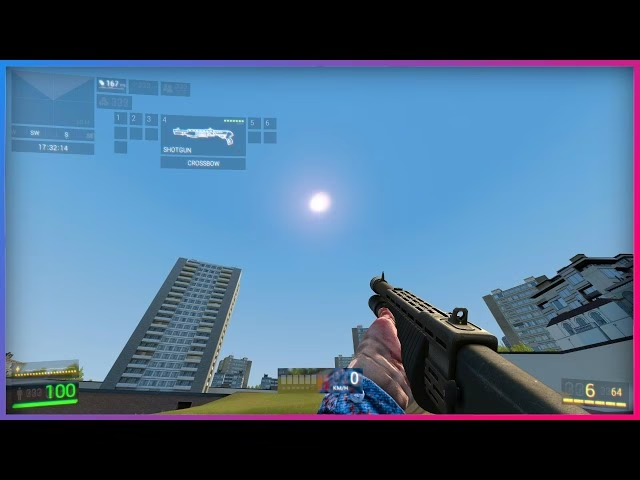
Si bien ambos mods comparten esta filosofía, su enfoque en la experiencia de usuario es diferente:
- CustomHud: Es extremadamente potente y configurable. Sin embargo, su personalización a menudo requiere editar manualmente los archivos de configuración. Esto lo hace ideal para usuarios técnicos que desean un control granular y no les importa sumergirse en los archivos del mod.
- AdaptiveHUD: Ofrece un poder similar al de CustomHud pero con un enfoque mucho más amigable para el usuario. Su característica estrella es una pantalla de edición visual donde puedes arrastrar y soltar cada elemento del HUD para colocarlo exactamente donde quieras. Además, permite ajustar fácilmente el tamaño, los colores, el fondo, las sombras y el espaciado de cada componente a través de una interfaz gráfica. Esto lo convierte en una opción mucho más accesible sin sacrificar la profundidad de la personalización.
Tabla Comparativa de Mods para HUD
Para ayudarte a decidir, aquí tienes una tabla que resume las principales diferencias entre los enfoques de estos mods.
| Característica | Auto HUD | CustomHud | AdaptiveHUD |
|---|---|---|---|
| Enfoque Principal | Inmersión (oculta lo innecesario) | Personalización total por texto/variables | Personalización visual e intuitiva |
| Nivel de Personalización | Bajo (Automático) | Muy Alto (Requiere editar archivos) | Muy Alto (Interfaz gráfica) |
| Facilidad de Uso | Muy Fácil (Instalar y usar) | Avanzado | Intermedio/Fácil |
| Ideal Para... | Jugadores que buscan máxima inmersión | Jugadores técnicos que quieren control absoluto | Jugadores que quieren control y facilidad de uso |
¿Cómo Configuro mi Nuevo HUD?
La mayoría de estos mods son totalmente configurables. El proceso general suele ser muy sencillo:
- Instalación: Como cualquier otro mod, necesitarás un cargador de mods como Fabric o Forge. Asegúrate de descargar la versión del mod compatible con tu versión de Minecraft y el cargador que utilizas.
- Configuración en el Juego: Si tienes ModMenu (para Fabric), muchos de estos mods añadirán un botón de configuración directamente en el menú del juego. Desde allí, podrás acceder a todas las opciones.
- Arrastrar y Soltar: Mods como AdaptiveHUD llevan la facilidad de uso un paso más allá con una pantalla de edición especial. En esta pantalla, verás todos los elementos de tu HUD y podrás moverlos libremente por la pantalla con el ratón hasta que encuentres la posición perfecta.
- Edición de Archivos: Para mods como CustomHud, puede que necesites navegar a la carpeta
configde tu instalación de Minecraft y editar el archivo.jsoncorrespondiente con un editor de texto.
Preguntas Frecuentes (FAQ)
¿Qué es exactamente un HUD?
El HUD (Heads-Up Display) es toda la información que se superpone a tu vista en el juego: la barra de salud, la de hambre, la barra de acceso rápido, etc. Es tu panel de control principal mientras juegas.
¿Por qué querría cambiar el HUD de Minecraft?
Para mejorar tu experiencia de juego. Puedes hacerlo más limpio y minimalista para una mayor inmersión, o puedes añadir información útil como coordenadas y FPS para mejorar tu rendimiento y eficiencia en el juego.
¿Necesito estar en un servidor especial para usar estos mods?
No. Todos los mods mencionados son del lado del cliente (client-side). Esto significa que solo afectan a tu juego y no requieren que el servidor tenga el mod instalado. Puedes usarlos en cualquier servidor o en tus mundos de un solo jugador.
¿Qué significa que un HUD se base en "variables"?
Significa que el mod no tiene elementos predefinidos, sino que te permite crear los tuyos propios usando marcadores de posición (las variables). Por ejemplo, donde escribes {coords.x}, el mod mostrará tu coordenada X actual. Esto te da una libertad casi ilimitada para mostrar cualquier dato que el mod pueda leer del juego.
¿Cuál es el mod más fácil para empezar a personalizar mi HUD?
Para una mejora de inmersión sin complicaciones, Auto HUD es perfecto. Si quieres un alto nivel de personalización pero con una interfaz gráfica fácil de usar, AdaptiveHUD es probablemente la mejor opción para empezar.
Si quieres conocer otros artículos parecidos a Minecraft: Guía para Personalizar tu HUD puedes visitar la categoría Juegos.