
08/02/2022
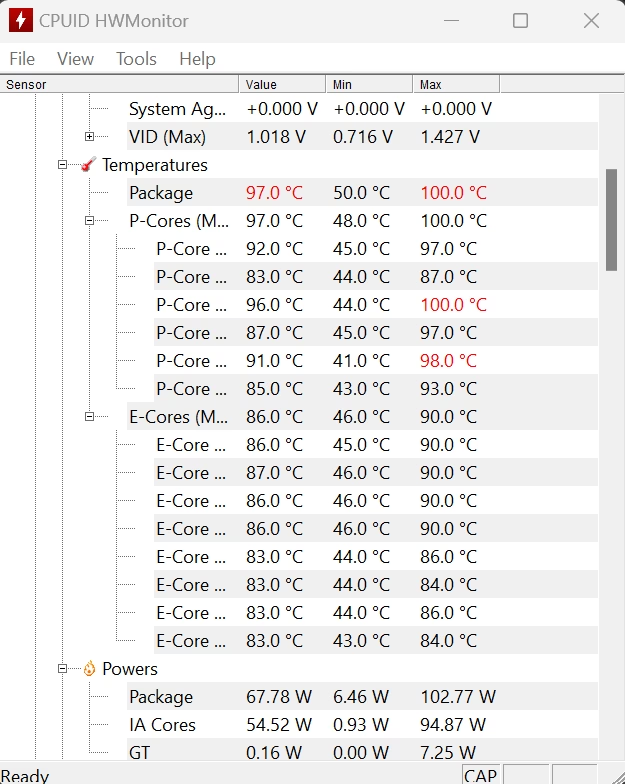
Los portátiles de la línea Omen de HP se han ganado un lugar de honor en el corazón de muchos gamers. Ofrecen una potencia formidable en un chasis relativamente compacto y estilizado, pero esta combinación a menudo viene acompañada de una pregunta recurrente que resuena en foros y comunidades: ¿Por qué mi HP Omen se calienta tanto? Si has visto tu CPU coquetear con los 100°C durante una sesión de juego intensa o incluso con tareas ligeras, es natural sentir una punzada de preocupación. No estás solo. Este es un fenómeno ampliamente reportado, y en este artículo vamos a desglosar las causas, determinar qué es "normal" y ofrecerte un arsenal de soluciones para domar las temperaturas de tu máquina.
¿Es Normal que un HP Omen Alcance Temperaturas Elevadas?
La respuesta corta es: en muchos casos, sí, es relativamente normal. Pero "normal" no siempre significa "óptimo". Para entender por qué, debemos considerar el diseño fundamental de un portátil para juegos. Los fabricantes como HP se enfrentan al desafío de meter componentes de escritorio de alto consumo, como procesadores Intel Core i7/i9 o AMD Ryzen 7/9 y potentes tarjetas gráficas NVIDIA, en un espacio muy reducido. El sistema de refrigeración, compuesto por ventiladores y tubos de calor (heat pipes), tiene que trabajar a marchas forzadas para disipar todo el calor generado.
Los procesadores modernos están diseñados para operar de forma segura hasta su temperatura máxima de unión (TjMax), que suele estar en torno a los 100-105°C. Cuando se acercan a este límite, activan un mecanismo de autoprotección llamado "thermal throttling" o estrangulamiento térmico, reduciendo su velocidad para evitar daños. Por lo tanto, ver picos de 95°C a 100°C bajo una carga de trabajo extrema, aunque alarmante, está dentro de los límites operativos que el fabricante considera seguros para exprimir el máximo rendimiento. Sin embargo, operar constantemente a estas temperaturas puede, a largo plazo, acortar la vida útil de los componentes y, por supuesto, resultar en una experiencia de usuario incómoda por el calor y el ruido de los ventiladores.
Causas Principales del Sobrecalentamiento en la Serie Omen
Varios factores contribuyen a que tu Omen se convierta en una pequeña estufa. Identificarlos es el primer paso para encontrar una solución efectiva.
1. Diseño y Potencia Bruta
Como mencionamos, la causa principal es inherente al diseño. Un procesador como el i7-10750H o un Ryzen 7 4800H son bestias de alto rendimiento que generan una cantidad masiva de calor. El sistema de refrigeración de un portátil, por muy bien diseñado que esté, siempre tendrá limitaciones físicas en comparación con el de un PC de sobremesa.
2. El Fenómeno del "Calor Compartido"
Es muy común que en los portátiles, la CPU y la GPU compartan parte del sistema de refrigeración (los heat pipes). Esto explica por qué algunos usuarios notan que la temperatura de la CPU se dispara incluso cuando su uso es bajo (por ejemplo, 20%), pero la GPU está trabajando al 100%. El calor intenso de la tarjeta gráfica se transfiere a través de los tubos de calor compartidos, elevando la temperatura general del sistema y, por ende, la lectura del sensor de la CPU.
3. Flujo de Aire y Polvo
El enemigo silencioso de cualquier sistema de refrigeración es el polvo. Con el tiempo, las pelusas y partículas se acumulan en las aletas de los disipadores y en las aspas de los ventiladores, creando una "manta" aislante que impide una disipación de calor eficiente. Además, usar el portátil sobre superficies blandas como una cama, un sofá o tus piernas, bloquea las entradas de aire inferiores, ahogando literalmente el sistema.
4. Pasta Térmica de Fábrica
La pasta térmica es un compuesto crucial que se aplica entre el procesador/GPU y el disipador para garantizar una transferencia de calor óptima. La pasta aplicada en fábrica puede no ser de la más alta calidad o puede degradarse con el tiempo, perdiendo efectividad y creando "puntos calientes". Algunos usuarios avanzados optan por reemplazarla con compuestos de alta gama como la Grizzly Kryonaut, aunque como algunos han descubierto, esto no siempre es la solución definitiva si el problema principal es de diseño o flujo de aire.
Soluciones Prácticas para Controlar la Temperatura
Afortunadamente, no todo está perdido. Hay una serie de medidas que puedes tomar, desde las más sencillas hasta las más avanzadas, para mejorar las temperaturas de tu HP Omen.
Nivel Básico: Optimización del Entorno y Software
- Mantén las Actualizaciones al Día: Asegúrate de tener la última versión de Windows, los drivers de tu tarjeta gráfica (NVIDIA o AMD) y, muy importante, la última versión de la BIOS proporcionada por HP. Las actualizaciones de la BIOS a menudo incluyen mejoras en la gestión térmica y el comportamiento de los ventiladores.
- Utiliza una Superficie Adecuada: Usa siempre tu portátil sobre una superficie dura y plana, como una mesa o un escritorio. Esto garantiza que las rejillas de ventilación no estén obstruidas.
- Considera una Base Refrigerante: Una buena base con ventiladores puede ayudar a mejorar el flujo de aire hacia las entradas inferiores del portátil, reduciendo algunos grados la temperatura general.
- Limpieza Regular: Al menos cada seis meses, utiliza aire comprimido para limpiar las rejillas de ventilación y expulsar el polvo acumulado. Hazlo con el equipo apagado y en ráfagas cortas para no dañar los ventiladores.
- OMEN Gaming Hub: Familiarízate con el software de HP. Te permite cambiar entre modos de rendimiento. Para tareas cotidianas, usar el "Modo Confort" en lugar del "Modo Rendimiento" mantendrá las temperaturas y el ruido de los ventiladores a raya.
Nivel Intermedio: Ajustes del Sistema
Esta es una de las soluciones más efectivas y populares. Consiste en limitar la capacidad del procesador para que no entre en modo "Turbo Boost", que es el que genera los picos de temperatura más altos. Es un pequeño sacrificio en el rendimiento máximo que se traduce en una gran reducción de calor.
- Ve a "Editar plan de energía" en el Panel de Control de Windows.
- Haz clic en "Cambiar la configuración avanzada de energía".
- Busca la opción "Administración de energía del procesador".
- Expande y encuentra "Estado máximo del procesador".
- Cambia el valor de "Conectado" del 100% al 99%.
- Aplica los cambios y reinicia.
Con este simple cambio, el procesador no utilizará sus frecuencias más altas y agresivas, lo que puede reducir las temperaturas entre 10 y 20°C sin una pérdida de rendimiento perceptible en la mayoría de los juegos (que dependen más de la GPU).
Nivel Avanzado: Para Entusiastas
Advertencia: Estos procedimientos son más complejos y pueden anular tu garantía o causar inestabilidad en el sistema si no se realizan correctamente.
- Undervolting: Consiste en reducir el voltaje que recibe la CPU sin afectar su rendimiento. Menos voltaje equivale a menos calor y consumo. Se realiza con herramientas como Throttlestop o Intel XTU. Requiere paciencia y pruebas para encontrar un valor estable. Ten en cuenta que los procesadores Intel más recientes (11ª gen en adelante) pueden tener esta función bloqueada.
- Repaste (Cambio de Pasta Térmica): Si tu portátil tiene más de un par de años o sospechas que la pasta de fábrica es el problema, reemplazarla por un compuesto de alta calidad puede marcar una diferencia notable.
Tabla Comparativa de Soluciones
| Solución | Dificultad | Impacto en Temperatura | Impacto en Rendimiento |
|---|---|---|---|
| Limpieza de ventiladores | Baja | Medio | Nulo (Positivo) |
| Usar base refrigerante | Baja | Bajo-Medio | Nulo |
| Actualizar BIOS y drivers | Baja | Bajo | Nulo (Positivo) |
| Limitar CPU al 99% | Baja | Alto | Bajo-Medio |
| Undervolting | Alta | Medio-Alto | Nulo |
| Cambio de pasta térmica | Alta | Medio-Alto | Nulo (Positivo) |
Preguntas Frecuentes (FAQ)
¿Mi laptop se dañará si alcanza los 100°C?
Es la principal preocupación de todo usuario. A corto plazo, no. El procesador se protegerá a sí mismo reduciendo la velocidad (throttling) para bajar la temperatura. Sin embargo, la exposición prolongada y constante a estas temperaturas puede degradar los componentes electrónicos más rápido y reducir la vida útil general del equipo.
¿Perderé la garantía si abro mi HP Omen?
Generalmente, sí. Abrir el chasis para limpiar los ventiladores a fondo o cambiar la pasta térmica suele anular la garantía. Consulta siempre los términos y condiciones de la garantía de HP en tu región antes de proceder.
¿Por qué mi Omen está más frío y lento cuando funciona con batería?
Cuando no está conectado a la corriente, el portátil activa un plan de ahorro de energía que limita drásticamente el rendimiento de la CPU y la GPU para maximizar la duración de la batería. Menos rendimiento equivale a mucho menos calor generado.
Conclusión: Buscando el Equilibrio Perfecto
Lidiar con un HP Omen caliente es una batalla de gestión, no necesariamente de reparación. Estos equipos están diseñados para ser potentes, y el calor es un subproducto inevitable de esa potencia. La clave está en encontrar un equilibrio que funcione para ti. Para la mayoría de los usuarios, una combinación de buena higiene de uso (superficies planas, limpieza), actualizaciones de software y el truco de limitar el estado del procesador al 99% será más que suficiente para mantener la temperatura bajo control sin sacrificar demasiado rendimiento en los juegos. Acepta la naturaleza de tu bestia y aprende a domarla; a cambio, te recompensará con innumerables horas de juego de alta calidad.
Si quieres conocer otros artículos parecidos a HP Omen: ¿Por qué se calienta tanto tu laptop? puedes visitar la categoría Hardware.