
21/03/2008
En la era digital, el espacio de almacenamiento es un bien tan preciado como el oro. Fotos en alta resolución, videos en 4K, juegos cada vez más pesados y programas de trabajo pueden llenar nuestro disco duro principal más rápido de lo que imaginamos. Afortunadamente, la solución es más sencilla y económica de lo que parece: instalar un segundo disco duro. Ya sea que busques más capacidad, mejorar la velocidad con un SSD o simplemente darle una nueva vida a ese viejo disco que reemplazaste, esta guía completa te llevará de la mano en todo el proceso, desde la elección del componente correcto hasta su configuración final en Windows.
¿Por qué instalar un segundo disco duro interno?
Muchos usuarios optan por añadir una segunda unidad de almacenamiento por diversas razones, todas ellas válidas y enfocadas en mejorar la experiencia informática. Las más comunes son:
- Agotamiento del espacio: Es el motivo más evidente. Cuando tu disco principal está al límite, el rendimiento del sistema puede verse afectado y te impide guardar nuevos archivos.
- Actualización a SSD: Si has migrado tu sistema operativo a una veloz unidad de estado sólido (SSD), es probable que el antiguo disco duro mecánico (HDD) haya quedado libre. Reutilizarlo como unidad secundaria es una forma inteligente y económica de tener un vasto espacio para datos.
- Separación de archivos: Una práctica muy recomendada es usar un disco (generalmente un SSD) exclusivamente para el sistema operativo y los programas, y un segundo disco (usualmente un HDD de gran capacidad) para almacenar documentos, fotos, música y videos. Esto optimiza la velocidad del sistema y organiza mejor tus archivos.
Aunque los discos duros externos son una opción, instalar una unidad interna ofrece ventajas significativas. Evitas ocupar un puerto USB, no necesitas un enchufe de corriente adicional y, lo más importante, la velocidad de transferencia de datos de una conexión interna como SATA es considerablemente superior, lo que se traduce en un acceso más rápido a tus archivos y programas.
Preparativos: Antes de abrir tu ordenador
Antes de comprar un nuevo disco y poner manos a la obra, es fundamental realizar una comprobación previa para asegurar la compatibilidad y tener todo lo necesario. Este paso te ahorrará tiempo y posibles frustraciones.
1. ¿Mi equipo tiene espacio para un segundo disco?
La capacidad de instalar una segunda unidad depende del chasis de tu equipo.
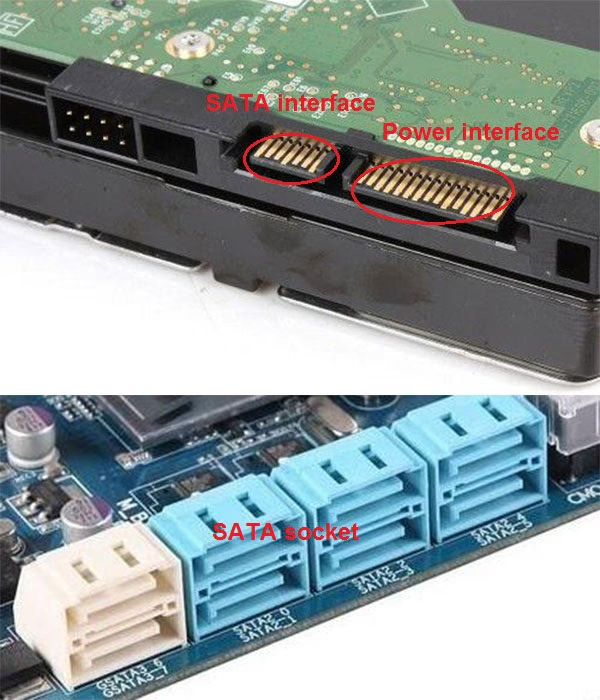
- En un PC de sobremesa (Desktop): La gran mayoría de las torres tienen varias bahías de expansión para unidades de 3.5 o 2.5 pulgadas. Abrir el panel lateral y echar un vistazo suele ser suficiente para confirmar que tienes espacio de sobra. Además, deberás comprobar que tu fuente de alimentación tiene un conector de energía SATA libre y tu placa base un puerto de datos SATA disponible.
- En un portátil (Laptop): Aquí la situación es más compleja. Algunos portátiles de mayor tamaño (especialmente los de 15 pulgadas o más) incluyen una segunda bahía para un disco de 2.5 pulgadas. Para verificarlo, deberás apagar el equipo, quitar la batería (si es extraíble) y retirar la tapa inferior para inspeccionar su interior.
¿Y si mi portátil no tiene una segunda bahía? ¡No te preocupes! Si tu portátil cuenta con una unidad óptica (lector de CD/DVD), que hoy en día está en desuso, puedes reemplazarla. Solo necesitas adquirir un adaptador llamado "caddy", que tiene la forma de la unidad óptica pero te permite alojar en su interior un disco duro de 2.5 pulgadas.
2. Eligiendo el disco duro adecuado
Una vez confirmado que tienes dónde instalarlo, debes elegir la unidad correcta. Considera estos tres factores:
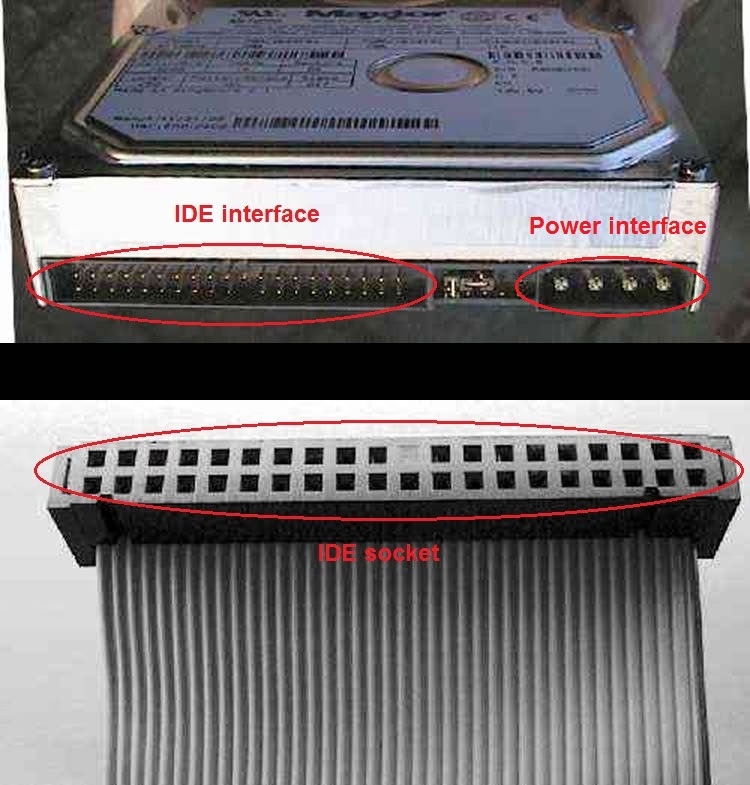
- Interfaz: Es el tipo de conector. El estándar actual es SATA (Serial ATA), presente en prácticamente todos los ordenadores de la última década. En portátiles más modernos y delgados, podrías encontrar ranuras M.2, diseñadas para SSDs ultrarrápidos con forma de tarjeta. Asegúrate de que la interfaz del disco que compres coincida con el puerto disponible en tu equipo.
- Tamaño Físico: Los discos duros vienen principalmente en dos tamaños. Los de 3.5 pulgadas son el estándar para PCs de sobremesa, mientras que los de 2.5 pulgadas se utilizan en portátiles. Un disco de 2.5 pulgadas puede instalarse en una bahía de 3.5 con un simple adaptador.
- Tecnología: Puedes elegir entre un HDD (disco duro mecánico), que ofrece grandes capacidades a bajo coste, o un SSD (unidad de estado sólido), que es mucho más rápido, silencioso y resistente, pero con un precio por gigabyte más elevado. Una combinación popular es tener el SO en un SSD y usar un HDD grande para almacenamiento masivo.
Guía de Instalación Paso a Paso
Con el disco correcto en tus manos, es hora de la instalación física. Recuerda trabajar en un área limpia y, si es posible, usar una pulsera antiestática para evitar dañar los componentes con la electricidad estática de tu cuerpo.
Instalación en un PC de Sobremesa
- Apaga y desconecta: Apaga completamente el ordenador y desconecta el cable de alimentación de la corriente.
- Abre el chasis: Retira los tornillos del panel lateral de la torre y deslízalo para acceder al interior.
- Monta el disco: Localiza una bahía de disco vacía. Desliza el nuevo disco duro en la bahía y asegúralo con los tornillos correspondientes para que no vibre.
- Conecta los cables: Conecta un extremo del cable de datos SATA al disco y el otro extremo a un puerto SATA libre en la placa base. Luego, conecta un cable de alimentación SATA de la fuente de alimentación al disco.
- Cierra y enciende: Vuelve a colocar el panel lateral, conecta el cable de alimentación y enciende el PC.
Instalación en un Portátil
- Apaga y desconecta: Apaga el portátil, desconéctalo de la corriente y retira la batería si es posible.
- Accede a la bahía: Dale la vuelta al portátil y retira los tornillos de la tapa que cubre la bahía del disco duro.
- Inserta el disco: Si hay un soporte o bracket, atornilla el nuevo disco a él. Con cuidado, desliza el disco en la bahía hasta que el conector encaje firmemente en el puerto.
- Asegura y cierra: Vuelve a atornillar el soporte (si lo había) para fijar el disco. Coloca la tapa inferior y atorníllala. Vuelve a poner la batería y enciende el portátil.
Configuración final en Windows
Una vez instalado físicamente, el disco duro no aparecerá mágicamente en "Este equipo". Primero debemos prepararlo para que Windows pueda utilizarlo.
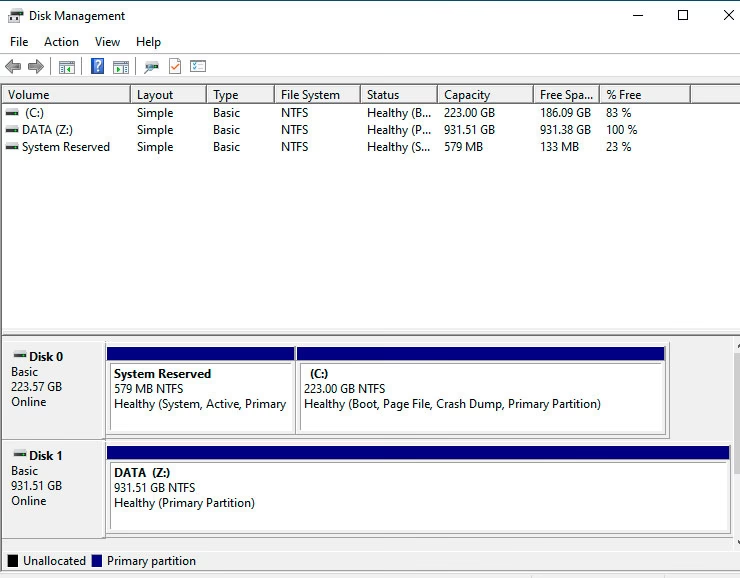
- Abrir Administración de discos: Pulsa las teclas
Windows + R, escribediskmgmt.mscen la ventana que aparece y presiona Enter. - Inicializar el disco: Al abrir la herramienta, es muy probable que aparezca una ventana pidiéndote que inicialices el nuevo disco. Aquí deberás elegir entre MBR y GPT. Como regla general, elige GPT, ya que es más moderno, seguro y no tiene la limitación de 2 TB de MBR.
- Crear un nuevo volumen: Verás tu nuevo disco como un espacio negro con la etiqueta "No asignado". Haz clic derecho sobre él y selecciona "Nuevo volumen simple...".
- Seguir el asistente: Se abrirá un asistente. Simplemente sigue los pasos:
- Especifica el tamaño del volumen (normalmente se usa todo el espacio).
- Asigna una letra de unidad (por ejemplo, D:).
- Formatea la partición. Asegúrate de que el sistema de archivos sea NTFS (el estándar para Windows) y dale un nombre al volumen si lo deseas (ej: "Datos"). Deja marcada la opción "Dar formato rápido".
- ¡Listo! Una vez finalizado el proceso, que solo tarda unos segundos, tu nuevo disco duro aparecerá en "Este equipo" con la letra que le asignaste, listo para empezar a guardar archivos.
Tabla Comparativa: MBR vs. GPT
La elección al inicializar el disco es importante. Aquí tienes una rápida comparación:
| Característica | MBR (Master Boot Record) | GPT (GUID Partition Table) |
|---|---|---|
| Capacidad Máxima de Partición | 2 TB | Prácticamente ilimitada (~9.4 ZB) |
| Número de Particiones | Hasta 4 particiones primarias | Hasta 128 particiones |
| Compatibilidad | Sistemas antiguos (BIOS) | Sistemas modernos (UEFI) |
| Recuperación de datos | Vulnerable, la información de partición está en un solo lugar. | Más robusto, guarda réplicas de la tabla de particiones. |
Preguntas Frecuentes (FAQ)
¿Cómo hago que mi ordenador reconozca el segundo disco duro?
Si ya lo has conectado correctamente, el paso clave es configurarlo en Windows. Debes abrir la herramienta "Administración de discos", inicializar el disco (preferiblemente como GPT) y luego crear un nuevo volumen simple para formatearlo y asignarle una letra.
¿Qué hago si el nuevo disco no aparece en la Administración de Discos?
Lo primero es revisar las conexiones físicas. Apaga el equipo y asegúrate de que tanto el cable de datos SATA como el de alimentación estén bien conectados en ambos extremos (en el disco y en la placa base/fuente de alimentación). Si el problema persiste, prueba con otro cable SATA o en otro puerto SATA de la placa base.
¿Puedo instalar un SSD como segundo disco y mantener mi HDD antiguo?
¡Por supuesto! Es una de las mejores actualizaciones que puedes hacer. Lo ideal es instalar el sistema operativo en el nuevo SSD para disfrutar de su velocidad y usar el antiguo HDD como una unidad secundaria para almacenamiento masivo de archivos.
¿Necesito alguna herramienta especial para la instalación?
Generalmente, solo necesitarás un destornillador de estrella (Phillips) para fijar el disco en su bahía. En el caso de un portátil, puede que necesites un destornillador más pequeño. Es recomendable también tener una pulsera antiestática para proteger los componentes.
Si quieres conocer otros artículos parecidos a Guía para instalar un segundo disco duro en tu PC puedes visitar la categoría Hardware.