
16/02/2006
La respuesta corta y directa es: sí, rotundamente sí. El emulador Dolphin no solo es compatible con el mando original de GameCube, sino que para muchos puristas y jugadores competitivos, es la única forma verdaderamente auténtica de disfrutar del catálogo de esta mítica consola. Usar el mando para el que estos juegos fueron diseñados transforma por completo la experiencia, devolviendo la memoria muscular y la precisión que ningún otro control puede replicar. Si alguna vez has intentado jugar a Super Smash Bros. Melee con un teclado o un mando genérico, sabrás de lo que hablamos. En este artículo, te guiaremos a través de todo el proceso, desde el hardware que necesitas hasta la configuración más detallada para que puedas revivir tus juegos favoritos tal y como fueron concebidos.

¿Por Qué la Insistencia en el Mando Original?
Antes de sumergirnos en los detalles técnicos, es importante entender por qué la comunidad de Dolphin valora tanto el mando de GameCube. No es solo una cuestión de nostalgia; es una cuestión de diseño y funcionalidad. El mando de GameCube es único:
- El Botón 'A' Gigante: El diseño prioriza el botón de acción principal, haciéndolo grande y central, rodeado de los demás. Juegos como Super Mario Sunshine o The Legend of Zelda: The Wind Waker están diseñados en torno a esta filosofía.
- Gatillos Analógicos con Recorrido: Los gatillos L y R tienen un largo recorrido analógico que permite una presión gradual, culminando en un 'clic' digital al final. Esto es crucial en juegos como Mario Kart: Double Dash!! para los derrapes o en Luigi's Mansion para regular la succión de la aspiradora.
- El Stick C: Ese pequeño stick amarillo es inconfundible y esencial para controlar la cámara en muchos juegos de aventura en 3D o para ejecutar los 'smash attacks' en la saga Smash Bros.
- Ergonomía y Durabilidad: A pesar de su apariencia peculiar, es un mando increíblemente cómodo para sesiones largas y está construido para soportar un uso intensivo, algo que los jugadores competitivos han demostrado durante décadas.
Utilizar cualquier otro mando implica mapear estas funciones únicas a botones y sticks que no fueron diseñados para ellas, lo que a menudo resulta en una experiencia de juego comprometida. La autenticidad que se consigue con el hardware original es, sencillamente, insuperable.
Hardware Necesario: El Adaptador es la Clave
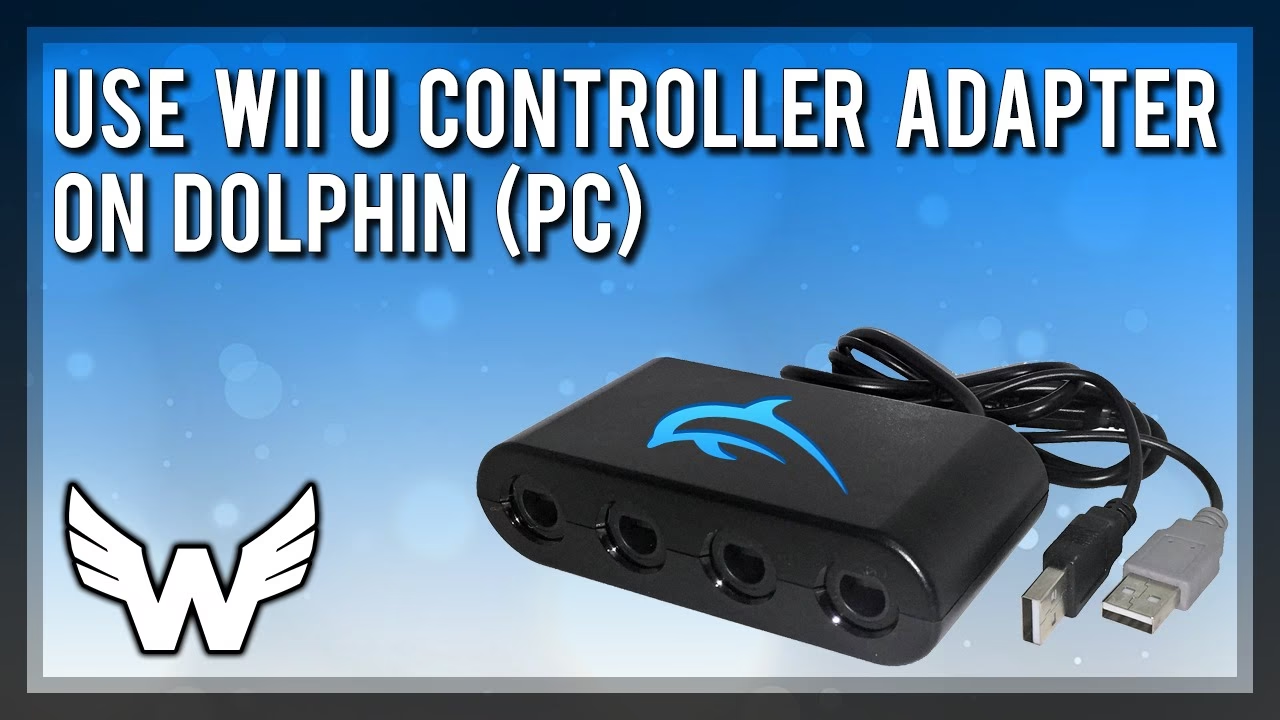
No puedes simplemente conectar un mando de GameCube a un puerto USB. Necesitarás una pieza de hardware intermedia: un adaptador de mandos de GameCube a USB. Aquí es donde surgen las principales dudas, ya que existen principalmente dos opciones en el mercado.
El Adaptador Oficial de Nintendo
Originalmente lanzado para Super Smash Bros. en Wii U y posteriormente reeditado para Nintendo Switch, el adaptador oficial de Nintendo es considerado el estándar de oro. Ofrece la menor latencia (input lag) y la compatibilidad más fiable. Si planeas jugar de forma competitiva o simplemente quieres la mejor experiencia posible, esta es la opción recomendada. La mayoría de las versiones modernas de Dolphin están optimizadas para funcionar perfectamente con este dispositivo.
Adaptadores de Terceros
Marcas como Mayflash o Hit Box producen sus propios adaptadores que suelen ser más económicos y, en ocasiones, más fáciles de encontrar. El adaptador de Mayflash es especialmente popular, ya que a menudo incluye un interruptor físico para cambiar entre el modo 'PC' y el modo 'Wii U'. El modo 'PC' permite una configuración más genérica sin necesidad de drivers especiales, mientras que el modo 'Wii U' lo hace funcionar de forma idéntica al oficial, permitiendo que Dolphin lo detecte de forma nativa. La calidad puede variar, pero las marcas reputadas ofrecen un rendimiento casi indistinguible del oficial para el jugador promedio.
Tabla Comparativa de Adaptadores
| Característica | Adaptador Oficial Nintendo | Adaptadores de Terceros (ej. Mayflash) |
|---|---|---|
| Latencia (Input Lag) | La más baja posible, considerado el estándar para torneos. | Muy baja, generalmente imperceptible para la mayoría de jugadores. |
| Instalación en Dolphin | Requiere una configuración específica con el driver WinUSB (usando Zadig). | Puede funcionar en modo 'PC' (plug-and-play) o en modo 'Wii U' (idéntico al oficial). |
| Precio | Generalmente más elevado y a veces difícil de encontrar. | Más asequible y con mayor disponibilidad. |
| Calidad de Construcción | Excelente, calidad Nintendo. | Buena, aunque puede variar según la marca. |
| Puertos | 4 puertos para mandos. | Generalmente 4 puertos, algunos modelos económicos pueden tener 2. |
Guía de Configuración Paso a Paso en Dolphin
Una vez que tienes tu mando y tu adaptador, es hora de ponerlo todo en marcha. El proceso ha sido enormemente simplificado en las versiones más recientes de Dolphin gracias a la función de 'Detección Directa'.
Paso 1: Instalación del Driver (Solo para Adaptador Oficial)
Si estás usando el adaptador oficial de Nintendo o un adaptador de terceros en modo 'Wii U', necesitarás reemplazar el driver por defecto que Windows instala. Para ello, se utiliza una herramienta llamada Zadig.
- Conecta el adaptador a un puerto USB de tu ordenador (preferiblemente un puerto USB 2.0 si tienes problemas).
- Descarga y ejecuta Zadig desde su página web oficial.
- En Zadig, ve a 'Options' y asegúrate de que 'List All Devices' esté marcado.
- En el menú desplegable, busca un dispositivo llamado 'WUP-028'. Si no aparece, asegúrate de que el adaptador esté bien conectado.
- Con 'WUP-028' seleccionado, asegúrate de que el driver que se va a instalar a la derecha de la flecha verde sea 'WinUSB'.
- Haz clic en 'Replace Driver' o 'Install Driver'. Puede que recibas una advertencia de seguridad de Windows; acéptala.
Este proceso solo necesitas hacerlo una vez. Ahora Dolphin podrá comunicarse directamente con el adaptador.
Paso 2: Configuración en Dolphin
Con los drivers listos, el resto es muy sencillo.
- Abre el emulador Dolphin.
- Haz clic en el icono de 'Mandos' en la barra de herramientas principal.
- En la ventana de 'Configuración de Mandos', verás una sección para los 'Mandos de GameCube'.
- En el desplegable del 'Puerto 1', selecciona 'Adaptador de GameCube para Wii U'.
- ¡Y ya está! Dolphin detectará automáticamente el mando conectado al primer puerto del adaptador. Puedes hacer lo mismo para los puertos 2, 3 y 4 si quieres jugar en multijugador.
Paso 3: Calibración y Ajustes Finos
Una vez seleccionado el adaptador, puedes hacer clic en el botón 'Configurar' que está al lado del menú desplegable. Esto abrirá una ventana donde podrás:
- Probar los botones: Mueve los sticks y pulsa los botones para asegurarte de que todo funciona.
- Ajustar zonas muertas: Si tu stick tiene algo de deriva (se mueve solo), puedes aumentar ligeramente la zona muerta para corregirlo.
- Activar la vibración: Asegúrate de que la casilla de 'Vibración' esté marcada si tu mando la soporta y quieres usarla.
Preguntas Frecuentes (FAQ)
¿Funciona también con el mando inalámbrico WaveBird?
¡Sí! El WaveBird y su receptor se conectan al adaptador de la misma forma que un mando con cable y funcionarán perfectamente. La configuración en Dolphin es idéntica.
¿Puedo usar el mando de GameCube para jugar a juegos de Wii en Dolphin?
Sí, pero con matices. Puedes mapear el mando de GameCube para que funcione como un Mando Clásico de Wii. En la configuración de mandos de Dolphin, en la sección de 'Mandos de Wii', puedes seleccionar 'Mando Real de Wii' y luego configurar una 'Extensión Emulada' como 'Mando Clásico'. Sin embargo, no podrás jugar a juegos que requieran obligatoriamente el uso de los controles por movimiento del Wiimote.
Mi adaptador no es detectado, ¿qué hago?
Primero, verifica que has instalado correctamente el driver con Zadig si usas el modo 'Wii U'. Prueba a conectar el adaptador en un puerto USB diferente, preferiblemente directamente en la placa base de tu PC y no en un hub USB. Reinicia tu ordenador. Si usas un adaptador de terceros con interruptor, asegúrate de que está en la posición correcta ('Wii U' para la detección directa).
¿Vale la pena el esfuerzo en lugar de usar un mando de Xbox o PlayStation?
Para la mayoría de juegos, un mando moderno como el de Xbox funciona de maravilla y es mucho más fácil de configurar. Sin embargo, para juegos que hacen un uso intensivo de las características únicas del mando de GameCube (como los gatillos analógicos de doble recorrido), la experiencia con el mando original es significativamente superior. Para la escena competitiva de juegos como Smash Bros. Melee, es prácticamente un requisito.
Si quieres conocer otros artículos parecidos a Guía para Usar tu Mando de GameCube en Dolphin puedes visitar la categoría Emulación.