
02/11/2006
En el corazón de cada gamer veterano late un recuerdo nostálgico de los días del pixel art, los sonidos MIDI y las aventuras que definieron una era. Juegos como Doom, Prince of Persia o Test Drive no eran solo pixeles en una pantalla; eran portales a otros mundos. Sin embargo, intentar ejecutar estas joyas en un ordenador moderno es como intentar meter un disquete en un puerto USB: simplemente no funciona. Aquí es donde entra en escena una herramienta mágica y esencial para todo amante de lo retro: DOSBox. Este poderoso programa no es solo un software, es una máquina del tiempo que te permite revivir la época dorada de los videojuegos de PC directamente en tu equipo actual. En esta guía definitiva, te llevaremos de la mano a través de todo lo que necesitas saber para dominar DOSBox y desempolvar esos clásicos inolvidables.
- ¿Qué es Exactamente DOSBox?
- Instalación y Preparación del Terreno de Juego
- El Corazón de DOSBox: Montando Unidades Virtuales
- ¡A Jugar! Ejecutando tu Primer Clásico
- Ajuste Fino: Optimizando el Rendimiento
- Tabla Comparativa: DOSBox Puro vs. Frontend
- Trucos para Ahorrar Tiempo y Mejorar la Experiencia
- Preguntas Frecuentes (FAQ)
¿Qué es Exactamente DOSBox?
Para entender DOSBox, primero debemos recordar qué era MS-DOS. Era el sistema operativo de línea de comandos que gobernaba los PCs antes de la llegada de Windows como lo conocemos hoy. Los juegos de esa época estaban diseñados para funcionar en ese entorno específico. DOSBox es un emulador que recrea de manera brillante y precisa ese entorno MS-DOS dentro de tu sistema operativo moderno (ya sea Windows, macOS o Linux). No se limita a "ejecutar" el juego; simula un ordenador completo de la época, incluyendo la tarjeta de sonido, los gráficos, los dispositivos de entrada y hasta las redes básicas. Esto garantiza una compatibilidad casi perfecta, permitiendo que miles de juegos clásicos funcionen tal y como sus creadores los concibieron, sin necesidad de modificaciones.
Instalación y Preparación del Terreno de Juego
Antes de sumergirnos en la acción, necesitamos preparar nuestro entorno. El proceso es sencillo, pero seguir estos pasos te ahorrará muchos dolores de cabeza.
Paso 1: Descarga e Instalación
Lo primero es descargar el instalador de DOSBox desde su sitio web oficial. Para este tutorial, nos basaremos en la versión 0.74, que es una de las más estables y utilizadas. Elige la versión correspondiente a tu sistema operativo. La instalación en Windows es un proceso típico de "siguiente, siguiente, finalizar". Puedes instalarlo en la carpeta por defecto, como C:\DOSBox.
Paso 2: Crea tu Carpeta de Juegos
Este es un paso crucial para mantener el orden. Crea una carpeta en tu disco duro donde guardarás todos tus juegos de DOS. Por ejemplo, C:\JuegosDOS. Dentro de esta carpeta, cada juego deberá tener su propio subdirectorio. Por ejemplo, si tienes el juego "Test Drive", la estructura debería ser C:\JuegosDOS\TESTDRIV. Esta organización es fundamental para el siguiente paso.
El Corazón de DOSBox: Montando Unidades Virtuales
Aquí es donde muchos principiantes se atascan, pero una vez que lo entiendes, es increíblemente lógico. DOSBox, al ser un entorno aislado, no tiene acceso directo a tus archivos. Debes "decirle" qué carpeta de tu ordenador quieres que actúe como un disco duro dentro del emulador. A este proceso se le llama "montar" y se hace con el comando MOUNT.
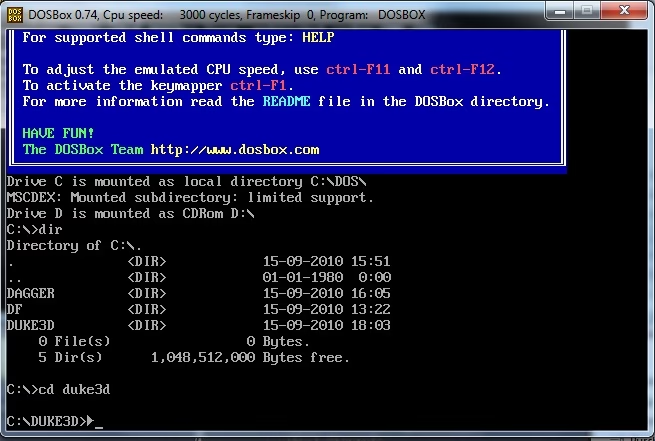
Al ejecutar DOSBox, verás una pantalla negra con una línea de comandos que dice Z:\>. Ahora, vamos a montar la carpeta de juegos que creamos anteriormente como si fuera el disco C: del emulador.
Escribe el siguiente comando y presiona Enter:
MOUNT C C:\JuegosDOS
Analicemos este comando:
- MOUNT: Es la orden para montar una unidad.
- C: Es la letra que le asignaremos a nuestra unidad virtual dentro de DOSBox. Puedes usar cualquier letra, pero C es lo más estándar.
- C:\JuegosDOS: Es la ruta real en tu ordenador de la carpeta que contiene tus juegos.
Si lo hiciste correctamente, DOSBox responderá con un mensaje similar a: Drive C is mounted as local directory C:\JuegosDOS\.
Ahora, para empezar a trabajar en nuestra unidad virtual, simplemente cambia a ella escribiendo:
C:
El prompt cambiará de Z:\> a C:\>. ¡Felicidades! Ya estás dentro de tu disco duro virtual.
¡A Jugar! Ejecutando tu Primer Clásico
Con la unidad montada, el resto es pan comido. Solo necesitas navegar hasta la carpeta del juego y ejecutarlo. Siguiendo nuestro ejemplo de "Test Drive":
- Cambia de Directorio: Usa el comando
CD(Change Directory) para entrar en la carpeta del juego. Escribe:CD TESTDRIV. El prompt ahora mostraráC:\TESTDRIV>. - Ejecuta el Juego: La mayoría de los juegos se inician con un archivo ejecutable, que suele tener la extensión
.EXE,.BATo.COM. A menudo, el nombre del archivo es una abreviatura del título del juego. En el caso de Test Drive, podría serTDCGA.EXE. Simplemente escribe el nombre del archivo y presiona Enter:TDCGA.EXE
¡Y listo! El juego debería empezar a correr. Has viajado exitosamente en el tiempo a la era dorada de los videojuegos de MS-DOS.
Ajuste Fino: Optimizando el Rendimiento
A veces, un juego puede correr demasiado rápido o, más comúnmente, demasiado lento y con tirones. DOSBox te da control total sobre la velocidad del emulador con unas simples combinaciones de teclas:
- Aumentar velocidad (cycles):
CTRL + F12 - Disminuir velocidad (cycles):
CTRL + F11 - Aumentar frameskip:
CTRL + F8 - Disminuir frameskip:
CTRL + F7
Los "cycles" son la velocidad de la CPU emulada. La mayoría de las veces, ajustar esto es suficiente. Aumenta los cycles con CTRL+F12 hasta que el juego se sienta fluido. Si tu ordenador real no es lo suficientemente potente y el juego sigue yendo lento incluso al máximo de cycles, puedes usar el "frameskip". Esto hace que el emulador se salte el dibujado de algunos fotogramas para aligerar la carga, mejorando la velocidad a costa de una menor fluidez visual.
Tabla Comparativa: DOSBox Puro vs. Frontend
Para aquellos a quienes la línea de comandos les intimida, existen interfaces gráficas llamadas "frontends" que gestionan DOSBox por ti. La más popular es D-Fend Reloaded. Veamos una comparativa:
| Característica | DOSBox (Puro) | D-Fend Reloaded (Frontend) |
|---|---|---|
| Curva de Aprendizaje | Moderada. Requiere aprender comandos básicos. | Baja. Interfaz gráfica intuitiva de apuntar y hacer clic. |
| Configuración de Juegos | Manual para cada sesión (a menos que se edite el autoexec). | Se crean perfiles para cada juego que se guardan permanentemente. |
| Autenticidad de la Experiencia | Máxima. Es la experiencia MS-DOS real. | Menor. Abstrae la línea de comandos, perdiendo parte del encanto original. |
| Comodidad | Baja. Repetitivo si no se automatiza. | Alta. Gestiona tu biblioteca de juegos y lanza cualquiera con un doble clic. |
Trucos para Ahorrar Tiempo y Mejorar la Experiencia
Una vez que te sientas cómodo, puedes empezar a usar algunos trucos para hacer tu vida más fácil.
Automatiza el Montaje
¿Cansado de escribir el comando MOUNT cada vez que inicias DOSBox? Puedes automatizarlo. Busca el archivo de configuración de DOSBox (en Windows, puedes encontrarlo en el menú de inicio bajo "DOSBox Options"). Se abrirá un archivo de texto llamado dosbox.conf. Ve hasta el final, a la sección [autoexec]. Aquí puedes escribir cualquier comando que quieras que se ejecute al iniciar. Añade las líneas:
MOUNT C C:\JuegosDOSC:
Guarda el archivo y la próxima vez que inicies DOSBox, tu unidad C: estará montada y lista para usar.

Pantalla Completa
Para una inmersión total, puedes cambiar a modo de pantalla completa en cualquier momento presionando ALT + ENTER. Vuelve a presionar la combinación para salir.
Preguntas Frecuentes (FAQ)
¿DOSBox es gratuito?
Sí, DOSBox es un proyecto de software libre y de código abierto, completamente gratuito para descargar y usar.
Mi juego va demasiado rápido o demasiado lento, ¿qué hago?
Utiliza las combinaciones de teclas CTRL+F11 para reducir la velocidad y CTRL+F12 para aumentarla. Ajusta los "cycles" hasta que la velocidad del juego sea la adecuada.
¿Necesito conocimientos avanzados de MS-DOS para usarlo?
No. Con aprender los comandos básicos como MOUNT y CD es más que suficiente para empezar. Si incluso eso te parece complicado, puedes usar un frontend como D-Fend Reloaded que elimina por completo la necesidad de usar la línea de comandos.
El juego no guarda la partida o da errores de "Solo Lectura".
Este es un problema común. Ve a la carpeta de tu juego en el Explorador de Windows, haz clic derecho sobre ella, selecciona "Propiedades" y asegúrate de que la casilla "Solo lectura" esté desmarcada. Aplica los cambios a todas las subcarpetas y archivos.
Dominar DOSBox abre una puerta a un catálogo casi infinito de historia del videojuego. Aunque al principio pueda parecer un poco técnico, la recompensa de revivir esos clásicos atemporales que definieron géneros y crearon recuerdos imborrables es inmensa. Es una herramienta esencial en el arsenal de cualquier aficionado a los videojuegos, un puente entre el pasado y el presente que garantiza que las grandes obras maestras nunca caigan en el olvido.
Si quieres conocer otros artículos parecidos a Guía Definitiva de DOSBox: Juega Clásicos en PC puedes visitar la categoría Emulación.