
21/11/2014
Actualizar la CPU (Unidad Central de Procesamiento) de tu ordenador es una de las mejoras más impactantes que puedes realizar para revitalizar su rendimiento. Si sientes que tu máquina se ahoga con tareas exigentes, los tiempos de carga en tus juegos son eternos o la multitarea se ha convertido en una prueba de paciencia, probablemente sea el momento de considerar un nuevo procesador. Este componente es el cerebro de tu sistema, y un modelo más potente puede marcar una diferencia abismal en la velocidad y la capacidad de respuesta general. Aunque pueda parecer una tarea intimidante reservada para expertos, con la guía correcta, paciencia y las herramientas adecuadas, cambiar la CPU es un proceso totalmente alcanzable. En este artículo te guiaremos a través de cada paso, desde la elección del componente perfecto hasta las pruebas finales, para que transformes tu PC en una máquina mucho más potente.
Elegir el Procesador Correcto: La Clave del Éxito
La decisión más crítica de todo el proceso ocurre antes de abrir el gabinete de tu PC. Elegir una CPU incompatible o inadecuada para tus necesidades es un error costoso. A continuación, desglosamos los factores que debes considerar para hacer una elección informada.
Compatibilidad del Socket: La Regla de Oro
El socket es el conector físico en la placa base donde se instala la CPU. No todos los procesadores encajan en todas las placas base. Es la primera y más importante verificación que debes hacer. Los sockets más comunes actualmente son:
- AMD: AM4 (para series Ryzen 1000 a 5000) y AM5 (para series Ryzen 7000 en adelante).
- Intel: LGA1700 (para generaciones 12, 13 y 14) y el futuro LGA1851.
Consulta el manual de tu placa base o busca su modelo exacto en la web del fabricante. Allí encontrarás una lista de CPUs compatibles. A menudo, una simple actualización de la BIOS puede hacer que tu placa base antigua soporte un procesador más nuevo de la misma familia de socket, como pasar de un Ryzen 3000 a un Ryzen 7 5700X3D en una placa AM4.
Define tus Necesidades: ¿Jugador, Creador o Usuario General?
No necesitas el procesador más caro del mercado si solo navegas por internet. Sé honesto con tu uso:
- Gaming: Para jugar, la velocidad de reloj (medida en GHz) y tecnologías como el 3D V-Cache de AMD suelen ser más importantes que un número masivo de núcleos. Un procesador de 6 u 8 núcleos de alto rendimiento es generalmente el punto ideal.
- Creación de Contenido: Si editas video, renderizas en 3D o compilas código, te beneficiarás enormemente de un mayor número de núcleos y subprocesos. Aquí, un procesador de 12, 16 o incluso más núcleos puede reducir drásticamente tus tiempos de espera.
- Uso General: Para tareas ofimáticas, navegación y multimedia, un procesador moderno de 4 a 6 núcleos será más que suficiente.
TDP y Refrigeración: No Subestimes el Calor
El TDP (Thermal Design Power) mide la cantidad de calor que una CPU genera a plena carga. Un procesador más potente genera más calor, y necesitarás un sistema de refrigeración (cooler) capaz de disiparlo eficazmente. Si tu disipador actual es el que venía de serie y vas a dar un salto de rendimiento importante, es muy probable que necesites invertir en un disipador de torre por aire de mayor calidad o un sistema de refrigeración líquida (AIO). Ignorar esto puede llevar a un sobrecalentamiento que reduce el rendimiento (thermal throttling) e incluso puede dañar los componentes.
Tabla Comparativa: Intel vs. AMD para una Actualización
| Característica | Intel (Ej. 14th Gen) | AMD (Ej. Ryzen X3D) |
|---|---|---|
| Fortaleza Principal | Altas velocidades de reloj, excelente rendimiento en tareas de un solo núcleo y productividad gracias a su arquitectura de núcleos de rendimiento (P-cores) y eficiencia (E-cores). | Rendimiento excepcional en juegos gracias a la tecnología 3D V-Cache, que aumenta drásticamente la memoria caché L3. |
| Plataforma Común | Socket LGA1700, a menudo compatible con memorias DDR4 y DDR5. Buena ruta de actualización desde la 12ª o 13ª generación. | Socket AM4 para opciones de gran valor (5700X3D/5800X3D). Socket AM5 para la última tecnología (requiere memoria DDR5). |
| Consideración Clave | Los modelos de gama alta pueden consumir mucha energía y generar mucho calor, requiriendo una refrigeración robusta. | El rendimiento en tareas de productividad puede ser ligeramente inferior a sus contrapartes Intel de precio similar, pero dominan en gaming. |
Preparativos Antes de la Cirugía Digital
Con tu nueva CPU en mano, es hora de preparar el campo de operaciones. La preparación es el 90% del éxito.
Reúne tus Herramientas
No necesitas un laboratorio, pero sí algunas herramientas básicas:
- Destornillador Phillips (de estrella), preferiblemente de tipo 2.
- Pasta térmica de buena calidad.
- Alcohol isopropílico (con una pureza del 90% o superior).
- Paños sin pelusa o bastoncillos de algodón.
- Una pulsera antiestática (recomendado) o una superficie metálica sin pintar para descargarte.
- Un espacio de trabajo limpio, bien iluminado y despejado.
Paso Crítico: Actualiza tu BIOS
Antes de desmontar nada, enciende tu PC y actualiza la BIOS de tu placa base a la última versión disponible en la web del fabricante. Esta actualización contiene el microcódigo necesario para que la placa reconozca y funcione correctamente con los procesadores más nuevos. Omitir este paso es la causa más común de que un PC no arranque después de instalar una nueva CPU.
Seguridad Primero: Copia de Seguridad y Descarga Estática
Aunque el proceso no debería afectar a tus datos, siempre es prudente hacer una copia de seguridad de tus archivos importantes. Una vez hecho, apaga completamente el PC, desconecta el cable de la corriente y pulsa el botón de encendido una vez más para drenar cualquier energía residual. Antes de tocar cualquier componente interno, descárgate de electricidad estática tocando una parte metálica sin pintar del chasis de tu PC o usando una pulsera antiestática.
El Proceso de Trasplante: Guía Paso a Paso
Ha llegado el momento. Sigue estos pasos con calma y atención al detalle.
- Desmontar el Disipador (Cooler): Desconecta el cable del ventilador del disipador de la placa base. Dependiendo del modelo, tendrás que desatornillar cuatro tornillos (en un patrón de cruz, aflojando un poco cada uno antes de quitarlos por completo) o liberar un mecanismo de palanca. Una vez suelto, no tires de él bruscamente. Gíralo suavemente de lado a lado para romper el sello de la vieja pasta térmica y luego levántalo con cuidado.
- Limpieza Profunda: Verás restos de pasta térmica tanto en el procesador antiguo como en la base del disipador. Humedece un paño sin pelusa con alcohol isopropílico y limpia ambas superficies hasta que queden completamente limpias y brillantes. No dejes ningún residuo.
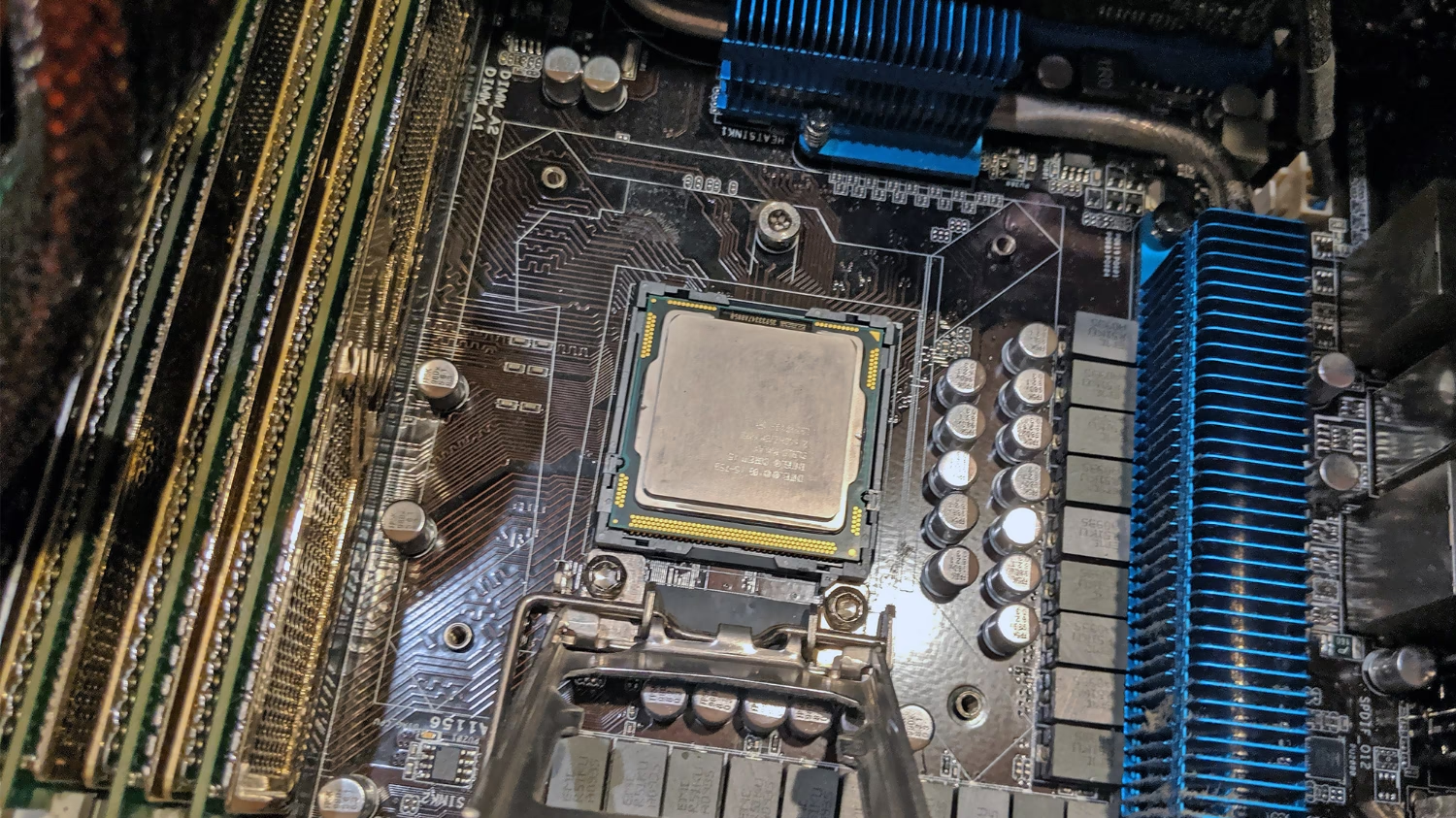
- Extraer el Antiguo CPU: Localiza la pequeña palanca metálica junto al socket. Empújala suavemente hacia abajo y hacia afuera para liberarla, y luego levántala por completo. Esto liberará la CPU. Con mucho cuidado, toma el procesador por los bordes (¡nunca toques los pines inferiores si es un modelo AM4!) y levántalo en línea recta. Guárdalo en un lugar seguro, idealmente en el embalaje de plástico en el que vino tu nueva CPU.
- Instalar el Nuevo Corazón: Coge tu nueva CPU por los bordes. Fíjate en la pequeña flecha dorada en una de sus esquinas. Ahora, mira el socket en la placa base; también tendrá una marca de flecha en una esquina. Alinea ambas flechas y coloca suavemente el procesador en el socket. Debería caer en su sitio sin necesidad de aplicar ninguna fuerza. Nunca presiones la CPU para que encaje. Una vez esté asentada, baja la palanca de retención y asegúrala en su posición original.
- Aplicar la Pasta Térmica: Aplica una pequeña cantidad de pasta térmica nueva en el centro del disipador de calor integrado (IHS) de la CPU. Una gota del tamaño de un guisante o un grano de arroz es suficiente. No necesitas esparcirla; la presión del disipador lo hará de manera uniforme. Usar demasiada es contraproducente.
- Reinstalar el Disipador y Reensamblar: Coloca el disipador de nuevo sobre la CPU. Si tiene tornillos, apriétalos en un patrón de cruz (diagonalmente opuestos) para distribuir la presión de manera uniforme. No los aprietes al máximo de inmediato; dales unas cuantas vueltas a cada uno y repite hasta que estén firmes. Conecta el ventilador del disipador al conector 'CPU_FAN' de la placa base. Vuelve a colocar el panel lateral de tu PC, conecta todos los cables y periféricos.
El Momento de la Verdad: Arranque y Pruebas
Con todo ensamblado, es hora de comprobar tu trabajo. Conecta el cable de alimentación y enciende el PC. No te asustes si tarda un poco más de lo normal en arrancar la primera vez; la placa base está detectando y configurando el nuevo hardware. Entra en la BIOS (normalmente pulsando 'Supr' o 'F2' durante el arranque) para confirmar que el nuevo procesador es reconocido correctamente. Aprovecha para reactivar perfiles de memoria como XMP o EXPO si se desactivaron.
Una vez en tu sistema operativo, instala programas como CPU-Z para verificar las especificaciones de la CPU y Core Temp o HWMonitor para vigilar las temperaturas. Para asegurarte de que todo es estable, ejecuta una prueba de estrés como la que incluye CPU-Z o Cinebench durante al menos 10-15 minutos. Mantén un ojo en las temperaturas. En reposo, deberían ser bajas (30-50°C), y bajo carga intensa, no deberían superar los 90-95°C de forma sostenida (esto varía según el modelo). Si las temperaturas son demasiado altas, es posible que el disipador no esté bien montado o que necesites uno más potente.
Preguntas Frecuentes (FAQ)
- ¿Necesito reinstalar Windows después de cambiar la CPU?
- Generalmente no. Los sistemas operativos modernos como Windows 10 y 11 son muy buenos adaptándose a cambios de hardware. Sin embargo, si experimentas inestabilidad o problemas extraños, una instalación limpia puede ser una buena solución.
- Mi PC no enciende después de la actualización, ¿qué hago?
- No entres en pánico. Las causas más comunes son: un cable de alimentación no conectado (revisa el de 4/8 pines de la CPU), la memoria RAM no está bien asentada (sácala y vuelve a colocarla hasta que haga clic), o la BIOS no era compatible (la razón por la que insistimos en actualizarla antes).
- ¿Puedo usar mi antiguo disipador?
- Sí, siempre que sea compatible con el socket y su TDP sea suficiente para enfriar la nueva CPU. Si das un gran salto de rendimiento, invertir en un nuevo disipador es una decisión inteligente.
- ¿Qué pasa si toco los pines del socket?
- En los sockets LGA (Intel y AMD AM5), los pines están en la placa base y son extremadamente frágiles. Doblarlos puede inutilizar la placa. Trabaja siempre con extremo cuidado alrededor del socket abierto.
¡Y eso es todo! Has completado con éxito una de las mejoras más gratificantes para tu PC. Disfruta de la nueva velocidad, la fluidez en tus juegos y la capacidad de respuesta mejorada. Con paciencia y siguiendo estos pasos, has dado un gran paso para convertirte en un usuario de PC más avanzado y has extendido la vida útil de tu valiosa máquina.
Si quieres conocer otros artículos parecidos a Potencia tu PC: Guía para Actualizar tu CPU puedes visitar la categoría Hardware.