
13/10/2010
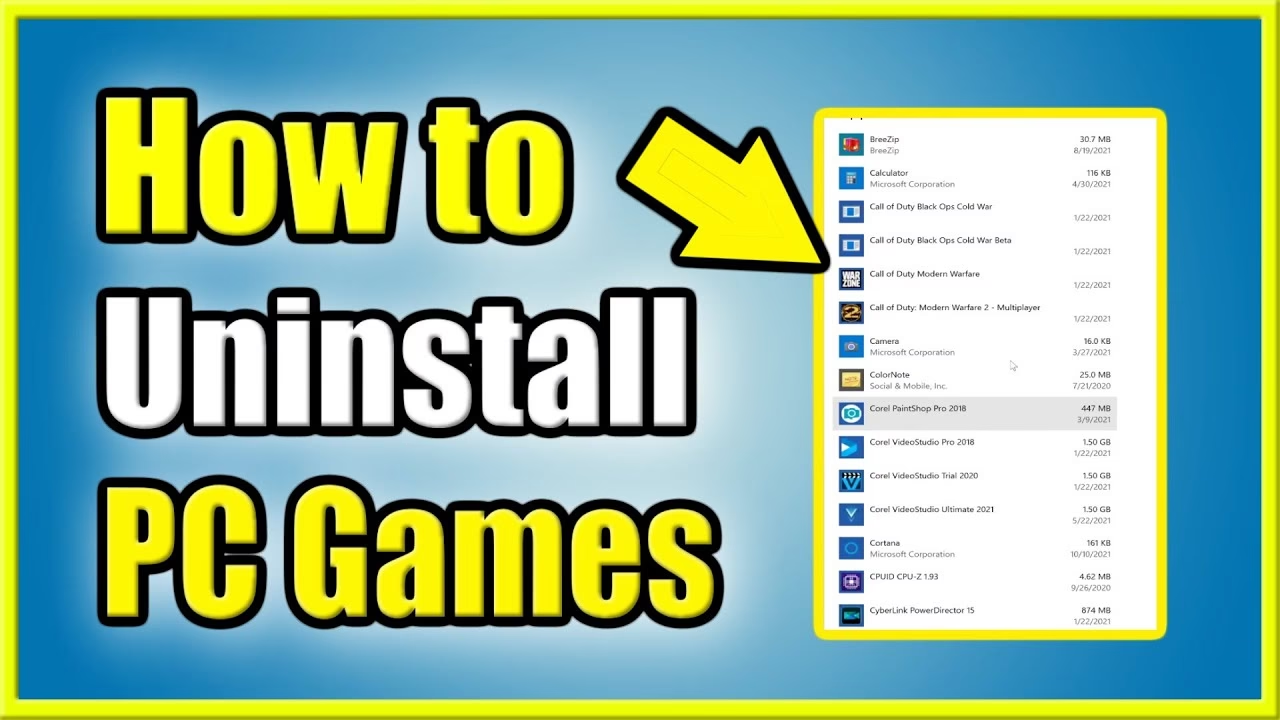
En la era de los videojuegos modernos, donde títulos AAA pueden superar fácilmente los 100 GB, la gestión del almacenamiento se ha convertido en una tarea crucial para cualquier jugador de PC. Es una situación común: instalas un juego que te emociona, lo disfrutas durante horas, pero eventualmente, llega el momento de hacer espacio para nuevas aventuras. Saber cómo desinstalar un juego correctamente en Windows 11 no solo libera un valioso espacio en disco, sino que también ayuda a mantener tu sistema limpio y organizado. Afortunadamente, el proceso es sencillo si conoces los métodos adecuados.
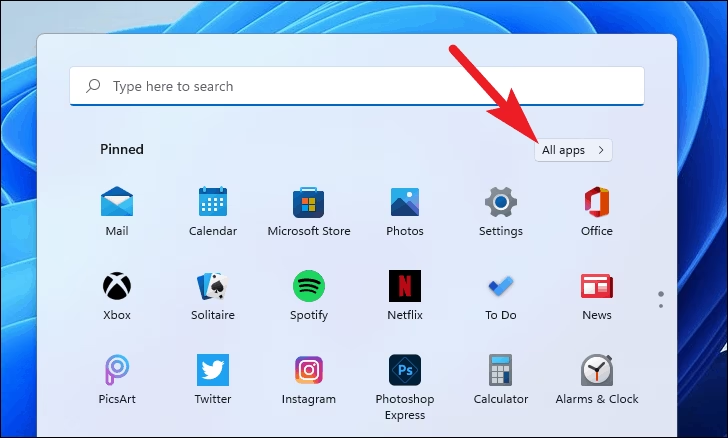
Esta guía completa te llevará de la mano a través de todas las formas posibles de eliminar juegos de tu PC con Windows 11, desde los métodos más básicos y rápidos hasta técnicas avanzadas para asegurarte de que no quede ni un solo archivo residual. ¡Prepara tu sistema para el próximo gran lanzamiento!
- Método 1: A través de la Configuración de Windows 11 (El más recomendado)
- Método 2: Usando el Panel de Control (El método clásico)
- Método 3: Desinstalar desde Lanzadores de Juegos (Steam, Epic Games, etc.)
- ¿Y qué pasa con los archivos residuales? La limpieza profunda
- Tabla Comparativa de Métodos de Desinstalación
- Preguntas Frecuentes (FAQ)
Método 1: A través de la Configuración de Windows 11 (El más recomendado)
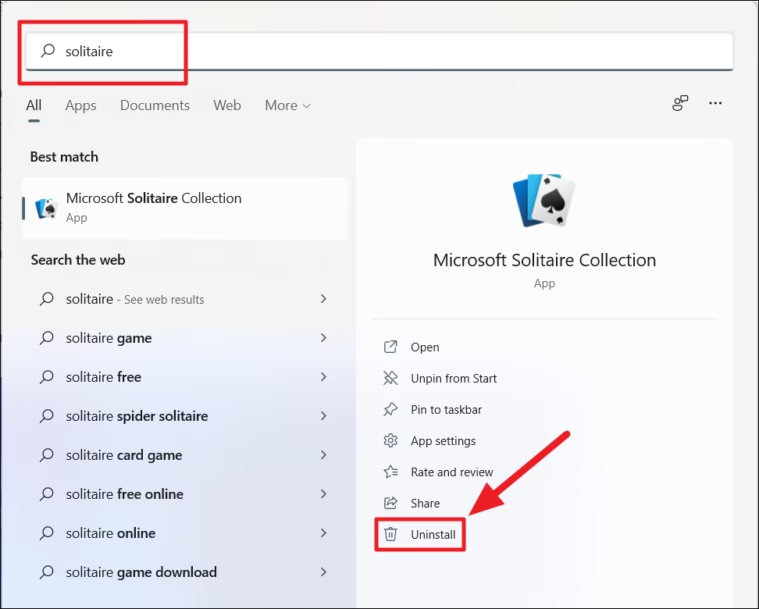
La forma más directa y moderna de gestionar tus aplicaciones en Windows 11 es a través del menú de Configuración. Este método es ideal para la mayoría de los juegos, incluidos los que has descargado desde la Microsoft Store.
- Abre la Configuración: Presiona la combinación de teclas
Windows + Ien tu teclado. Alternativamente, puedes hacer clic en el menú Inicio y seleccionar el ícono de engranaje de "Configuración". - Ve a la sección de Aplicaciones: En el menú de la izquierda, haz clic en "Aplicaciones".
- Encuentra las aplicaciones instaladas: Selecciona la opción "Aplicaciones instaladas" (o "Apps & features" en versiones anteriores). Aquí verás una lista completa de todo el software instalado en tu PC.
- Localiza y desinstala el juego: Desplázate por la lista o utiliza la barra de búsqueda en la parte superior para encontrar el juego que deseas eliminar. Una vez localizado, haz clic en los tres puntos verticales a la derecha del nombre del juego y selecciona "Desinstalar".
- Confirma la acción: Windows te pedirá una confirmación. Haz clic en "Desinstalar" nuevamente y sigue las instrucciones del desinstalador del juego si aparece alguna ventana adicional.
Este proceso es limpio, seguro y gestionado directamente por el sistema operativo, lo que lo convierte en la primera opción que deberías probar.
Método 2: Usando el Panel de Control (El método clásico)
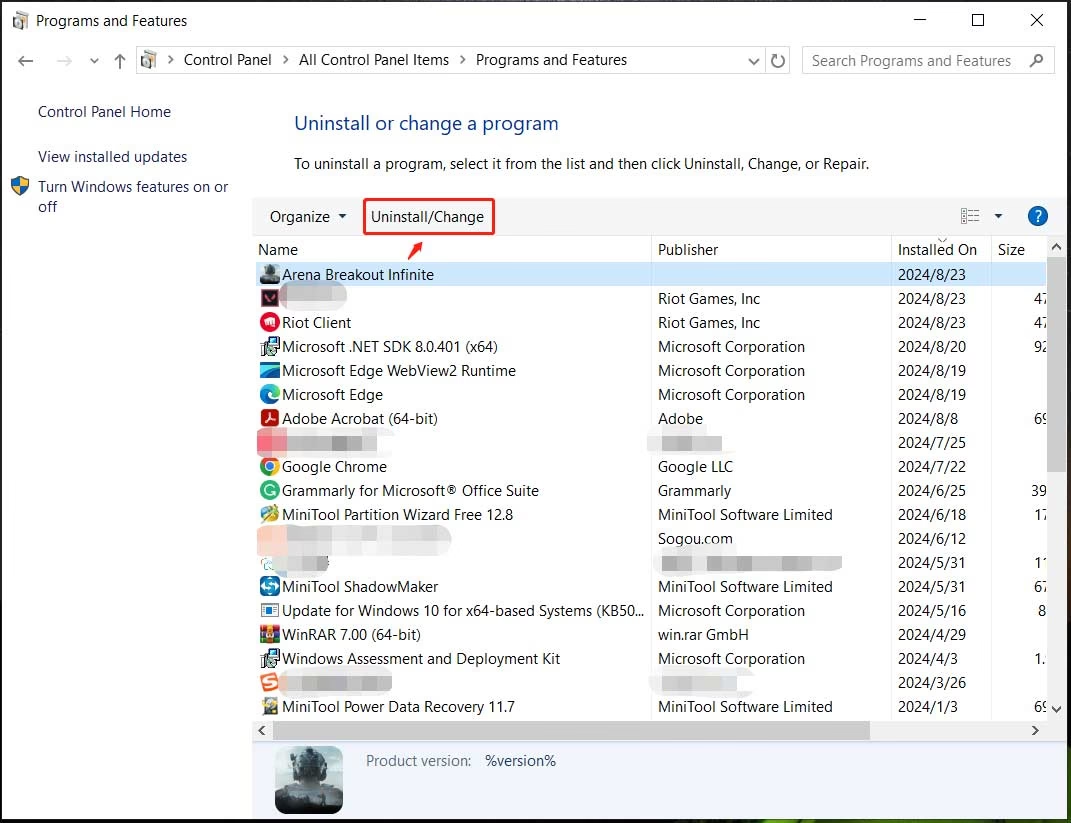
Para aquellos familiarizados con versiones anteriores de Windows, el Panel de Control sigue siendo una herramienta potente y totalmente funcional para la desinstalación de programas.
- Abre el Panel de Control: Haz clic en el botón de Inicio, escribe "Panel de Control" en la barra de búsqueda y presiona Enter.
- Accede a Programas: Dentro del Panel de Control, busca la sección "Programas" y haz clic en "Desinstalar un programa".
- Busca el juego en la lista: Se abrirá la ventana "Programas y características", mostrando una lista de todo el software instalado. Busca el juego que quieres eliminar. Puedes hacer clic en la columna "Nombre" para ordenar la lista alfabéticamente.
- Inicia la desinstalación: Haz clic derecho sobre el juego y selecciona "Desinstalar" o selecciónalo con un clic y presiona el botón "Desinstalar" en la parte superior de la lista.
- Sigue las instrucciones: Al igual que con el método anterior, sigue los pasos que te indique el asistente de desinstalación del juego para completar el proceso.
Método 3: Desinstalar desde Lanzadores de Juegos (Steam, Epic Games, etc.)
Si eres un jugador de PC, es muy probable que utilices plataformas como Steam, Epic Games Store, EA App (antes Origin) o GOG Galaxy. Desinstalar los juegos directamente desde estos lanzadores es a menudo la mejor manera de hacerlo, ya que gestionan sus propios archivos de forma muy eficiente.
Desinstalar un juego de Steam
- Abre el cliente de Steam.
- Ve a tu "Biblioteca".
- Haz clic derecho en el juego que deseas eliminar.
- En el menú contextual, selecciona "Administrar" y luego haz clic en "Desinstalar".
- Steam te pedirá confirmación. Haz clic en "Desinstalar" para eliminar los archivos del juego.
Desinstalar un juego de Epic Games Store
- Inicia el Epic Games Launcher.
- Navega a tu "Biblioteca" en el menú de la izquierda.
- Busca el juego que quieres quitar. Haz clic en los tres puntos (...) que aparecen en la esquina inferior derecha de la carátula del juego.
- Selecciona "Desinstalar" en el menú desplegable.
- Confirma tu decisión para proceder con la eliminación.
Desinstalar un juego de EA App / Origin
- Abre la aplicación de EA.
- Ve a "Mi colección".
- Pasa el ratón por encima del juego que quieres desinstalar y haz clic en los tres puntos que aparecen.
- Selecciona "Desinstalar" y sigue las indicaciones en pantalla.
¿Y qué pasa con los archivos residuales? La limpieza profunda
A veces, incluso después de usar los métodos oficiales, algunos juegos dejan atrás carpetas con archivos de configuración, partidas guardadas o datos de caché. Estos archivos residuales pueden ocupar un espacio innecesario. Si quieres realizar una limpieza completa, puedes buscar y eliminar estos restos manualmente.
¡Advertencia! Procede con cuidado. Asegúrate de eliminar únicamente carpetas relacionadas con el juego que has desinstalado para no afectar a otros programas o al sistema operativo.
Ubicaciones comunes de archivos residuales:
- Carpeta de Documentos: Muchos juegos guardan las partidas y perfiles en
C:\Usuarios\[TuUsuario]\Documentos. Busca una carpeta con el nombre del juego o del desarrollador. - Carpeta AppData: Esta es una carpeta oculta que contiene datos de configuración. Puedes acceder a ella escribiendo
%appdata%o%localappdata%en la barra de búsqueda del menú Inicio y presionando Enter. Busca carpetas relacionadas con el juego. - Directorio de instalación: A veces, la carpeta principal del juego no se elimina por completo. Revisa las rutas
C:\Program FilesyC:\Program Files (x86).
Tabla Comparativa de Métodos de Desinstalación
| Método | Facilidad de Uso | Nivel de Limpieza | Ideal para... |
|---|---|---|---|
| Configuración de Windows 11 | Muy Alta | Bueno | La mayoría de los juegos y aplicaciones. |
| Panel de Control | Alta | Bueno | Software antiguo o si falla la Configuración. |
| Lanzador de Juegos | Muy Alta | Óptimo | Juegos instalados a través de Steam, Epic, etc. |
| Limpieza Manual | Baja (Requiere cuidado) | Completo | Usuarios avanzados que quieren liberar todo el espacio en disco. |
Preguntas Frecuentes (FAQ)
¿Desinstalar un juego elimina mis partidas guardadas?
Depende del juego. Muchos juegos modernos guardan tu progreso en la nube (Cloud Saves) a través de plataformas como Steam o Epic Games. Sin embargo, otros guardan los archivos de partida localmente, a menudo en la carpeta "Documentos" o "AppData". Si quieres conservar tus partidas, es una buena práctica hacer una copia de seguridad de estas carpetas antes de desinstalar.
El juego que quiero eliminar no aparece en la lista de programas, ¿qué hago?
Esto puede ocurrir si la instalación se corrompió o si el juego se instaló simplemente copiando sus archivos. En este caso, la única opción es la eliminación manual. Navega hasta la carpeta donde se encuentra el juego y elimínala. Después, puedes seguir los pasos de limpieza de archivos residuales para una eliminación más profunda.
Desinstalé un juego, pero el espacio en disco no ha cambiado mucho. ¿Por qué?
La causa más probable son los archivos residuales. Grandes archivos de caché, mods o partidas guardadas pueden haber quedado atrás. Revisa las ubicaciones comunes mencionadas anteriormente para localizar y eliminar estos archivos y recuperar tu espacio.
¿Es seguro usar desinstaladores de terceros?
Existen herramientas como Revo Uninstaller o IObit Uninstaller que se especializan en eliminar programas y sus restos. Pueden ser muy efectivas, pero es crucial descargarlas de sus sitios web oficiales para evitar software malicioso. Para la mayoría de los usuarios, los métodos integrados en Windows y en los lanzadores de juegos son más que suficientes y seguros.
Si quieres conocer otros artículos parecidos a Guía Completa para Desinstalar Juegos en Windows 11 puedes visitar la categoría Guías.