
13/10/2010
En el vasto universo de Windows, existen herramientas increíblemente poderosas que a menudo pasan desapercibidas para el usuario promedio. Una de ellas son los archivos batch, pequeños pero potentes scripts capaces de automatizar casi cualquier tarea que puedas imaginar. Desde organizar archivos hasta ejecutar programas complejos con un solo clic, el lenguaje batch es la puerta de entrada a un mundo de eficiencia y control sobre tu sistema operativo. Si alguna vez te has preguntado cómo simplificar tus tareas diarias o ejecutar secuencias de comandos complejas sin esfuerzo, has llegado al lugar correcto. Esta guía te llevará de la mano, desde los conceptos más básicos hasta la creación de tus propios scripts funcionales, desmitificando el proceso y mostrándote el verdadero poder que se esconde detrás de un simple archivo de texto.
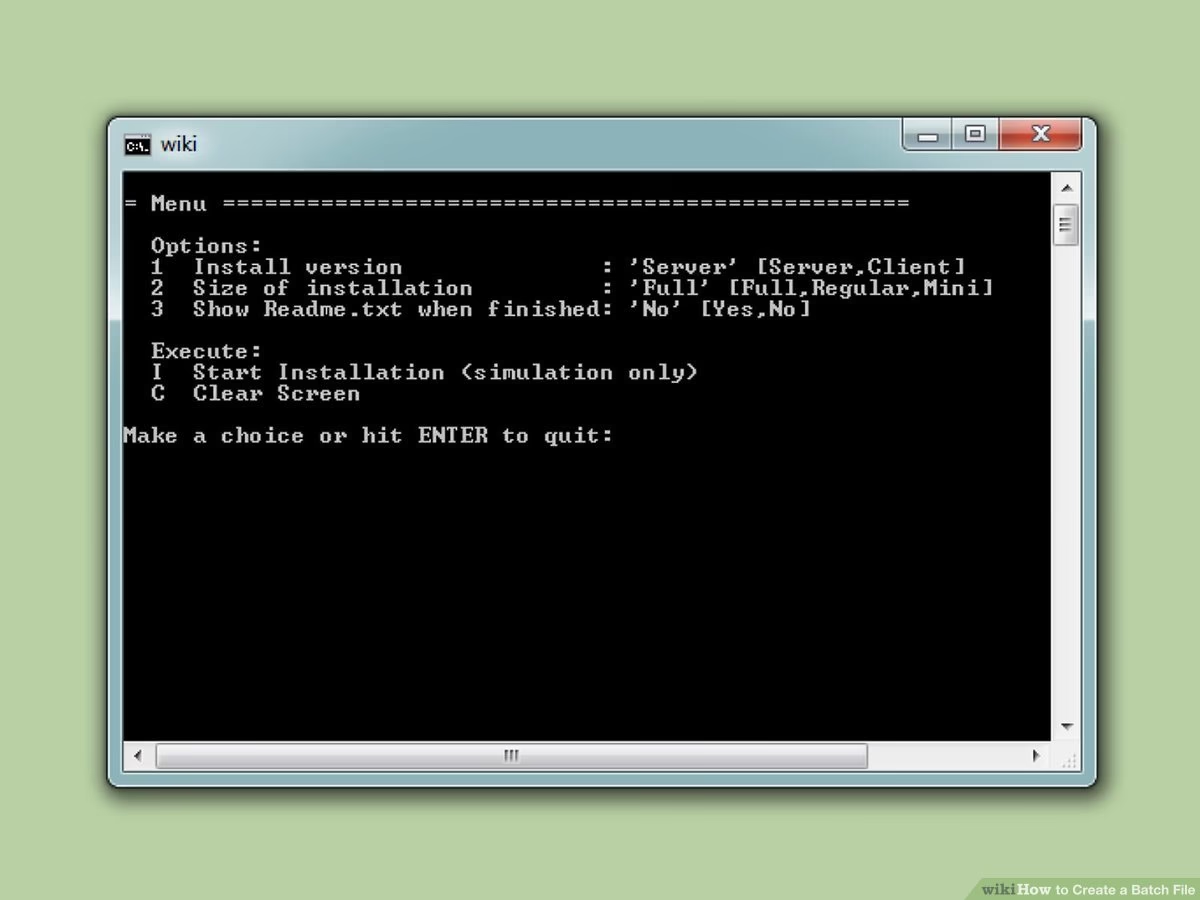
¿Qué es Exactamente un Archivo Batch?
Un archivo batch (o archivo de procesamiento por lotes) es, en esencia, un archivo de texto plano que contiene una secuencia de comandos para ser ejecutados por el intérprete de comandos de Windows (cmd.exe). Estos archivos se guardan con la extensión .bat o .cmd. Su magia radica en que, al hacer doble clic sobre ellos, el sistema operativo lee las órdenes escritas en su interior y las ejecuta una por una, en el orden en que aparecen. Esto los convierte en una herramienta invaluable para automatizar tareas repetitivas, como hacer copias de seguridad, limpiar archivos temporales, iniciar múltiples aplicaciones para tu entorno de trabajo o configurar ajustes del sistema de forma rápida y desatendida.
Creando tu Primer Script: ¡Hola, Mundo!
Crear un archivo batch es sorprendentemente sencillo. No necesitas software especializado; el Bloc de Notas que viene con Windows es más que suficiente. Sigue estos pasos para crear tu primer script:
- Haz clic derecho en tu escritorio o en cualquier carpeta, selecciona Nuevo y luego Documento de texto.
- Abre el nuevo archivo de texto.
- Pega el siguiente código en su interior:
@echo offecho.echo Hola, este es mi primer script batch.echo.pauseexit - Ve a Archivo > Guardar como....
- En el campo "Nombre de archivo", escribe un nombre seguido de la extensión .bat, por ejemplo:
MiPrimerScript.bat. - En el campo "Tipo", asegúrate de seleccionar Todos los archivos (*.*).
- Haz clic en Guardar.
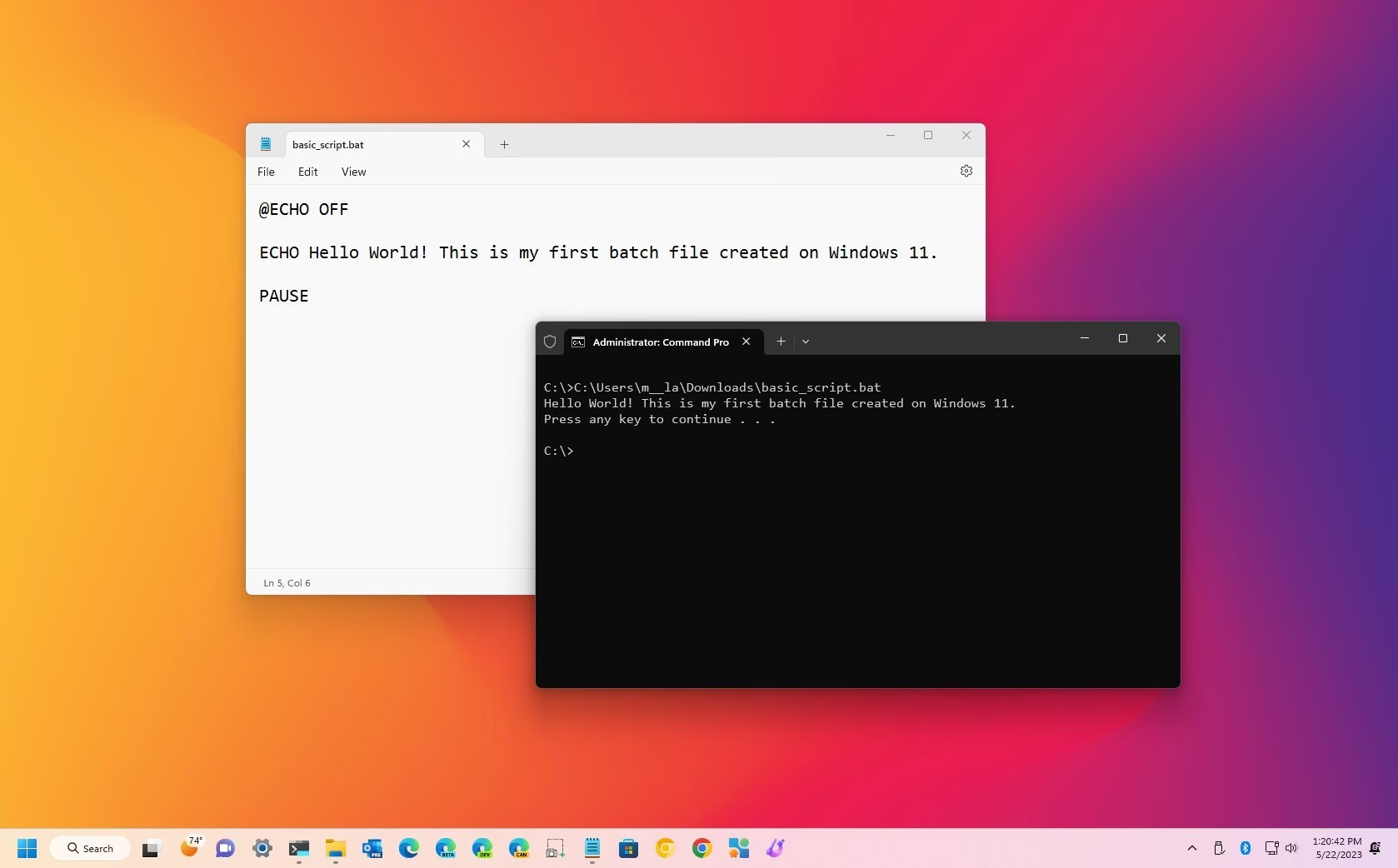
¡Felicidades! Acabas de crear tu primer script. Ahora, haz doble clic sobre el archivo MiPrimerScript.bat. Verás una ventana de consola negra que muestra tu mensaje y espera a que presiones una tecla para cerrarse. Analicemos qué hace cada línea:
@echo off: Este comando es fundamental. Oculta los comandos que se están ejecutando, mostrando únicamente el resultado. Prueba a quitarlo para ver la diferencia.echo.: Imprime una línea en blanco, útil para dar formato a la salida.echo Hola...: Muestra en pantalla el texto que le sigue.pause: Detiene la ejecución del script y muestra el mensaje "Presione una tecla para continuar...". Es vital para poder ver el resultado de nuestros scripts antes de que la ventana se cierre.exit: Finaliza el script y cierra la ventana de la consola.
Comandos Esenciales que Debes Conocer
Ahora que has dado tus primeros pasos, es hora de ampliar tu arsenal con los comandos más útiles y versátiles del lenguaje batch.
Interactuando con el Usuario y Variables
Un script no tiene por qué ser estático. Puedes hacerlo interactivo pidiendo información al usuario y almacenándola en variables.
- Variables: Se crean con el comando
set. Por ejemplo,set nombre=Mundo. Para usar el valor de la variable, la encerramos entre signos de porcentaje:%nombre%. - Entrada de usuario: Para que el usuario introduzca un valor, usamos
set /p. Por ejemplo:set /p usuario=Como te llamas?.
Veamos un ejemplo práctico que combina ambos conceptos:
@echo off
cls
title Saludo Personalizado
echo.
set /p nombre=Por favor, introduce tu nombre:
cls
echo.
echo ¡Hola, %nombre%! Bienvenido al mundo de los scripts batch.
echo.
pause
Operaciones Matemáticas y Lógica Condicional
Los scripts también pueden realizar cálculos y tomar decisiones basadas en condiciones, lo que abre un abanico infinito de posibilidades.
- Aritmética: Se utiliza el comando
set /apara realizar operaciones. Ejemplo:set /a suma=%num1% + %num2%. - Condicionales (IF): El comando
ifpermite ejecutar una acción solo si se cumple una condición. Su estructura esif condicion accion.
Tabla de Operadores de Comparación
| Operador | Significado | Ejemplo |
|---|---|---|
== | Igual a | if %var%==5 ... |
NEQ | No igual a | if %var% NEQ 5 ... |
GTR | Mayor que | if %var% GTR 5 ... |
LSS | Menor que | if %var% LSS 5 ... |
GEQ | Mayor o igual que | if %var% GEQ 5 ... |
LEQ | Menor o igual que | if %var% LEQ 5 ... |
Combinado con goto, que salta a una sección del código marcada con una etiqueta (ej. :seccion), podemos crear menús y bucles simples.
@echo off
:inicio
cls
set /p edad=Cuantos años tienes?
if %edad% GEQ 18 (goto mayor)
if %edad% LSS 18 (goto menor)
:mayor
echo Eres mayor de edad.
goto fin
:menor
echo Eres menor de edad.
goto fin
:fin
pause
Gestión de Archivos y Sistema
Aquí es donde los scripts batch realmente brillan, permitiéndote manipular archivos, directorios y procesos del sistema.
mkdir <nombre_carpeta>: Crea un nuevo directorio.del <archivo>: Borra un archivo. ¡Usa este comando con precaución!copy <origen> <destino>: Copia un archivo.start <programa_o_archivo>: Inicia un programa o abre un archivo con su aplicación predeterminada.taskkill /f /im <nombre_proceso.exe>: Fuerza el cierre de un proceso en ejecución.shutdown /s /t <segundos>: Apaga el ordenador tras un tiempo de espera. Usashutdown /apara abortar.
Ejemplos Prácticos para el Día a Día
La teoría está muy bien, pero la práctica es lo que nos hará maestros. Aquí tienes algunos scripts listos para usar y adaptar.
1. Script para Crear Carpetas de un Nuevo Proyecto
@echo off
title Creador de Proyectos
echo Creando estructura de carpetas para un nuevo proyecto...
mkdir "Documentos"
mkdir "Imagenes"
mkdir "Codigo Fuente"
mkdir "Recursos"
echo.
echo ¡Estructura creada con exito!
pause
2. Script para Apagar el PC en una Hora
@echo off
title Apagado Programado
echo El equipo se apagara en 60 minutos (3600 segundos).
echo Para cancelar, cierra esta ventana y ejecuta 'shutdown /a' en CMD.
shutdown /s /t 3600
3. Script para Limpiar Archivos Temporales
Este script borra el contenido de la carpeta temporal del usuario, liberando espacio en disco. ¡Ten cuidado al usarlo!
@echo off
title Limpiador de Temporales
echo Limpiando archivos temporales...
del /f /s /q "%temp%\*.*"
echo.
echo ¡Limpieza completada!
pause
Preguntas Frecuentes (FAQ)
¿Es difícil aprender el lenguaje Batch?
No. Aunque puede parecer intimidante al principio, su sintaxis es simple y lógica. Con los comandos básicos que hemos visto en esta guía, ya puedes crear scripts muy útiles. La clave es la práctica y la experimentación.
¿Cuál es la diferencia entre .bat y .cmd?
Ambas extensiones ejecutan scripts de comandos. La extensión .cmd fue introducida con Windows NT y es ligeramente más moderna, con algunas diferencias sutiles en el manejo de errores que rara vez afectan a los scripts comunes. Para la mayoría de los propósitos, son intercambiables.
¿Cómo puedo ejecutar un script como Administrador?
La forma más sencilla es hacer clic derecho sobre el archivo .bat y seleccionar "Ejecutar como administrador". Si intentas hacerlo desde el propio código, es un proceso más complejo que suele requerir trucos o la ayuda de otros lenguajes como VBScript o PowerShell.
¿Son peligrosos los archivos Batch?
Un script batch es tan peligroso como los comandos que contiene. Un script de una fuente desconocida podría borrar archivos importantes (del C:\*.* /s /q) o formatear discos (format D:). Por ello, nunca ejecutes un archivo batch sin entender primero qué es lo que hace su código.
Conclusión
Has recorrido un largo camino, desde un simple "Hola, Mundo" hasta la creación de scripts capaces de gestionar archivos y controlar tu sistema. Los archivos batch son una navaja suiza para cualquier usuario de Windows que desee optimizar su flujo de trabajo y tomar el control de las tareas repetitivas. El límite ahora es tu imaginación. Experimenta con los comandos, combínalos de formas creativas y no temas cometer errores. Cada script que escribas te enseñará algo nuevo y te convertirá en un usuario más eficiente y poderoso.
Si quieres conocer otros artículos parecidos a Domina la Automatización con Scripts Batch puedes visitar la categoría Juegos.