
31/01/2010
Todos hemos pasado por esa situación frustrante: estás en medio de una sesión de juego intensa, en el momento más crucial, y de repente, tu PC se apaga por sobrecalentamiento. Un chip sobrecalentado no solo es molesto, sino que en el peor de los casos puede causar daños permanentes a tus componentes. La clave para evitar este desastre es la prevención, y eso comienza por vigilar de cerca las temperaturas de tu CPU y GPU. Afortunadamente, no necesitas pausar la acción para hacerlo. En esta guía completa, te enseñaremos cómo mantener un ojo en los signos vitales de tu máquina mientras juegas, asegurando que tu rendimiento sea siempre óptimo y tu hardware esté seguro.
¿Por Qué es Crucial Monitorizar la Temperatura?
Vigilar la temperatura de tu Procesador (CPU) y tu Tarjeta Gráfica (GPU) es una parte fundamental del mantenimiento de un PC para juegos. El calor es el enemigo número uno del rendimiento y la longevidad de los componentes electrónicos. Cuando la CPU o la GPU alcanzan temperaturas demasiado altas, activan un mecanismo de autoprotección llamado "thermal throttling" o estrangulamiento térmico. Este proceso reduce drásticamente la velocidad de reloj del componente para bajar la temperatura, lo que se traduce directamente en una caída masiva de FPS (fotogramas por segundo) y tirones en tus juegos. Ignorar las altas temperaturas de forma continuada no solo arruina tu experiencia de juego, sino que también acorta la vida útil de tu valioso hardware.
Rangos de Temperatura Ideales para CPU y GPU
Antes de empezar a medir, necesitas saber qué cifras son seguras. Es importante recordar que la CPU y la GPU son componentes distintos y sus rangos de temperatura óptimos pueden variar. Como regla general, durante una sesión de juego, estas son las temperaturas que deberías buscar:
- CPU: Idealmente entre 75°C y 80°C bajo carga intensa. Superar los 85°C empieza a ser preocupante.
- GPU: Generalmente, un rango seguro bajo carga está entre 65°C y 85°C. La mayoría de las GPUs modernas están diseñadas para operar sin problemas en este rango.
Para darte una idea más clara, aquí tienes una tabla comparativa que detalla los rangos de temperatura según la carga de trabajo del componente. Utilízala como referencia para saber si tu sistema está operando en una zona segura.
| Carga del Componente | Ideal | Aceptable | Peligroso | Crítico |
|---|---|---|---|---|
| CPU (Reposo) | <35°C | 35-45°C | 45-50°C | >50°C |
| CPU (Carga Completa) | <60°C | 60-80°C | 80-85°C | >85°C |
| GPU (Reposo) | <40°C | 40-50°C | 50-60°C | >60°C |
| GPU (Carga Completa) | <65°C | 65-80°C | 80-95°C | >95°C |
Cómo Monitorizar la Temperatura en Tiempo Real Mientras Juegas
La forma más práctica de monitorizar es hacerlo directamente sobre la pantalla de tu juego, sin necesidad de salir al escritorio. A continuación, te presentamos los métodos más efectivos y populares para lograrlo.
Método 1: Software de Terceros con Superposición en Pantalla (OSD)
Esta es la opción preferida por la mayoría de los gamers por su flexibilidad y la cantidad de información que ofrece. Estos programas muestran los datos vitales de tu sistema en una esquina de la pantalla.
MSI Afterburner con RivaTuner Statistics Server (RTSS)
No te dejes engañar por el nombre; MSI Afterburner funciona con tarjetas gráficas de cualquier marca (NVIDIA y AMD) y es la herramienta por excelencia para esto. Viene empaquetado con RivaTuner Statistics Server (RTSS), que es el software que realmente se encarga de mostrar la información en pantalla (On-Screen Display u OSD).
- Instalación: Descarga MSI Afterburner desde su web oficial. Durante la instalación, asegúrate de marcar la casilla para instalar también RivaTuner Statistics Server.
- Configuración: Abre MSI Afterburner y haz clic en el icono del engranaje para ir a los ajustes.
- Pestaña de Monitorización: Aquí verás una larga lista de métricas que puedes monitorizar. Busca "GPU Temperature" y "CPU Temperature" (puede haber varias, una por cada núcleo).
- Activar en OSD: Selecciona cada métrica que quieras ver en pantalla (temperatura de GPU, uso de GPU, temperatura de CPU, uso de CPU, velocidad de RAM, FPS, etc.) y, debajo de la lista, marca la casilla "Show in On-Screen Display".
- Personalización: Una vez hecho esto, puedes abrir RTSS (normalmente desde la bandeja del sistema) para personalizar la apariencia del OSD: cambia el tamaño, el color y la posición de los números en la pantalla para que no te molesten mientras juegas.
HWiNFO
HWiNFO es una herramienta de diagnóstico increíblemente detallada que puede monitorizar prácticamente todos los sensores de tu PC. Aunque su interfaz puede ser abrumadora al principio, es extremadamente potente y también se puede integrar con RTSS para mostrar sus lecturas en el OSD, de forma similar a MSI Afterburner.
Método 2: Herramientas Nativas de los Controladores Gráficos
Tanto NVIDIA como AMD ofrecen sus propias soluciones de software que incluyen una superposición de rendimiento en el juego.
NVIDIA GeForce Experience
Si tienes una tarjeta gráfica NVIDIA, es muy probable que ya tengas instalado GeForce Experience. Su superposición en el juego es fácil de activar.
- Abre GeForce Experience y ve a la configuración (icono de engranaje).
- Asegúrate de que la "Superposición dentro del juego" esté activada.
- Presiona la combinación de teclas por defecto (Alt + Z) para abrir la superposición mientras estás en un juego.
- Haz clic en "Rendimiento" y podrás activar una superposición que muestra diversas estadísticas, incluyendo la temperatura de la GPU y los FPS. Puedes elegir entre diferentes niveles de detalle (básico, avanzado, etc.).
AMD Radeon Software
Los usuarios de tarjetas AMD tienen una herramienta similar integrada en su software de controladores.
- Haz clic derecho en tu escritorio y abre AMD Radeon Software.
- Ve a la pestaña "Rendimiento" y luego a la subpestaña "Métricas".
- Aquí puedes activar la superposición, que te mostrará en tiempo real datos como la temperatura de la GPU, la velocidad de reloj, el uso y más.
¿Y si solo quiero una revisión rápida fuera del juego?
Si no necesitas una monitorización constante y solo quieres comprobar las temperaturas de vez en cuando, hay métodos más sencillos.
- BIOS/UEFI: Puedes reiniciar tu PC y entrar en la BIOS (normalmente pulsando Supr, F2 o F1 al arrancar). La mayoría de las placas base modernas muestran la temperatura de la CPU en la pantalla principal. Es una lectura en reposo, pero útil para ver si algo va mal desde el principio.
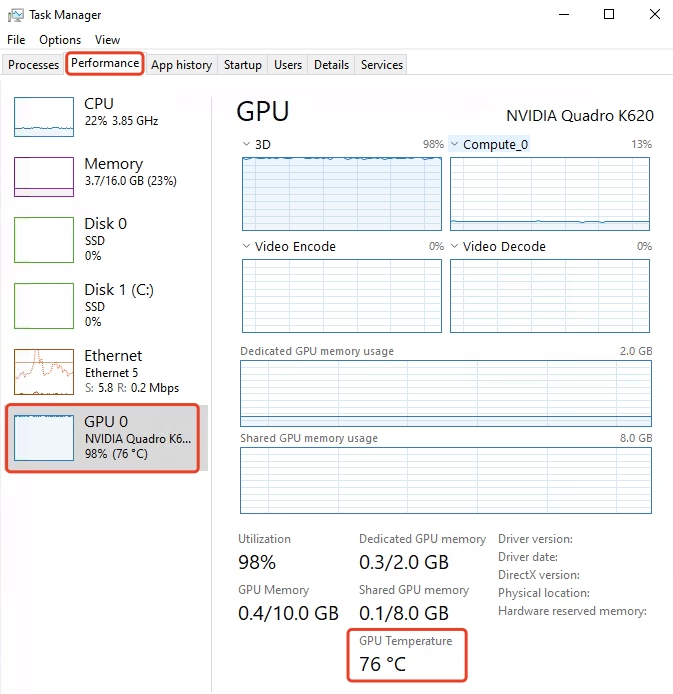
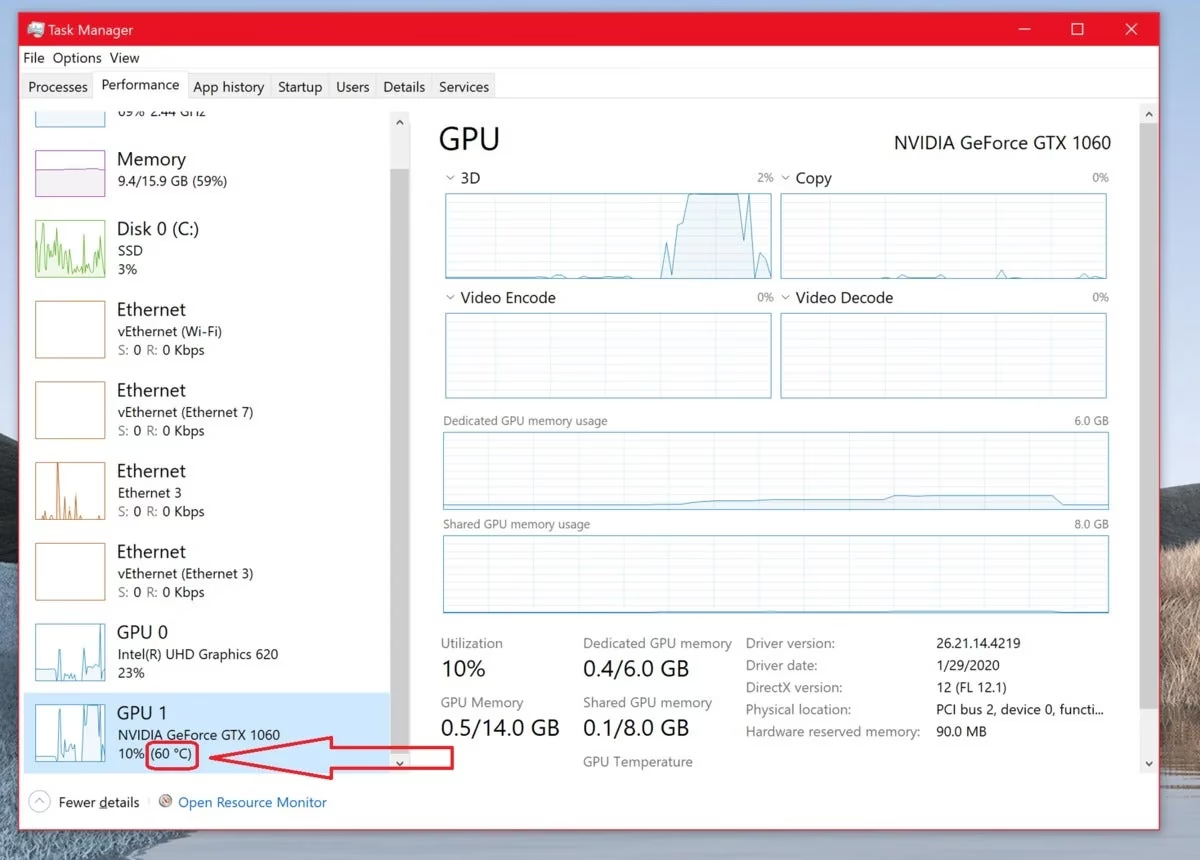
- Administrador de Tareas de Windows: En las versiones recientes de Windows 10 y 11, puedes ver la temperatura de la GPU directamente. Simplemente abre el Administrador de Tareas (Ctrl + Shift + Esc), ve a la pestaña "Rendimiento" y selecciona tu GPU en el panel izquierdo.
- Software como HWMonitor: Programas como HWMonitor o Core Temp son excelentes para una visión detallada de todas las temperaturas y voltajes de tu sistema desde el escritorio de Windows. Simplemente los ejecutas y te muestran una lista completa de todos los sensores.
¡No te Quemes! Consejos para Prevenir el Sobrecalentamiento
Monitorizar es el primer paso. El siguiente es actuar si ves que las temperaturas son demasiado altas. Aquí tienes algunas medidas clave para mantener tu PC fresco.
- Limpieza es Vida: El polvo es el peor enemigo de la refrigeración. Al menos cada seis meses, abre tu PC (desconectado de la corriente) y usa aire comprimido para limpiar el polvo de los ventiladores, los disipadores de calor y los filtros de la caja. Presta especial atención al disipador de la CPU y a los ventiladores de la tarjeta gráfica.
- Asegura un Buen Flujo de Aire: No coloques la torre de tu PC en un cajón cerrado o pegada a la pared. Necesita espacio para respirar. Asegúrate de que las rejillas de ventilación no estén bloqueadas y que el aire pueda circular libremente a su alrededor.
- Revisa los Ventiladores: Comprueba que todos los ventiladores de la caja, de la CPU y de la GPU estén girando correctamente cuando el PC está encendido y bajo carga. Si un ventilador ha fallado, reemplazarlo es una reparación barata y efectiva.
- Pasta Térmica: La pasta térmica entre la CPU/GPU y su disipador se degrada con el tiempo. Si tu PC tiene varios años y las temperaturas han subido progresivamente, podría ser hora de limpiar la pasta vieja y aplicar una nueva capa de alta calidad.
Preguntas Frecuentes (FAQ)
¿Qué temperatura se considera demasiado alta para mi CPU o GPU?
Como norma general, si tu CPU supera constantemente los 90°C o tu GPU los 95°C bajo carga, estás en zona de peligro. En ese punto, es muy probable que experimentes estrangulamiento térmico y corras el riesgo de dañar los componentes a largo plazo. Lo ideal es mantener ambos por debajo de 85°C.
¿El software de monitorización afecta al rendimiento de los juegos?
El impacto es prácticamente nulo. Programas como MSI Afterburner están altamente optimizados y consumen una cantidad insignificante de recursos del sistema. No notarás ninguna caída de FPS por tenerlos activos.
¿Cada cuánto tiempo debo limpiar el polvo de mi PC?
Depende mucho del ambiente. En un entorno limpio, una vez cada 6-12 meses puede ser suficiente. Si tienes mascotas o vives en un lugar con mucho polvo, es recomendable hacerlo cada 3-4 meses para mantener una refrigeración óptima.
Mi portátil para juegos se calienta muchísimo, ¿es normal?
Sí, hasta cierto punto. Los portátiles tienen un espacio mucho más reducido para la disipación del calor, por lo que es normal que sus componentes operen a temperaturas más altas que sus equivalentes de sobremesa. Sin embargo, si el calor es tan intenso que el portátil se apaga o el rendimiento cae en picado, es un claro signo de sobrecalentamiento que debes solucionar, por ejemplo, limpiando los ventiladores o usando una base de refrigeración.
Si quieres conocer otros artículos parecidos a Monitoriza la Temperatura de tu PC al Jugar puedes visitar la categoría Hardware.